


DriveSavers destacado en The New Yorker

The New Yorker publicó un reportaje el 20 de abril de 2026 titulado «Cuando tu vida digital desaparece», escrito por el periodista Julian Lucas. Búscalo en la edición impresa del 27 de abril bajo el encabezado «Resurrection Hardware». A continuación, encontrarás un breve resumen del artículo y cuatro consejos para minimizar la pérdida de datos.
Julian Lucas, redactor de The New Yorker, visitó nuestro laboratorio de Novato en enero y conversó con ingenieros y directivos de toda la empresa, entre ellos Mike Cobb, Director de Ingeniería y CISO; Sarah Farrell, Directora de Desarrollo de Negocios; y Andy Maus, Director de Recuperación Cibernética. El artículo revela lo que ocurre detrás de escena en la recuperación profesional de datos y explica por qué, cuando ocurre una pérdida de datos, tantas personas confían en DriveSavers.
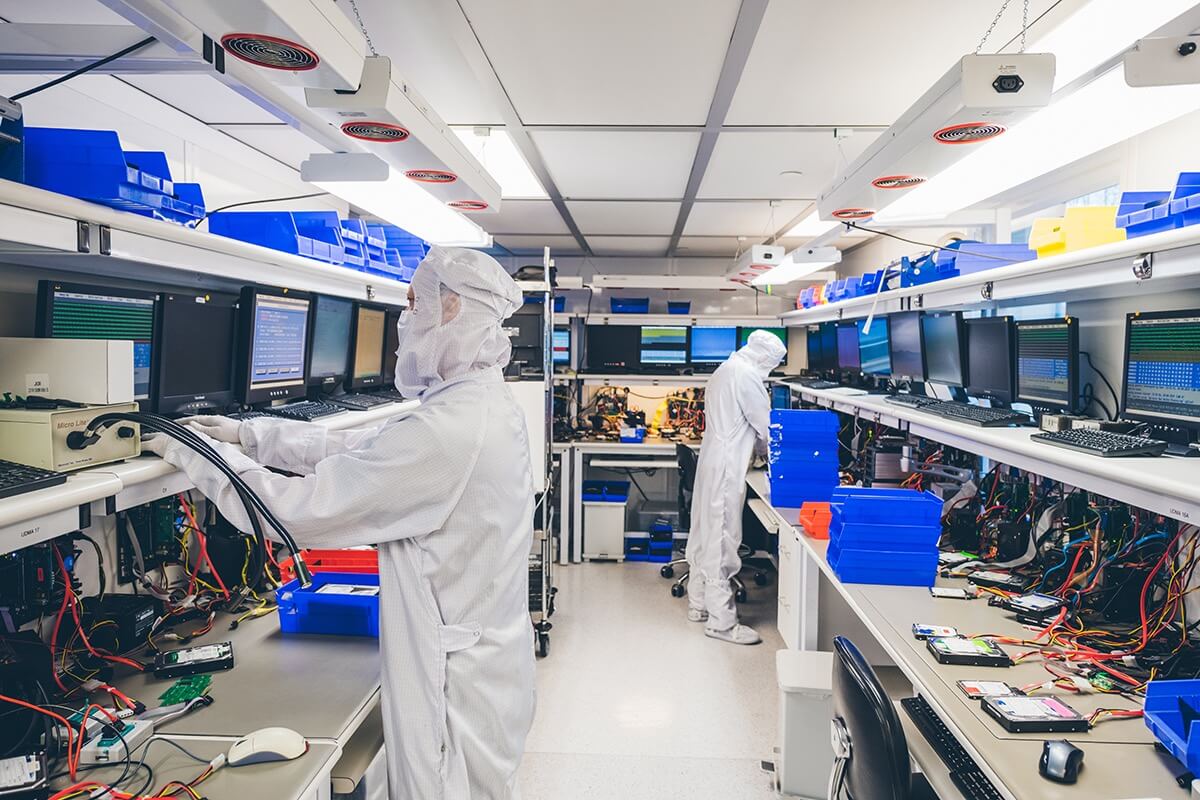
Recorrió la sala limpia con una inversión de 2 millones de dólares, donde los discos duros se abren bajo filtración HEPA; pasó tiempo en el Departamento Flash Physical, donde los ingenieros realizan microsoldadura y trabajos a nivel de chip en smartphones y SSD, así como en el Departamento Lógico, donde los archivos se reconstruyen a partir de medios dañados. El artículo también aborda el crecimiento en las recuperaciones por ransomware en DriveSavers, que pasaron de menos de 50 casos en 2023 a casi 300 el año pasado.
El reportaje relata historias de clientes, entre ellos unos malabaristas cuyo PowerBook quedó bajo el agua tras el hundimiento de un crucero en el Amazonas en 1993, un cineasta cuyo material grabado en los Catskills fue recuperado después de que su disco duro externo cayera al suelo, y una familia cuyos discos sufrieron calor extremo durante los incendios forestales en California. Lucas también menciona la amplia gama de clientes destacados que han elegido a DriveSavers para recuperar sus datos irremplazables, desde agencias gubernamentales hasta figuras públicas.
Al ser consultado sobre el futuro de la industria, el CEO de DriveSavers, Alex Hagan, declaró a The New Yorker: «La tecnología seguirá mejorando, pero mientras haya intervención humana, siempre habrá margen de error. La gente seguirá rompiendo cosas».
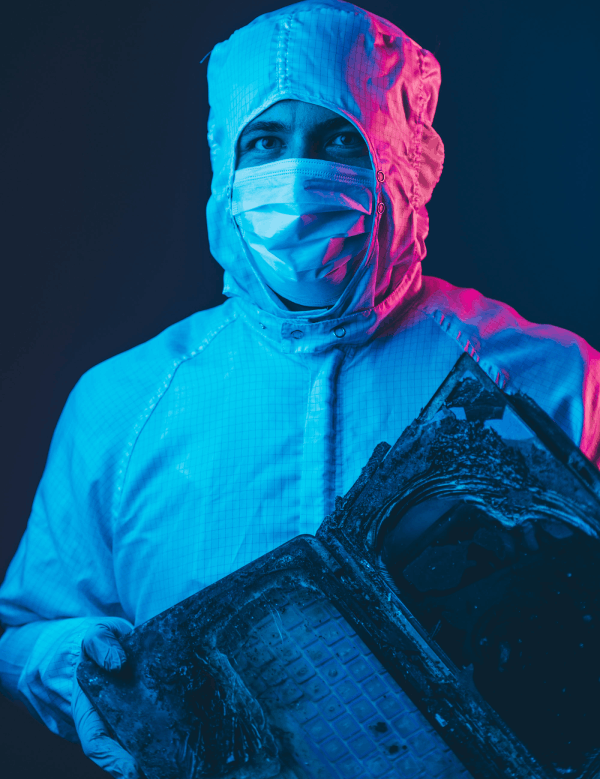
Hagan tiene razón. La gente sigue rompiendo cosas. Y aun cuando no lo hacen, los discos fallan, ocurren incendios, entra agua, ataca el ransomware y, a veces, un agente de IA elimina una carpeta que no debía tocar.
Las historias del reportaje de The New Yorker son dramáticas a propósito: una laptop rescatada de un barco hundido, discos recuperados de un incendio doméstico, el material de un cineasta salvado después de que su disco duro cayera al suelo. Pero la mayoría de las pérdidas de datos no son dramáticas. La mayoría de las veces son silenciosas. Un disco empieza a hacer clic. Una fototeca no abre. Un software de respaldo automático que debía estar funcionando no lo estaba.
Recibimos todo tipo de “desas-tres de disco” todos los días. Los casos más dramáticos hacen mejores historias. Los casos silenciosos son los más comunes, y son aquellos en los que usted puede hacer algo antes de necesitarnos.
Aquí tiene cuatro consejos para minimizar la pérdida de datos.
Un respaldo funcional determina si una falla del disco se convierte en una pérdida real de datos. La mayoría de los clientes que pierden datos de forma permanente tenían una situación de respaldo que les falló de alguna manera: no estaba actualizada, no se estaba ejecutando o simplemente no existía.
El estándar de la industria es la regla 3-2-1. Mantenga tres copias de sus datos, en dos tipos distintos de medios de almacenamiento de datos, con una copia almacenada fuera del sitio. En la práctica, podría verse así:
La idea es que ningún evento aislado, ya sea una falla del disco, un incendio, un robo o una infección por ransomware, pueda eliminar las tres copias al mismo tiempo.
Hay algunos puntos que suelen causar problemas. Un respaldo que no se está ejecutando no es un respaldo, así que verifique que realmente se complete, prográmelo si es manual y compruébelo de vez en cuando abriendo un archivo desde la copia de respaldo. La sincronización en la nube no es lo mismo que un respaldo: servicios como iCloud, OneDrive y Google Drive reflejan el estado actual de sus archivos, lo que significa que un archivo eliminado o dañado se elimina o se daña en todos los dispositivos. Algunos servicios ofrecen historial de versiones o recuperación desde la papelera por un tiempo limitado, pero eso no sustituye un respaldo real. Y los discos externos envejecen. Si su disco de respaldo tiene más de cinco años, vale la pena reemplazarlo. The New Yorker señala que la vida útil promedio de un disco duro es de poco menos de siete años.
La mayoría de los discos dan alguna advertencia antes de fallar. Sin embargo, esas señales son fáciles de pasar por alto o descartar. Saber qué escuchar y qué observar puede darle el tiempo suficiente para sacar sus datos antes de que el disco deje de funcionar por completo.
En el caso de los discos duros tradicionales (HDD), las señales de advertencia clásicas son:
- Clics, rechinidos, zumbidos o pitidos (el “clic de la muerte”)
- Acceso a archivos, tiempos de arranque o velocidades de copia inusualmente lentos
- Archivos o carpetas que desaparecen, se vuelven inaccesibles o aparecen como dañados
- Bloqueos frecuentes del sistema, fallas o pantallas azules
- El disco desaparece de su computadora y vuelve a aparecer
- Errores SMART reportados por su sistema operativo
En el caso de las unidades de estado sólido (SSD), las señales son diferentes. Los SSD no tienen partes móviles, por lo que no hacen clics ni rechinan. También tienden a fallar de manera más repentina que los HDD, con menos advertencias previas. Las señales incluyen:
- Archivos que se vuelven de solo lectura o que no se pueden guardar
- Errores de «bloques defectuosos»
- Bloqueos repentinos durante operaciones con archivos
- El disco muestra espacio libre, pero no permite guardar nuevos datos
- El disco desaparece del BIOS o deja de ser reconocido por el sistema
Si observa cualquiera de estas señales, trátelas como una urgencia. El tiempo entre “el disco se comporta de forma extraña” y “el disco ya no enciende” puede ser muy corto.
Si su disco ha sufrido daños físicos — se cayó, fue aplastado, se quemó o estuvo expuesto al agua — deje de intentar solucionarlo y llame a un profesional. Lo mismo aplica si el disco está haciendo clics, rechinidos o cualquier ruido mecánico que antes no hacía, o si ya no es reconocido por ninguna computadora. Y si ya intentó usar software de recuperación por su cuenta y la situación empeoró, es momento de detenerse.
Otras situaciones en las que vale la pena llamar a un profesional: cuando los datos en el disco son irremplazables y cuando enfrenta un ataque de ransomware en el que los respaldos fueron destruidos o cifrados.
En DriveSavers, trabajamos con todo tipo de dispositivos de almacenamiento de datos, desde discos duros y smartphones de consumo hasta servidores empresariales y arreglos RAID. Nuestra política de “sin datos, sin cargo” cubre la mayoría de los dispositivos: si no podemos recuperar sus datos, no paga ninguna tarifa de recuperación.
Si se encuentra en esta situación en este momento, contacte a DriveSavers.
The New Yorker presenta un hermoso artículo sobre la fragilidad de nuestras vidas digitales y el oficio de traer archivos de vuelta desde el borde de la pérdida. Agradecemos a Julian Lucas el tiempo que compartió con nuestro equipo.
Si hay algo que nos gustaría que cada lector se llevara de este artículo, es también lo que nos dejaría sin negocio si todos lo siguieran: respalde sus datos, preste atención a las señales de advertencia, apague el equipo cuando algo empiece a funcionar mal y, cuando necesite ayuda, llame a DriveSavers.
KQED presentó recientemente a los expertos de DriveSavers en un pódcast de seguimiento inspirado en el artículo de The New Yorker sobre la recuperación de datos. Los especialistas de DriveSavers compartieron historias desde el laboratorio de memoria flash y explicaron cómo los ingenieros recuperan datos de dispositivos físicamente dañados y realizan complejos trasplantes de chips en iPhone.
La conversación también exploró el impacto emocional de la pérdida de datos, comparándolo con el duelo y ofreciendo orientación práctica para afrontarlo. A lo largo del programa, oyentes del Área de la Bahía compartieron historias personales sobre datos perdidos, recuperaciones inesperadas y los recuerdos significativos almacenados en sus dispositivos.

 English (United States)
  English (Australia)
  French (France)
  English (UK)
  French (Canada)
  English (Canada)
  Spanish (Mexico)
  German
  Dutch
Dutch  Italian
  Finnish
  Polish
  Norwegian
  Swedish
  Danish
  Spanish (Spain)
  Chinese
  Japanese
  German (Austria)