


DriveSavers protagonista su The New Yorker

The New Yorker ha pubblicato il 20 aprile 2026 un articolo intitolato «Quando la tua vita digitale svanisce», scritto dal giornalista Julian Lucas. Cercalo nell’edizione cartacea del 27 aprile con il titolo «Resurrection Hardware». Di seguito trovi un breve riepilogo dell’articolo e quattro consigli per ridurre al minimo la perdita di dati.
Julian Lucas, giornalista di The New Yorker, ha visitato il nostro laboratorio di Novato a gennaio e ha parlato con ingegneri e dirigenti dell’azienda, tra cui Mike Cobb, Director of Engineering e CISO, Sarah Farrell, Director of Business Development, e Andy Maus, Head of Cyber Recovery. L’articolo racconta cosa accade dietro le quinte del recupero dati professionale e perché, quando si verifica una perdita di dati, così tante persone scelgono di affidarsi a DriveSavers.
Ha visitato la camera bianca da 2 milioni di dollari, dove i dischi rigidi vengono aperti in ambiente con filtrazione HEPA, ha trascorso del tempo nel reparto Flash Physical, dove gli ingegneri eseguono microsaldature e interventi a livello di chip su smartphone e SSD, oltre al reparto Logical, dove i file vengono ricostruiti da supporti danneggiati. L’articolo evidenzia anche la crescita dei recuperi da ransomware presso DriveSavers, passati da meno di 50 casi nel 2023 a quasi 300 lo scorso anno.
L’articolo racconta le storie di diversi clienti, tra cui dei giocolieri il cui PowerBook finì sott’acqua durante il naufragio di una nave da crociera sul Rio delle Amazzoni nel 1993, un regista il cui girato nei Catskills è stato recuperato dopo che il suo disco rigido esterno era caduto a terra e una famiglia i cui dispositivi sono stati esposti a calore estremo durante gli incendi in California. Lucas cita inoltre l’ampia gamma di clienti illustri che hanno scelto DriveSavers per recuperare i loro dati insostituibili, dalle agenzie governative ai personaggi pubblici.

Interpellato sul futuro del settore, il CEO di DriveSavers, Alex Hagan, ha dichiarato a The New Yorker: «La tecnologia continuerà a migliorare, ma finché saranno coinvolte persone, ci sarà sempre margine di errore. Le persone continueranno a rompere le cose.»
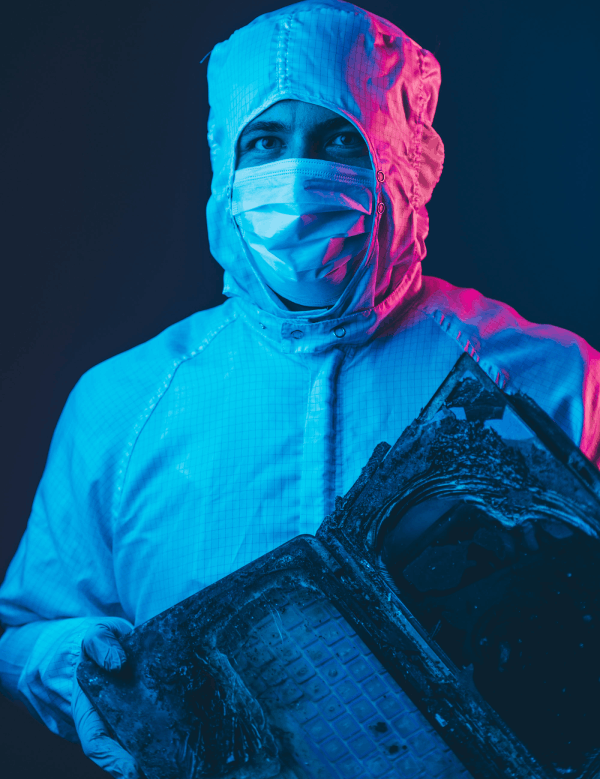
Hagan ha ragione. Le persone continuano a rompere le cose. E anche quando non accade, i dischi si guastano, scoppiano incendi, l’acqua penetra nei dispositivi, il ransomware colpisce e, talvolta, un agente di IA elimina una cartella che non avrebbe dovuto toccare.
Le storie raccontate nell’articolo di The New Yorker sono volutamente drammatiche: un laptop recuperato da una nave affondata, dischi salvati dopo un incendio domestico, il girato di un regista recuperato dopo che il suo disco rigido era caduto a terra. Ma la maggior parte delle perdite di dati non è drammatica. Nella maggior parte dei casi è silenziosa. Un disco inizia a fare clic. Una libreria fotografica non si apre. Un software di backup automatico che avrebbe dovuto essere attivo non lo era.
Riceviamo ogni giorno ogni tipo di “disastri del disco”. I casi più drammatici fanno notizia più facilmente. Quelli silenziosi sono i più comuni — ed è proprio su questi che può intervenire prima di aver bisogno di noi.
Ecco quattro consigli per ridurre al minimo la perdita di dati.
Un backup funzionante determina se un guasto del disco si trasforma in una reale perdita di dati. La maggior parte dei clienti che perdono definitivamente i propri dati aveva una soluzione di backup che, in qualche modo, non ha funzionato: non era aggiornata, non era in esecuzione oppure non esisteva affatto.
Lo standard del settore è la regola del 3-2-1. Conserva tre copie dei tuoi dati, su due diversi tipi di supporti di archiviazione dati, con una copia conservata fuori sede. In pratica, potrebbe presentarsi così:
L’idea è che nessun singolo evento — che si tratti di un guasto del disco, di un incendio, di un furto o di un’infezione da ransomware — possa eliminare tutte e tre le copie contemporaneamente.
Ci sono alcuni aspetti che spesso mettono in difficoltà. Un backup che non è in esecuzione non è un vero backup: verifica che venga completato correttamente, pianificalo se è manuale e controllalo di tanto in tanto aprendo un file dalla copia di backup. La sincronizzazione nel cloud non è la stessa cosa di un backup: servizi come iCloud, OneDrive e Google Drive rispecchiano lo stato attuale dei file, il che significa che un file eliminato o danneggiato verrà eliminato o danneggiato su tutti i dispositivi. Alcuni servizi offrono la cronologia delle versioni o il recupero dal cestino per un periodo limitato, ma non sostituiscono un vero backup. Inoltre, i dischi esterni invecchiano. Se il tuo disco di backup ha più di cinque anni, vale la pena sostituirlo. The New Yorker osserva che la durata media di un disco rigido è di poco inferiore a sette anni.
La maggior parte dei dischi dà qualche segnale di avvertimento prima di guastarsi. Tuttavia, questi segnali sono facili da ignorare o sottovalutare. Sapere cosa ascoltare e cosa osservare può darti il tempo necessario per mettere al sicuro i tuoi dati prima che il disco smetta di funzionare definitivamente.
Per i dischi rigidi tradizionali (HDD), i segnali di avvertimento classici sono:
- Clic, rumori di stridio, ronzio o segnali acustici (il “clic della morte”)
- Accesso ai file, tempi di avvio o velocità di copia insolitamente lenti
- File o cartelle che scompaiono, diventano inaccessibili o risultano danneggiati
- Blocchi frequenti del sistema, arresti anomali o schermate blu
- Il disco scompare dal tuo computer e poi riappare
- Errori SMART segnalati dal sistema operativo
Per le unità a stato solido (SSD), i segnali sono diversi. Gli SSD non hanno parti in movimento, quindi non producono clic o rumori di attrito. Tendono inoltre a guastarsi più improvvisamente rispetto agli HDD, con meno segnali di preavviso. I segnali includono:
- File che diventano di sola lettura o che non possono essere salvati
- Errori di «blocchi danneggiati»
- Blocchi improvvisi durante le operazioni sui file
- Il disco mostra spazio libero ma non consente nuove scritture
- Il disco scompare dal BIOS o non viene più riconosciuto dal sistema
Se noti uno di questi segnali, consideralo un’urgenza. L’intervallo tra “il disco si comporta in modo strano” e “il disco non si accende più” può essere molto breve.
Se il disco ha subito danni fisici — è caduto, è stato schiacciato, bruciato o esposto all’acqua — interrompi ogni tentativo di risoluzione fai-da-te e contatta un professionista. Lo stesso vale se il disco emette clic, rumori di attrito o qualsiasi suono meccanico che prima non faceva, oppure se non viene più riconosciuto da alcun computer. E se hai già provato software di recupero fai-da-te e la situazione è peggiorata, è il momento di fermarti.
Altre situazioni in cui vale la pena rivolgersi a un professionista: quando i dati sul disco sono insostituibili e quando si affronta un attacco ransomware in cui i backup sono stati distrutti o crittografati.
In DriveSavers lavoriamo su ogni tipo di dispositivo di archiviazione dati, dai dischi rigidi e smartphone consumer fino ai server aziendali e agli array RAID. La nostra politica “no data, no charge” copre la maggior parte dei dispositivi: se non riusciamo a recuperare i tuoi dati, non paghi alcuna tariffa di recupero.
Se si trova in questa situazione in questo momento, contatti DriveSavers.
L’articolo di The New Yorker è uno splendido pezzo sulla fragilità delle nostre vite digitali e sull’arte di riportare i file indietro dall’orlo della perdita. Siamo grati a Julian Lucas per il tempo che ha dedicato al nostro team.
Se c’è una cosa che vorremmo che ogni lettore portasse con sé da questo articolo, è anche quella che ci metterebbe fuori mercato se tutti la seguissero: esegui il backup dei tuoi dati, presta attenzione ai segnali di avvertimento, spegni il dispositivo quando qualcosa inizia a non funzionare correttamente e, quando hai bisogno di aiuto, chiama DriveSavers.
KQED ha recentemente presentato gli esperti di DriveSavers in un podcast di approfondimento ispirato all’articolo del New Yorker sul recupero dei dati. Gli specialisti di DriveSavers hanno condiviso storie dal laboratorio di memoria flash, spiegando come gli ingegneri recuperano dati da dispositivi fisicamente danneggiati ed eseguono complessi trapianti di chip su iPhone.
La discussione ha inoltre esplorato l’impatto emotivo della perdita di dati, paragonandolo al lutto e offrendo indicazioni pratiche su come affrontarlo. Durante il programma, gli ascoltatori della Bay Area hanno condiviso storie personali di dati perduti, recuperi inaspettati e ricordi significativi custoditi sui loro dispositivi.

 English (United States)
  English (Australia)
  French (France)
  English (UK)
  French (Canada)
  English (Canada)
  Spanish (Mexico)
  German
  Dutch
Dutch  Italian
  Finnish
  Polish
  Norwegian
  Swedish
  Danish
  Spanish (Spain)
  Chinese
  Japanese
  German (Austria)