


DriveSavers uppmärksammat i The New Yorker

The New Yorker publicerade den 20 april 2026 en artikel med titeln ”När ditt digitala liv försvinner”, skriven av journalisten Julian Lucas. Leta efter den i tryckta utgåvan den 27 april under rubriken ”Resurrection Hardware”. Nedan följer en kort sammanfattning av artikeln samt fyra tips för att minimera dataförlust.
Julian Lucas, skribent på The New Yorker, besökte vårt laboratorium i Novato i januari och talade med ingenjörer och företagsledare, däribland Mike Cobb, Director of Engineering och CISO, Sarah Farrell, Director of Business Development, samt Andy Maus, Head of Cyber Recovery. Artikeln beskriver vad som sker bakom kulisserna inom professionell dataåterställning – och varför så många litar på DriveSavers när data går förlorad.
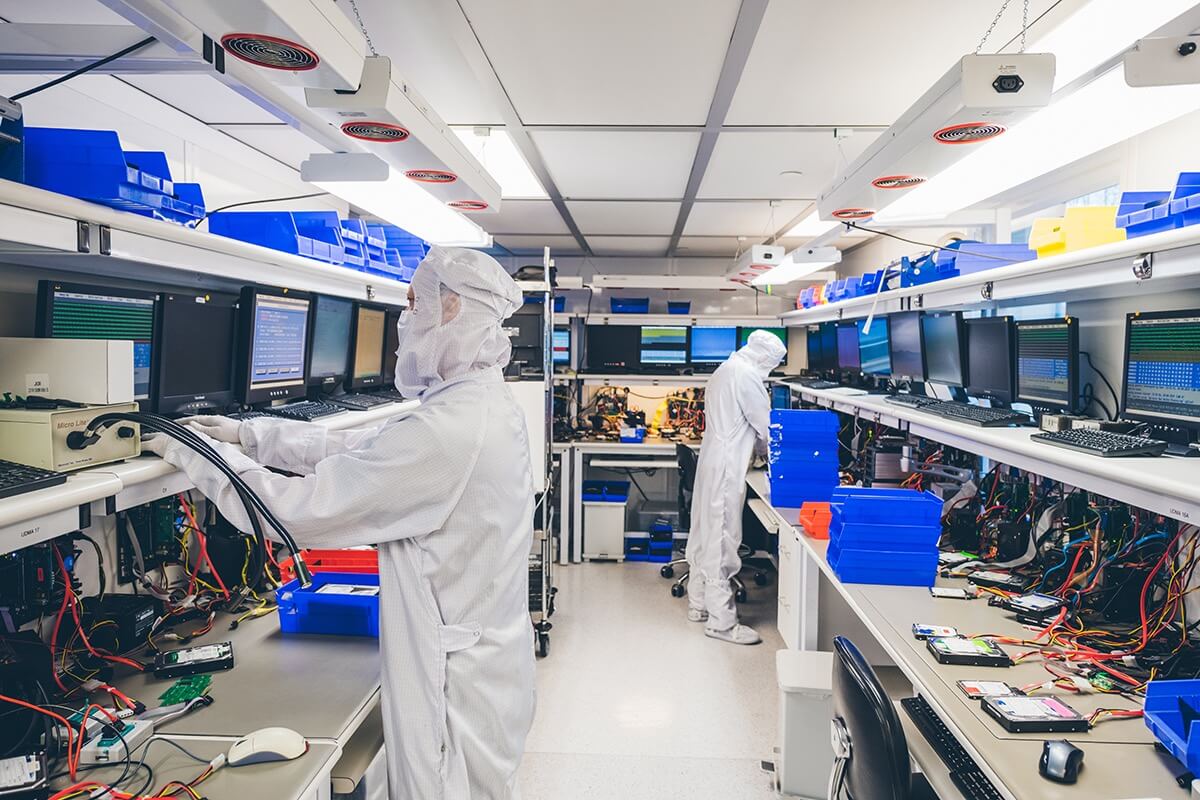
Han fick en rundtur i det 2 miljoner dollar dyra renrummet, där hårddiskar öppnas under HEPA-filtrering, tillbringade tid på Flash Physical-avdelningen, där ingenjörer utför mikrolödning och arbete på chipnivå på smartphones och SSD:er, samt på Logical-avdelningen, där filer återskapas från skadade lagringsmedier. Artikeln tar även upp ökningen av återställningar efter ransomware-attacker hos DriveSavers – från färre än 50 fall 2023 till nästan 300 förra året.
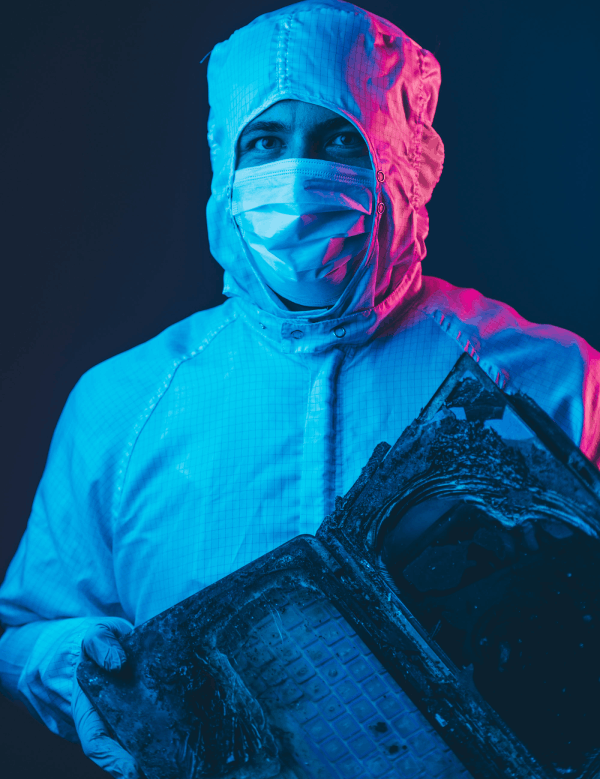
Artikeln följer kundberättelser, bland annat jonglörer vars PowerBook hamnade under vatten vid en kryssningsolycka på Amazonfloden 1993, en filmare vars material från Catskills återställdes efter att hans externa hårddisk fallit i golvet, samt en familj vars enheter utsattes för extrem värme under skogsbränderna i Kalifornien. Lucas hänvisar också till det breda spektrum av framstående kunder – från myndigheter till offentliga personer – som har valt DriveSavers för att återställa sina oersättliga data.
På frågan om branschens framtid sade DriveSavers vd Alex Hagan till The New Yorker: ”Tekniken kommer att fortsätta utvecklas, men så länge människor är inblandade finns det utrymme för misstag. Människor kommer fortfarande att ha sönder saker.”
Hagan har rätt. Människor fortsätter att ha sönder saker. Och även när de inte gör det, kraschar diskar, bränder uppstår, vatten tränger in, ransomware slår till och ibland raderar en AI-agent en mapp den inte skulle ha rört.
Berättelserna i The New Yorker-artikeln är avsiktligt dramatiska: en laptop som bärgats från ett sjunket fartyg, diskar räddade från en husbrand, en filmfotografs material som återställdes efter att en hårddisk fallit i golvet. Men de flesta dataförluster är inte dramatiska. Oftast sker de i det tysta. En disk börjar klicka. Ett fotobibliotek går inte att öppna. Ett automatiskt säkerhetskopieringsprogram som skulle ha varit igång var det inte.
Vi tar emot alla typer av ”disk-astrar” varje dag. De dramatiska fallen ger de bästa historierna. De tysta fallen är vanligare – och det är dem du kan göra något åt innan du behöver oss.
Här är fyra tips för att minimera dataförlust.
En fungerande säkerhetskopia avgör om ett diskfel blir till en verklig dataförlust. De flesta kunder som förlorar data permanent hade en backup-lösning som brast på något sätt: den var inte uppdaterad, kördes inte eller fanns inte alls.
Branschstandarden är 3-2-1-regeln. Behåll tre kopior av dina data på två olika typer av datalagringsmedier, varav en kopia lagras utanför platsen. I praktiken kan det se ut så här:
Tanken är att ingen enskild händelse – oavsett om det är ett diskfel, en brand, en stöld eller en ransomware-infektion – kan slå ut alla tre kopiorna samtidigt.
Det finns några saker vi ofta ser ställa till det. En säkerhetskopia som inte körs är ingen säkerhetskopia. Kontrollera därför att den verkligen slutförs, schemalägg den om den är manuell och verifiera den då och då genom att öppna en fil från säkerhetskopian. Molnsynkronisering är inte detsamma som en säkerhetskopia: tjänster som iCloud, OneDrive och Google Drive speglar ditt aktuella läge, vilket innebär att en raderad eller skadad fil raderas eller skadas på alla enheter. Vissa tjänster erbjuder versionshistorik eller återställning från papperskorgen under en begränsad tid, men det ersätter inte en riktig säkerhetskopia. Externa hårddiskar åldras också. Om din backupdisk är mer än fem år gammal är det klokt att ersätta den. The New Yorker noterar att den genomsnittliga livslängden för en hårddisk är strax under sju år.
De flesta diskar ger någon form av varningssignal innan de går sönder. Dessa signaler är dock lätta att missa eller avfärda. Om du vet vad du ska lyssna och titta efter kan du vinna tillräckligt med tid för att rädda dina data innan disken slutar fungera helt.
För traditionella hårddiskar (HDD:er) är de klassiska varningssignalerna:
- Klickljud, skrapande, surrande eller pipande ljud (”dödsklicket”)
- Ovanligt långsam filåtkomst, uppstartstider eller kopieringshastigheter
- Filer eller mappar som försvinner, blir otillgängliga eller visas som skadade
- Frekventa systemfrysningar, krascher eller blå skärmar
- Disken försvinner från din dator och dyker upp igen
- SMART-fel som rapporteras av operativsystemet
För solid-state-diskar (SSD:er) ser tecknen annorlunda ut. SSD:er har inga rörliga delar och klickar eller skrapar därför inte. De tenderar också att gå sönder mer plötsligt än HDD:er, med mindre förvarning. Tecken inkluderar:
- Filer som blir skrivskyddade eller inte kan sparas
- ”Bad block”-fel
- Plötsliga frysningar under filoperationer
- Disken visar ledigt utrymme men tar inte emot nya skrivningar
- Disken försvinner från BIOS eller känns inte längre igen av systemet
Om du ser något av dessa tecken, behandla dem som akuta. Tiden mellan ”disken beter sig konstigt” och ”disken startar inte längre” kan vara mycket kort.
Om disken har blivit fysiskt skadad – tappats, krossats, bränts eller utsatts för vatten – sluta felsöka och kontakta en professionell. Detsamma gäller om disken klickar, skrapar eller ger ifrån sig andra mekaniska ljud som den inte gjorde tidigare, eller om den inte längre känns igen av någon dator. Och om du redan har provat gör-det-själv-programvara och situationen har förvärrats, är det dags att sluta.
Andra situationer där det är värt att ringa en professionell: när datan på disken är oersättlig och när du står inför en ransomware-situation där säkerhetskopior har förstörts eller krypterats.
På DriveSavers arbetar vi med alla typer av datalagringsenheter, från konsumenthårddiskar och smartphones till företagsservrar och RAID-arrayer. Vår policy ”no data, no charge” gäller för de flesta enheter: Om vi inte kan återställa dina data betalar du ingen återställningsavgift.
Om du befinner dig i den här situationen just nu, kontakta DriveSavers.
Reportaget i The New Yorker är en vackert skriven text om skörheten i våra digitala liv och hantverket bakom att rädda filer från förlustens rand. Vi är tacksamma mot Julian Lucas för den tid han tillbringade med vårt team.
Om det är en sak vi vill att varje läsare ska ta med sig från den här artikeln, är det också det som skulle göra oss överflödiga om alla följde det: säkerhetskopiera dina data, var uppmärksam på varningssignaler, stäng av enheten när något börjar bete sig fel och kontakta DriveSavers när du behöver hjälp.
KQED uppmärksammade nyligen DriveSavers experter i en uppföljande podd inspirerad av The New Yorker-artikeln om dataåterställning. DriveSavers specialister delade berättelser från flashminneslabbet och förklarade hur ingenjörer återställer data från fysiskt skadade enheter samt genomför komplexa chiptransplantationer på iPhone.
Samtalet utforskade också den känslomässiga påverkan av dataförlust, jämförde den med sorg och erbjöd praktisk vägledning för att hantera den. Under hela programmet delade lyssnare från Bay Area personliga berättelser om förlorad data, oväntade återställningar och betydelsefulla minnen lagrade på sina enheter.

 English (United States)
  English (Australia)
  French (France)
  English (UK)
  French (Canada)
  English (Canada)
  Spanish (Mexico)
  German
  Dutch
Dutch  Italian
  Finnish
  Polish
  Norwegian
  Swedish
  Danish
  Spanish (Spain)
  Chinese
  Japanese
  German (Austria)