


DriveSavers omtalt i The New Yorker

The New Yorker publiserte 20. april 2026 en artikkel med tittelen «Når ditt digitale liv forsvinner», skrevet av journalist Julian Lucas. Se etter den i papirutgaven 27. april under overskriften «Resurrection Hardware». Nedenfor finner du en kort oppsummering av artikkelen og fire tips for å minimere tap av data.
Julian Lucas, journalist i The New Yorker, besøkte laboratoriet vårt i Novato i januar og snakket med ingeniører og ledere i selskapet, blant dem Mike Cobb, Director of Engineering og CISO, Sarah Farrell, Director of Business Development, og Andy Maus, Head of Cyber Recovery. Artikkelen gir et innblikk i hva som skjer bak kulissene i profesjonell datagjenoppretting – og hvorfor så mange stoler på DriveSavers når datatap oppstår.
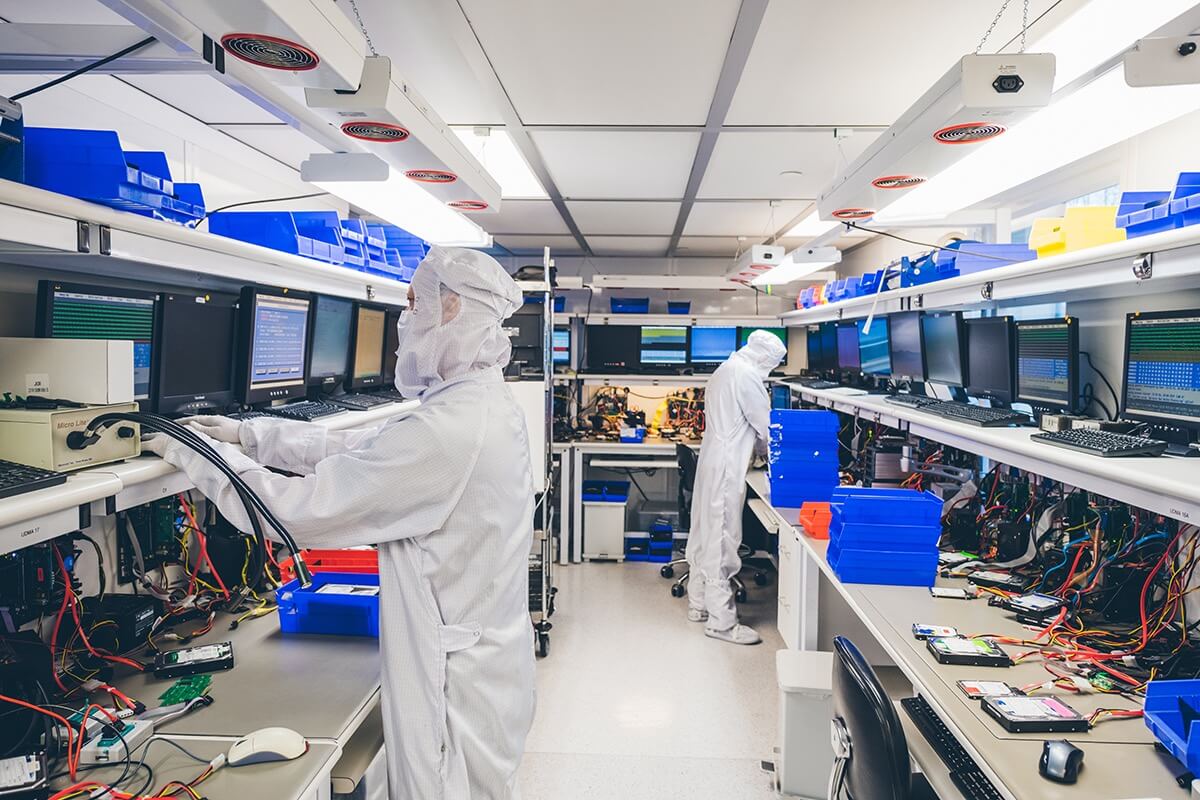
Han fikk en omvisning i det 2 millioner dollar kostbare renrommet, der harddisker åpnes under HEPA-filtrering, tilbrakte tid i Flash Physical-avdelingen, hvor ingeniører utfører mikrolodding og arbeid på chipnivå på smarttelefoner og SSD-er, samt i Logical-avdelingen, der filer rekonstrueres fra skadede lagringsmedier. Artikkelen omtaler også veksten i gjenoppretting etter ransomware-angrep hos DriveSavers – fra færre enn 50 saker i 2023 til nesten 300 i fjor.
Artikkelen følger kundehistorier, blant annet sjonglører hvis PowerBook havnet under vann da et cruiseskip sank på Amazonas i 1993, en filmskaper som fikk opptakene sine fra Catskills gjenopprettet etter at den eksterne harddisken falt i gulvet, og en familie hvis disker ble utsatt for ekstrem varme under skogbrannene i California. Lucas viser også til det brede spekteret av profilerte kunder – fra offentlige etater til kjente personer – som har valgt DriveSavers for å gjenopprette sine uerstattelige data.
På spørsmål om bransjens fremtid uttalte DriveSavers’ administrerende direktør Alex Hagan til The New Yorker: «Teknologien vil fortsette å forbedres, men så lenge mennesker er involvert, vil det være rom for feil. Folk kommer fortsatt til å ødelegge ting.»
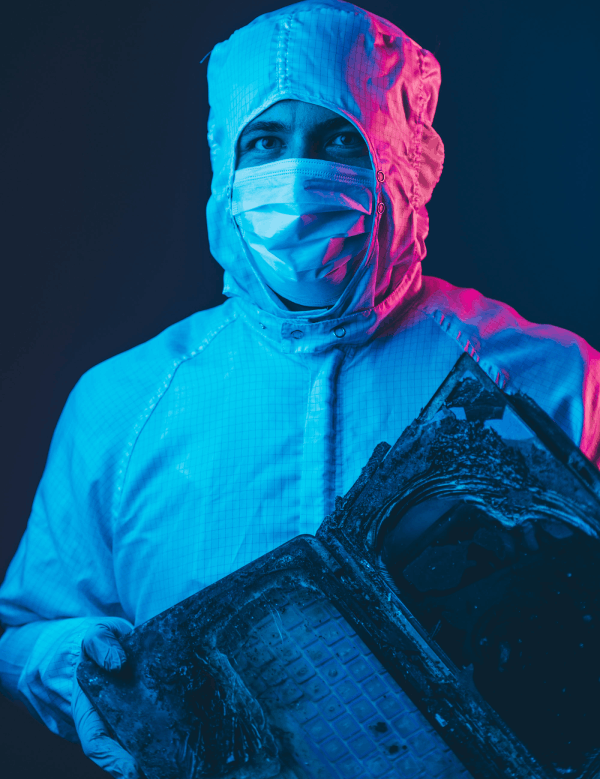
Hagan har rett. Folk fortsetter å ødelegge ting. Og selv når de ikke gjør det, svikter disker, det oppstår branner, vann trenger inn, ransomware slår til, og noen ganger sletter en KI-agent en mappe den ikke skulle ha rørt.
Historiene i The New Yorker-artikkelen er med vilje dramatiske: en bærbar PC hentet opp fra et sunket skip, disker reddet etter en husbrann, filmopptak sikret etter at en harddisk falt i gulvet. Men de fleste datatap er ikke dramatiske. Som oftest skjer de stille. En disk begynner å klikke. Et bildebibliotek åpnes ikke. Et automatisk sikkerhetskopiprogram som skulle ha kjørt, gjorde det ikke.
Vi mottar alle typer «disk-astere» hver dag. De dramatiske sakene gir de beste historiene. De stille sakene er vanligere – og det er dem du kan gjøre noe med før du trenger oss.
Her er fire tips for å minimere datatap.
En fungerende sikkerhetskopi avgjør om en diskfeil blir til et reelt datatap. De fleste kundene som mister data permanent, hadde en backup-løsning som sviktet på en eller annen måte: Den var ikke oppdatert, kjørte ikke eller fantes ikke i det hele tatt.
Bransjestandarden er 3-2-1-regelen. Oppbevar tre kopier av dataene dine på to ulike typer datalagringsmedier, hvor én kopi lagres utenfor stedet. I praksis kan det se slik ut:
Tanken er at ingen enkelt hendelse – enten det er en diskfeil, en brann, et tyveri eller en ransomware-infeksjon – kan ta ut alle tre kopiene samtidig.
Noen forhold ser vi ofte at skaper problemer. En sikkerhetskopi som ikke kjører, er ingen sikkerhetskopi. Kontroller derfor at den faktisk fullføres, planlegg den hvis den er manuell, og verifiser den av og til ved å åpne en fil fra sikkerhetskopien. Skysynkronisering er ikke det samme som en sikkerhetskopi: tjenester som iCloud, OneDrive og Google Drive speiler din nåværende tilstand, noe som betyr at en slettet eller ødelagt fil blir slettet eller ødelagt på alle enheter. Noen tjenester tilbyr versjonshistorikk eller gjenoppretting fra papirkurven i en begrenset periode, men det erstatter ikke en reell sikkerhetskopi. Og eksterne disker eldes. Hvis sikkerhetskopidisken din er mer enn fem år gammel, bør du vurdere å bytte den ut. The New Yorker påpeker at gjennomsnittlig levetid for en harddisk er litt under syv år.
De fleste disker gir noen varselsignaler før de svikter. Disse tegnene er imidlertid enkle å overse eller avfeie. Hvis du vet hva du skal lytte og se etter, kan du få nok tid til å redde dataene dine før disken slutter å fungere helt.
For tradisjonelle harddisker (HDD-er) er de klassiske varselsignalene:
- Klikkelyder, sliping, summing eller piping (det såkalte «dødsklikket»)
- Uvanlig treg filtilgang, oppstartstider eller kopieringshastigheter
- Filer eller mapper som forsvinner, blir utilgjengelige eller vises som korrupte
- Hyppige systemfrys, krasj eller blåskjermer
- Disken forsvinner fra datamaskinen og dukker opp igjen
- SMART-feil rapportert av operativsystemet
For SSD-er (solid-state-disker) ser tegnene annerledes ut. SSD-er har ingen bevegelige deler og lager derfor ikke klikke- eller slipelyder. De har også en tendens til å svikte mer plutselig enn HDD-er, med mindre forhåndsvarsel. Tegnene inkluderer:
- Filer som blir skrivebeskyttet eller ikke kan lagres
- «Bad block»-feil
- Plutselige frys under filoperasjoner
- Disken viser ledig plass, men godtar ikke nye skrivinger
- Disken forsvinner fra BIOS eller gjenkjennes ikke lenger av systemet
Hvis du ser noen av disse tegnene, bør du behandle dem som hastesaker. Tidsrommet mellom «disken oppfører seg merkelig» og «disken slår seg ikke på» kan være svært kort.
Hvis disken har blitt fysisk skadet – mistet i bakken, knust, brent eller utsatt for vann – stopp feilsøkingen og kontakt en fagperson. Det samme gjelder hvis disken klikker, lager slipelyder eller andre mekaniske lyder den ikke laget før, eller hvis den ikke lenger gjenkjennes av noen datamaskin. Og hvis du allerede har prøvd gjør-det-selv-programvare og situasjonen har blitt verre, er tiden inne for å stoppe.
Andre situasjoner der det er verdt å kontakte en fagperson: når dataene på disken er uerstattelige, og når du står overfor et ransomware-angrep der sikkerhetskopier er blitt ødelagt eller kryptert.
Hos DriveSavers jobber vi med alle typer datalagringsenheter, fra forbrukerharddisker og smarttelefoner til bedriftsservere og RAID-arrayer. Vår «no data, no charge»-policy gjelder for de fleste enheter: Hvis vi ikke kan gjenopprette dataene dine, betaler du ingen gjenopprettingsavgift.
Hvis du befinner deg i denne situasjonen akkurat nå, kontakt DriveSavers.
The New Yorker-artikkelen er et vakkert skrevet stykke om skjørheten i våre digitale liv og håndverket det er å hente filer tilbake fra kanten av tap. Vi er takknemlige for tiden Julian Lucas tilbrakte med teamet vårt.
Hvis det er én ting vi håper hver leser tar med seg fra denne artikkelen, er det også det som ville gjort oss overflødige dersom alle fulgte det: ta sikkerhetskopi av dataene dine, vær oppmerksom på varselsignaler, slå av enheten når noe begynner å oppføre seg unormalt, og når du trenger hjelp, kontakt DriveSavers.
KQED presenterte nylig DriveSavers-eksperter i en oppfølgingspodkast inspirert av The New Yorker-artikkelen om datagjenoppretting. DriveSavers’ spesialister delte historier fra flashminnelaboratoriet og forklarte hvordan ingeniører gjenoppretter data fra fysisk skadede enheter og utfører komplekse brikketransplantasjoner på iPhone.
Diskusjonen tok også for seg den emosjonelle virkningen av datatap, sammenlignet det med sorg og ga praktiske råd om hvordan man kan håndtere det. Gjennom hele programmet delte lyttere fra Bay Area personlige historier om tapte data, uventede gjenopprettinger og meningsfulle minner lagret på enhetene deres.

 English (United States)
  English (Australia)
  French (France)
  English (UK)
  French (Canada)
  English (Canada)
  Spanish (Mexico)
  German
  Dutch
Dutch  Italian
  Finnish
  Polish
  Norwegian
  Swedish
  Danish
  Spanish (Spain)
  Chinese
  Japanese
  German (Austria)