


Slik fikser du en ekstern harddisk som stadig kobler fra

Har du noen gang slitt med sko der lissene bare ikke holder seg knytt? Uansett hva du gjør, løsner de og du risikerer å snuble. Det samme gjelder når den eksterne harddisken eller SSD-en (solid-state drive) kobler fra stadig vekk – spesielt når du trenger tilgang til viktig informasjon.
Heldigvis finnes det noen metoder for å løse dette vanlige problemet, slik at du forhåpentligvis fortsatt har enkel tilgang til filene du har lagret på enheten. I dette innlegget deler vi fire feilsøkingstips du kan prøve hvis den eksterne harddisken stadig kobler fra.
Start med å beskytte dataene dine
Før du prøver noen feilsøkingsmetoder, må du forsikre deg om at du har en nylig sikkerhetskopi av filene som er lagret på enheten din.
Alle disse alternativene kan gi en god sikkerhetskopiløsning, så vi anbefaler å finne ut hvilken metode som passer best til dine behov for datalagring.
Metoder for å fikse en harddisk som kobler fra
Nå som dataene dine er trygt sikkerhetskopiert, kan du begynne å prøve følgende feilsøkingstrinn. Vi anbefaler at du tester dem i rekkefølge til du finner den løsningen som fungerer.
Bytt USB-port
Dette er uten tvil den enkleste løsningen av alle, og det første du kan prøve er ganske enkelt å koble den eksterne harddisken til datamaskinen eller den bærbare PC-en via en annen USB-port. Hvis dette fungerer – så er problemet løst! Hvis du bare har én USB-port, anbefaler vi et lignende første trinn, men i stedet for å bytte port, bør du ta ut harddisken og sørge for at USB-porten er fri for støv og smuss. Koble deretter harddisken til igjen og se om problemet har løst seg selv før du prøver de neste trinnene.
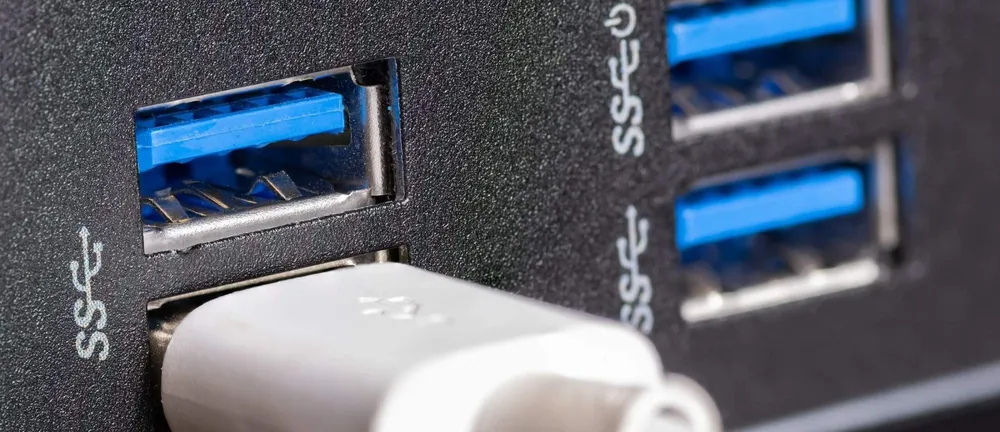
Mange enheter har to ulike typer USB-porter med forskjellige kapasiteter og hastigheter. Den første og eldste versjonen er USB 2.0, lansert i 2000, med en maksimal overføringshastighet på 480 megabit per sekund. Den har blitt standarden for tilkobling av ulike enheter. Til sammenligning ble USB 3.0 — også kjent som SuperSpeed USB — lansert i 2008 og er mye raskere. Den kan overføre data med opptil 5 gigabit per sekund, omtrent ti ganger raskere enn USB 2.0.
Men hvorfor er dette viktig? Noen USB 3.0-enheter kan nemlig påvirkes negativt av Windows 10 og 11. Hvis harddisken stadig kobler fra i disse systemene, kan det være årsaken. Har datamaskinen både USB 2.0- og 3.0-porter, bør du teste harddisken i begge typer porter for å se om det løser problemet.
For å finne ut hvilke porter datamaskinen eller laptopen din har, kan du se på fargen: USB 2.0-porter er svarte, mens en blå port indikerer USB 3.0. Hvis du opplever problemer med USB 3.0 på Windows 10 eller 11, anbefaler vi at du oppdaterer USB 3.0-driverne og prøver porten igjen.
Slå av strømsparingsfunksjoner
En av de vanligste årsakene til USB-problemer er for lav strømtilførsel. På Windows-enheter er strømsparing for USB en innebygd funksjon som slår av USB-enheter etter en viss periode med inaktivitet – selv om de fortsatt er koblet til. Dette kan føre til at eksterne harddisker ikke får nok strøm til å opprettholde forbindelsen, noe som fører til frakoblinger.
macOS har ikke en egen strømsparingsfunksjon for USB-enheter, men har egne “Strømsparer”-innstillinger som påvirker hvordan USB-enheter bruker strøm.
Følg disse trinnene for å slå av strømsparingsfunksjonene på din Windows- eller Apple-enhet:
USB-strømsparing i Windows
- Gå til Kontrollpanelet, velg “System og sikkerhet”, og deretter “Strømalternativer”.
- Klikk på “Endre planinnstillinger”.
- Klikk på “Endre avanserte strøminnstillinger”.
- Bla ned til “USB-innstillinger” og klikk på plusstegnet for å utvide menyen. Klikk deretter på “USB selektiv suspenderingsinnstilling” og endre den fra “Aktivert” til “Deaktivert”. Til slutt klikker du på “Bruk” for å lagre endringene.
macOS-strømsparing
- I macOS kan du justere strøminnstillinger for USB-enheter ved først å gå til “Systemvalg”.
- Klikk deretter på “Strømsparing”.
- Fra denne menyen kan du justere innstillinger som påvirker strømforbruket til USB-enheter, selv om disse funksjonene er langt mindre tilpassbare enn på Windows.
Deaktiver standard oppstartsprosess
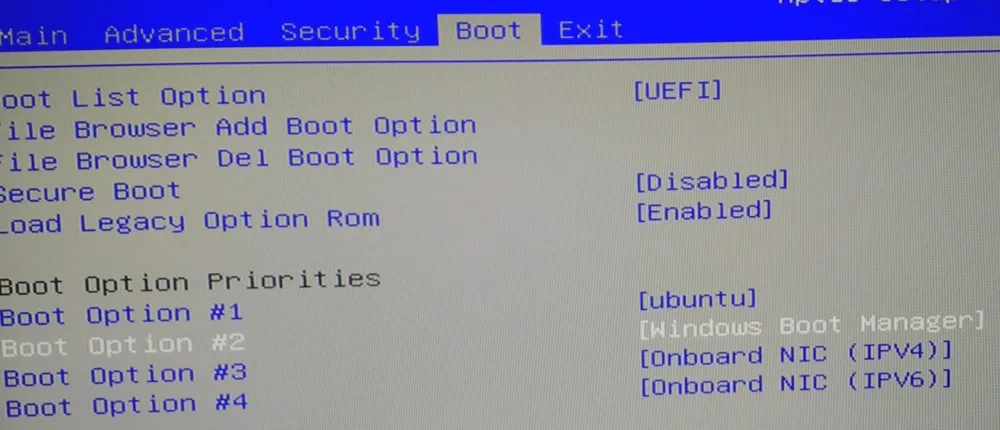
Noen ganger kan oppstartsprosessen (boot) i BIOS-firmware overse eksterne harddisker koblet til via USB, noe som betyr at de ikke kobles riktig til datamaskinen eller laptopen. Dette er et vanlig problem både med USB 2.0 og 3.0‑porter, så det å bytte porten enheten er koblet til vil sannsynligvis ikke løse problemet. I stedet, hvis du bruker Windows, bør du deaktivere legacy boot i BIOS. For å gjøre dette:
- Åpne “Enhetsbehandling” og dobbeltklikk på den berørte eksterne harddisken.
- Gå til fanen “Retningslinjer” og sørg for at “Bedre ytelse” er valgt. Aktiver deretter skrivebufring for enheten.
- Klikk på “OK” for å lagre endringene.
- Lastly, head back to “Device Manager” and right-click on the Intel 3.0 extension driver. Select “Uninstall.”
Det finnes ikke noe tilsvarende som standard oppstartsprosess i macOS, så hvis du bruker en Apple-enhet, må du hoppe over dette trinnet.
Sjekk og reparer feil på harddisken
Hvis du fortsatt opplever at den eksterne harddisken kobler fra, ikke gi opp ennå! Det finnes fortsatt én siste løsning du kan prøve. Før du forsøker denne feilsøkingsmetoden, er det avgjørende at du har en oppdatert sikkerhetskopi av dataene dine. Dobbeltsjekk at du har brukt en av sikkerhetskopiløsningene vi foreslo tidligere i innlegget. Reparasjon av harddiskfeil kan føre til datatap — og uten sikkerhetskopi vil dette tapet være permanent.
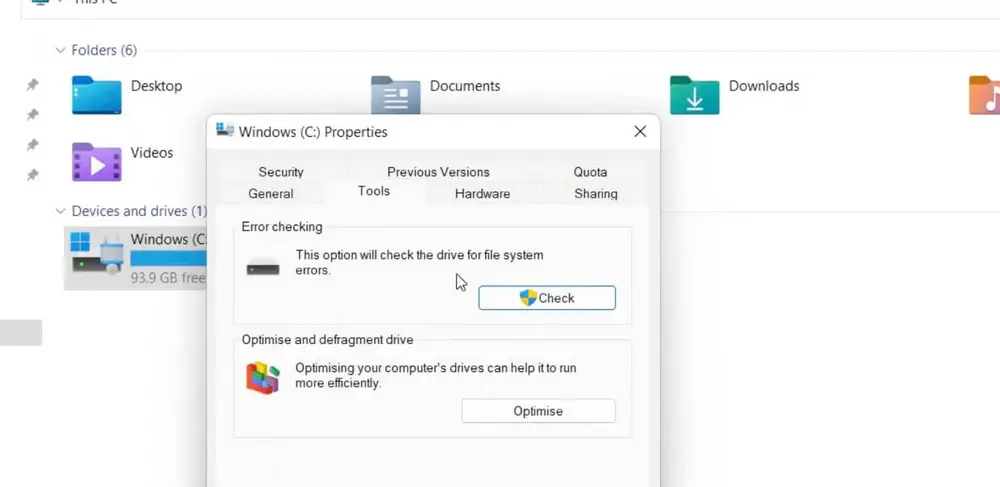
Grunnen til at den eksterne harddisken din kobler seg fra tilfeldig, kan være dårlige sektorer på disken. Hvis det er tilfelle, vil disse sektorene forårsake korrupsjon og dårlig tilkobling. Men hvis du bruker en Windows-PC eller -bærbar, finnes det en innebygd diskkontrollfunksjon som kan hjelpe deg med å fjerne dårlige sektorer på disken. Slik bruker du den:
- Åpne “Denne PC-en” ved å bruke søkefeltet i Start-menyen, høyreklikk deretter på stasjonen du vil sjekke, og klikk på “Egenskaper”.
- Velg fanen “Verktøy” og klikk på “Kontroller”.
- Et vindu med “Diskalternativer” vil dukke opp. Huk av for “Reparer automatisk filsystemfeil” og deretter “Søk etter og forsøk gjenoppretting av dårlige sektorer”.
- Klikk på “Start” for å begynne reparasjonsprosessen.
Hvis du bruker en macOS-enhet som en Apple Mac eller MacBook, kan du bruke “Førstehjelp” for å utføre lignende reparasjoner. Bare åpne “Diskverktøy” fra “Programmer”-menyen, velg den eksterne harddisken din, og kjør “Førstehjelp” for å kontrollere og reparere eventuelle diskfeil.
Stol på ekspertene for å sikre at dataene dine er trygge
Det kan være både frustrerende og forstyrrende for arbeidsflyten når en ekstern harddisk stadig kobler seg fra – i tillegg til stresset over å miste verdifulle data. Ved å følge feilsøkingstrinnene i dette innlegget, kan du imidlertid ta tak i problemet og forhåpentligvis gjenopprette pålitelig tilgang til lagringsenheten din.
Hvis du har prøvd alle metodene vi har anbefalt og fortsatt opplever det samme problemet, kan det være på tide å søke hjelp fra en ekspert. Her hos DriveSavers forstår vi hvor viktig det er å ha pålitelig tilgang til dataene dine, og vårt team av spesialister på datagjenoppretting står klare til å hjelpe og veilede deg gjennom hvert trinn i prosessen med å gjenopprette data som eventuelt er gått tapt på den eksterne harddisken din. Ved hjelp av det nyeste utstyret og de nyeste teknikkene kan vi lykkes selv i de mest komplekse situasjonene innen datagjenoppretting, og teamet vårt er alltid klart til å snakke med deg for å forstå din spesifikke situasjon og tilby skreddersydde løsninger som passer perfekt til dine behov...

 English (United States)
  English (Australia)
  French (France)
  English (UK)
  French (Canada)
  English (Canada)
  Spanish (Mexico)
  German
  Dutch
Dutch  Italian
  Finnish
  Polish
  Norwegian
  Swedish
  Danish
  Spanish (Spain)
  Chinese
  Japanese
  German (Austria)