


頻繁に接続が切れる外付けハードドライブの修復方法

靴ひもがどうしてもほどけてしまって困ったことはありませんか?どんなに結んでもすぐにほどけて、つまずく危険がありますよね。同じように、外付けハードディスクやSSD(ソリッドステートドライブ)が頻繁に接続解除されると、とても煩わしくなります。特に、大事なデータにアクセスしようとしているときはなおさらです。
幸い、このよくある問題にはいくつかの対処法があります。うまくいけば、デバイスに保存したファイルへ引き続きスムーズにアクセスできるようになるでしょう。この記事では、外付けハードドライブが頻繁に切断される際に試せる4つのトラブルシューティングのヒントをご紹介します。
外付けハードディスクのデータにアクセスできずお困りですか?こちらをクリックして、DriveSavers がどのようにサポートできるかご覧ください。
まずはデータの保護から始めましょう
トラブルシューティングを始める前に、デバイスに保存されたファイルの最新のバックアップがあることを必ず確認してください。
これらの選択肢はすべて、優れたバックアップソリューションとなり得ます。ご自身のデータ保存ニーズに最適な方法を選ぶことをおすすめします。
接続が切れるハードディスクを修復する方法
データのバックアップが無事に完了したら、次は以下のトラブルシューティング手順を試していきましょう。解決する方法が見つかるまで、順番に実行してみることをおすすめします。
USBポートを変えてみる
最も簡単な対処法として、まずは外付けハードドライブをパソコンやノートパソコンの別のUSBポートに接続してみることをお勧めします。これで動作すれば、問題解決です!USBポートが1つしかない場合は、同様の手順をお勧めしますが、ポートを変える代わりに、ハードドライブを取り外し、USBポートにほこりやゴミが付着していないか確認してください。その後、ドライブを再接続し、問題が解決したかどうかを確認してから、次の手順に進んでください。
多くのデバイスには、2種類の異なるUSBポートが搭載されており、それぞれ性能や速度が異なります。最初に登場したUSB 2.0は2000年に導入され、最大転送速度は480Mbpsで、多くのデバイス接続に使われてきました。一方、2008年に登場したUSB 3.0(SuperSpeed USB)はその約10倍となる5Gbpsの速度で、はるかに高速です。
では、なぜこれが重要なのでしょうか?USB 3.0機器の一部は、Windows 10や11の影響を受けることがあります。そのため、外付けハードディスクが頻繁に切断される場合、これが原因かもしれません。もしお使いのパソコンに両方のタイプのUSBポートがあるなら、それぞれに接続して問題が解消されるかどうか試してみることをおすすめします。
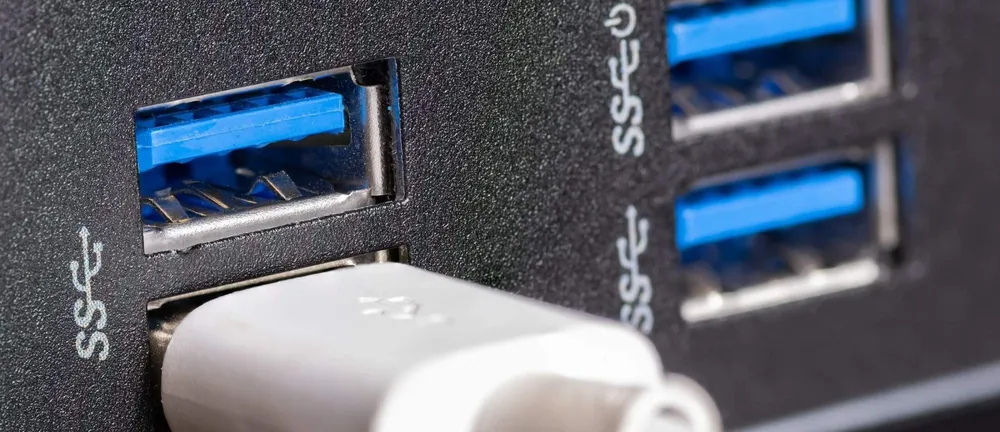
お使いのコンピューターやノートパソコンにどのポートがあるか確認するには、色をチェックするだけでOKです。USB 2.0ポートは黒、USB 3.0ポートは青です。Windows 10や11でUSB 3.0に関する問題がある場合は、USB 3.0ドライバーを更新してから再度ポートを試してみることをおすすめします。
省電力機能をオフにする
USB接続に関する問題の中で最もよくある原因のひとつが、電力供給の不足です。Windowsには、USB省電力機能が標準搭載されており、一定時間使用されていないUSB機器の電源を切るように設計されています — たとえ接続されたままであっても。このため、外付けハードディスクが十分な電力を受け取れず、接続が切れてしまうことがあります。
macOSにはUSB機器専用の省電力機能はありませんが、「省エネルギー」設定が用意されており、これがUSB機器の電力使用に影響を与える場合があります。
WindowsまたはAppleデバイスで省電力機能を無効にするには、次の手順に従ってください:
WindowsのUSB省電力設定
- コントロールパネルを開き、「システムとセキュリティ」から「電源オプション」を選択します。
- 「プラン設定の変更」をクリックします。
- 「詳細な電源設定の変更」をクリックします。
- 「USB設定」までスクロールし、プラス記号をクリックしてメニューを展開します。その中の「USBセレクティブサスペンドの設定」を選び、「有効」から「無効」に変更します。最後に「適用」をクリックして変更を保存します。
macOSの省エネルギー設定
- macOSでは、まず「システム環境設定」に移動することで、USBデバイスの電源設定を調整できます。
- 次に「省エネルギー」をクリックします。
- このメニューではUSBデバイスの電力消費に関わる設定を調整できますが、Windowsと比べてカスタマイズの幅はかなり限定されています。
デフォルトの起動プロセスを無効にする
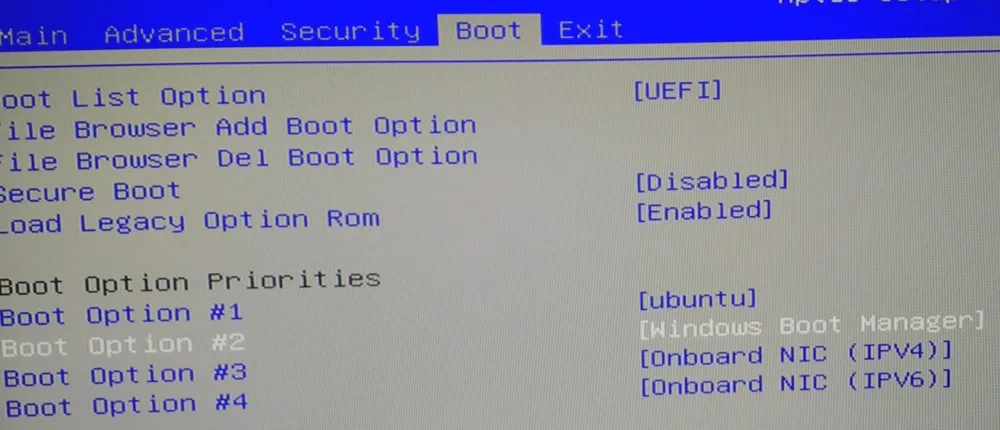
時折、BIOS ファームウェアによる起動プロセス(ブート)が USB 経由で接続された外付けハードドライブを認識しないことがあり、その結果、パソコンやノートパソコンに正しく接続されません。これは USB 2.0 でも 3.0 でもよくある問題で、デバイスを接続する場所を変えても問題は解決されない可能性が高いです。代わりに、Windows を使用している場合は、BIOS で legacy boot(レガシーブート)を無効にする必要があります。手順は次のとおりです:
- 「デバイスマネージャー」を開き、該当する外付けハードドライブをダブルクリックします。
- 「ポリシー」タブに移動し、「パフォーマンスを優先する」にチェックが入っていることを確認します。その後、デバイスの書き込みキャッシュを「有効」に設定してください。
- 「OK」をクリックして変更を適用します。
- 最後に、「デバイスマネージャー」に戻り、「Intel 3.0 拡張ドライバー」を右クリックします。「アンインストール」を選択します。
macOS にはデフォルトの起動プロセスに相当するものがないため、Apple デバイスを使用している場合はこの手順をスキップしてください。
ハードディスクのエラーを確認して修復する
外付けハードドライブの切断が続いている場合でも、まだ諦めないでください!最後に試せる対処法がもう一つあります。このトラブルシューティングを行う前に、データの最新バックアップがあることを必ず確認してください。記事の前半でご紹介したバックアップ方法のいずれかを使用したか再確認を。ハードディスクのエラー修復はデータを失う可能性があり、バックアップがなければその損失は取り戻せません。
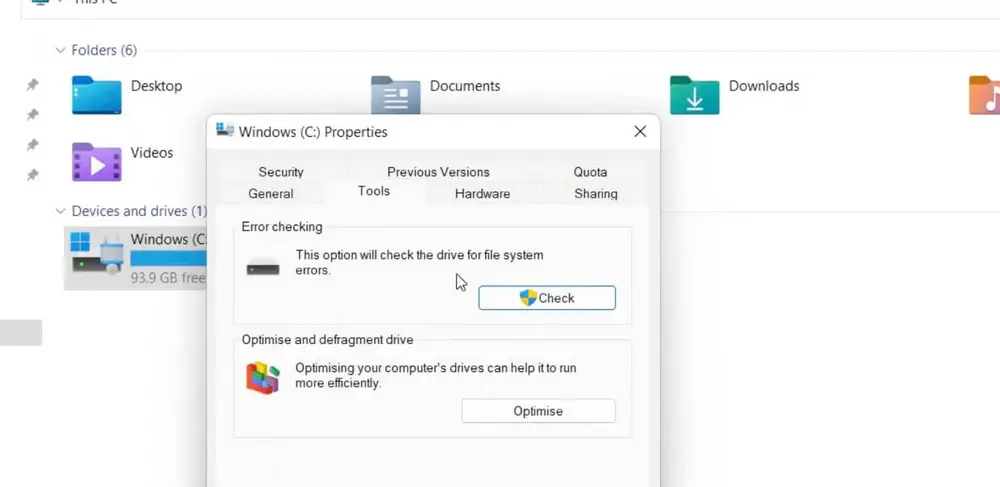
外付けハードドライブがランダムに切断される原因は、ドライブ上に不良セクターがある可能性があります。その場合、それらのセクターがデータ破損や接続不良を引き起こします。ただし、Windows のパソコンやノートパソコンを使用している場合、ドライブ上の不良セクターを除去する組み込みのドライバーチェック機能があります。使用方法は次のとおりです:
- スタートメニューの検索バーを使って「PC」を開き、チェックしたいドライブを右クリックして「プロパティ」をクリックします。
- 「ツール」タブを選択し、「チェック」をクリックします。
- 「ディスクオプション」のウィンドウが表示されます。「ファイルシステムのエラーを自動的に修復する」と「不良セクターをスキャンして回復を試みる」にチェックを入れてください。
- 「開始」をクリックして修復プロセスを始めます。
Apple Mac コンピュータや MacBook などの macOS デバイスを使用している場合は、「First Aid(応急処置)」を使って同様の修復を行うことができます。「アプリケーション」メニューから「ディスクユーティリティ」を起動し、外付けハードドライブを選択して、「First Aid(応急処置)」を実行すると、ディスクエラーを検証して修復できます。
データの安全を確保するために専門家にお任せください
外付けハードドライブが何度も切断されるのは非常に煩わしく、作業効率を大きく下げるだけでなく、大切なデータの消失に対する不安も引き起こします。ただし、本記事で紹介したトラブルシューティング手順を実行することで、この問題に対処し、ストレージデバイスへの安定したアクセスを取り戻せる可能性があります。
私たちが推奨した方法をすべて試しても、同じ問題が解決しない場合は、専門家の助けを求めるべき時かもしれません。 DriveSaversでは、お客様がデータに確実にアクセスできることの重要性を深く理解しております。当社のデータ復旧スペシャリストチームが、外付けドライブから失われた可能性のあるデータを復旧するまでの全工程において、お客様を全面的にサポートいたします。最新の機器と技術を活用することで、最も複雑なデータ復旧案件でも成功を収めることが可能です。また、当社のチームは常にお客様と直接お話しし、個々の状況を把握した上で、お客様のニーズに完璧に合わせた最適なソリューションをご提案できるよう準備を整えております...

 English (United States)
  English (Australia)
  French (France)
  English (UK)
  French (Canada)
  English (Canada)
  Spanish (Mexico)
  German
  Dutch
Dutch  Italian
  Finnish
  Polish
  Norwegian
  Swedish
  Danish
  Spanish (Spain)
  Chinese
  Japanese
  German (Austria)