


Windowsパソコンのハードドライブから失われたまたは削除された写真を復元する方法
大切な写真を誤って削除してしまい、もう二度と取り戻せなくなったことはありませんか?それが仕事や自宅の写真、結婚式や子供の頃の思い出、あるいは大切な人の写真だったらどうしますか?
私たちの経験では、ユーザーはパソコンのストレージ容量を増やしたり速度を向上させたりするために整理をしている最中に、重要な写真が入ったフォルダーを誤って削除してしまうことがよくあります(ほとんどの場合、気づかないうちに)。
このような場合、ファイル(写真を含む)は(最初は)完全に削除されるのではなく、Windows のごみ箱に直接移動されることがあります。しかし、その消失に気づかずにパソコンを使い続けると、目的のファイルを復元できる可能性はどんどん低くなってしまいます。
このような状況にうまく対処できるように、Windows のハードドライブから削除された写真を手間なく復元するための便利なヒントをご紹介します!
パソコンから削除された写真を復元する方法
ゴミ箱から復元する
削除した写真を探す最初の場所は、パソコンのごみ箱です。キーボードの削除キーを誤って押してしまっても、システムはすぐに完全削除せず、ごみ箱に移動します。
パソコン内の写真がいくつかなくなっていることに早めに気づいたら、ごみ箱を開いて復元してください。
その手順は次のとおりです:
1. まず、パソコンのデスクトップにあるごみ箱フォルダーをダブルクリックします。
2. ごみ箱で削除された写真を探し、見つかったら選択して元の場所に復元します。

バックアップと復元を試してみる
Windows のバックアップ機能を使ってデータを定期的にバックアップしている場合、以前のバックアップバージョンの中に写真が見つかる可能性は高いです。
バックアップと復元オプションを使って削除した写真を復元する手順は次のとおりです。
1. 「スタート」ボタンをクリックして「コントロールパネル」を検索し、「システムとメンテナンス」をクリックして「バックアップと復元」を選択します。
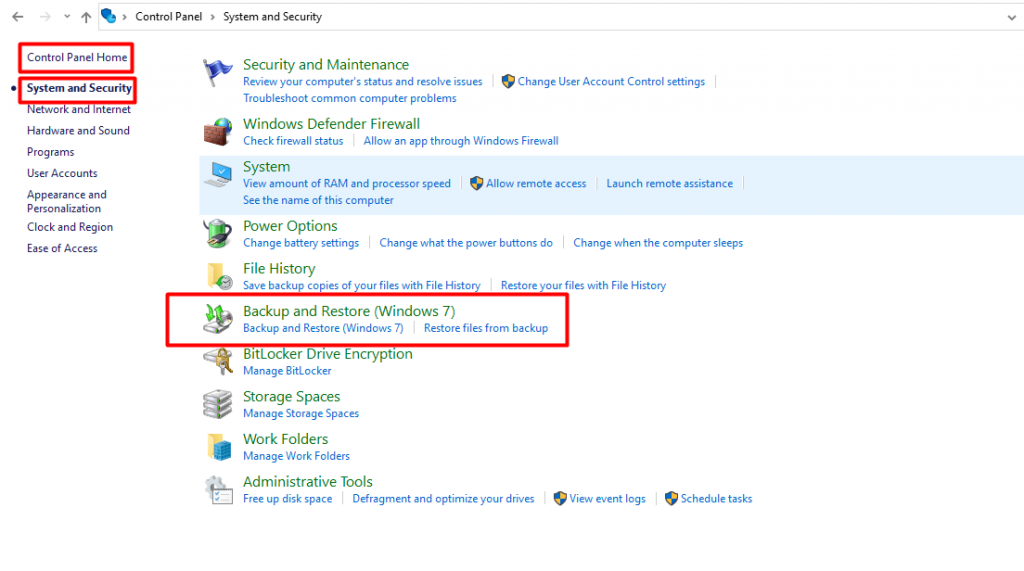
2. Windows のバックアップを定期的に利用している場合、最新のバックアップ一覧が表示され、その中から最新のものを選んで削除した写真やその他のファイルを復元できます。
Windowsファイル履歴から削除された写真を復元する
ファイル履歴 は、パソコン内の削除された写真を復元するのに役立つ、Windows に搭載された強力な機能です。Windows 8 と Windows 10 の両方で利用できます。
Windows のファイル履歴は、有効化すると写真、ドキュメント、動画などすべてのデータを自動的にバックアップします。したがって、写真がパソコンから完全に削除されてしまった場合でも、ファイル履歴を使えば非常に簡単に復元できます。
Windows のファイル履歴機能を使って削除されたファイルを復元するには、以下の手順に従ってください。
1. まず、写真が削除されたパソコン上の場所に移動し、Windows の検索ボックスに「ファイル履歴でファイルを復元」と入力します。

2. 検索バーに探しているファイルまたはフォルダーの名前を入力し、Enterキーを押します。復元可能なファイルやフォルダーのバージョンが表示されます。
3. 元の場所に復元したいファイルやフォルダーを選択し、「復元」ボタンを押します。
4. 復元ボタンを長押しするか右クリックして復元先を選び、新しい保存先を指定することで、元の場所とは異なる場所にファイルを復元できます。
クラウドに保存している場合、プロバイダーと接続する
現在では、重要な写真、ドキュメント、動画をバックアップするためのクラウドストレージの選択肢が数多くあります。データ損失のリスクを最小限に抑えるために、重要なデータは複数の場所に保管することが常に推奨されます。
紛失した写真を含む可能性のあるデータを失った場合でも、クラウドストレージのプロバイダーに連絡してバックアップを復元すれば、失われた写真を取り戻すことができます。
データ損失の主な原因
データ損失は、多くがあなたの制御を超えた理由で発生します。しかし、技術知識と適切なツールを使えば、未然に防ぐことが可能です。以下に、予期せぬデータ消失の代表的な原因をいくつか挙げます。 自然で読みやすい日本語版として、こんな感じでどうでしょう? この翻訳は、日本語ネイティブの技術記事でよく見る自然な言い回しに調整しました。次に原因リストが来ることを想定して導入文としてスムーズにつながるようにしています。 次のコンテンツ(原因の箇条書きなど)を送ってください
- 人的ミス: ファイル操作中にうっかり別の動作と間違えて削除してしまうことがあります。PCに詳しいエンジニアから基本操作しかできない方まで、誰でも書類、写真、動画を失ってしまう可能性があります。 この部分も自然な日本語技術記事風に調整しました。人的ミス が見出しとして目立ち、読み手に共感を呼ぶ表現になっています。次の原因をどうぞ
- ハードドライブを極端な環境にさらすこと: データを守るために外付けハードドライブにバックアップするのは賢い選択ですが、極端な環境にさらすと故障してしまうことがあります。例えば、猛暑の日に車のグローブボックスに置きっぱなしにしたり、ストーブの近くにうっかり忘れて高温にさらしたりすると、ハードドライブ内のデータが永久に損傷する恐れがあります。
- 停電: 不安定な電源状態でコンピュータを動作させることも、データ損失が頻繁に発生する状況の一つです。これによりハードディスクに深刻な損傷が生じ、ほんの数分でハードディスクに保存されていたすべてのデータを失ってしまう可能性があります。このような場合、ご自身でデータの復旧を試みないでください。ハードディスクにさらなる損傷を与え、専門家であっても復旧が不可能になってしまう恐れがあります。データの復旧方法がわからない場合は、必ずDriveSaversの専門家にご連絡ください。
- 不明なソースからのアプリのダウンロード: 信頼できないソースからアプリをダウンロードすることも、PC内の画像を含むデータを失うよくある原因の一つです。最悪の場合、データが盗難や不正使用の危険にさらされたり、完全に失われたりする恐れがあります。これは、不具合のあるアプリがハードドライブに保存されているすべてのファイルを破損させる可能性があるためです。
ハードディスクのデータ損失を防ぐ方法
「予防は治療に勝る」。この格言はデータにも当てはまります。デジタルデータは常に紛失や盗難のリスクにさらされていますが、簡単な対策やベストプラクティスを実践することで、こうした事態を防ぐことができます。以下に、データ損失を防ぐ上で非常に役立つヒントをいくつか紹介します。
こちらもご覧ください: データを保護するための最適なバックアップ戦略と実践方法
- 定期的にバックアップを取る: 定期的にデータをバックアップすることは、データ損失を防ぐための最良の方法です。これにより、データを常に最新の状態で保存できます。削除したファイルの復旧だけでなく、データの保護にもつながります。
- 外部デバイスを使ってデータを保護する: データを外部ストレージデバイスに保存することで、データ損失のリスクを最小限に抑えることができます。複数のデバイスにデータを保存しておけば、データを失う可能性は低くなります。ハードドライブ、USBメモリ、SDカードなどの外部ストレージデバイスを使用することで、写真や動画を複数の場所に保存することができます。また、これによりコンピュータのディスク容量を空け、パフォーマンスを向上させることも可能です。
- ハードドライブにラベルを貼る: ハードドライブにラベルを貼るのにかかる手間はごくわずかですが、これにより、各ドライブに何を保存しているかを把握しやすくなります。そのため、万が一ハードドライブの1つが破損した場合でも、どのドライブかすぐに分かり、間違って別のドライブを上書きしてしまうことを防げます。
- その他のデータ保護ツール: Windows ユーザーであれば、Windows バックアップ、Windows ファイルチェッカー、Windows ファイル履歴などのツールを利用でき、いつでも大切な写真、動画、その他のファイルを保護できます。
ハードディスク故障の兆候と症状
ハードディスクに問題が発生している可能性を示す兆候がいくつかあります。できるだけ早く気付けば、大きなデータ損失を防げる可能性が高くなります。
- ハードドライブから聞こえるカサカサという音: Clicking or scratching noises coming from your computer or external Hard Drive are usually the first sign of a problem. It straight away means that physical parts of your Hard Drive are starting to wear out.
- ファイルの開くのに時間がかかりすぎる: パソコンのファイルやフォルダへのアクセスに著しい遅延が生じる場合は、ハードディスクに何らかの問題が生じている兆候であり、注意が必要です。この問題は、ハードディスクの容量が限界に近づき、空き容量が少なくなっていることが原因である可能性があります。
- アプリやソフトウェアが頻繁にクラッシュする: 故障または損傷したハードディスクは、システムやアプリケーションの頻繁なクラッシュを引き起こす可能性があり、ハードディスクがまもなく故障する警告サインです。
故障したハードディスクから写真を復元することは可能ですか?
「故障したハードディスクからは、物理的に損傷しているため失われたデータを復旧できない」というのはよくある誤解です。確かに場合によってはそうですが、多くのケースでは想像するほど損傷していないこともあります。
つまり、読み書きヘッドがプラッターに当たってデータを物理的に削り取っていない場合は、削除された写真、動画、音楽、文書を復元できる可能性がまだあります。
ドライブセーバーズのデータ復旧専門家に連絡してください
その写真、動画、文書が自分にとってどれほど大切かを決めた瞬間から、あなたのデータ復旧の旅は始まります。
故障または損傷したハードディスクからデータを復旧するのは子供の遊びではなく、YouTube のチュートリアルを見ながらできる DIY 作業でもありません。
DriveSavers は信頼できるデータ復旧会社で、失われた写真やその他のデータを復元するための豊富な専門知識とツールを備えています。
ハードディスクやその他の記憶装置からのデータ復旧で 40 年以上の経験を持つ DriveSavers Data Recovery は、あらゆる種類のデータ問題を解決する信頼のリーダーです。
今すぐ当社のデータ復旧専門チームに連絡し、故障したハードディスクから写真を復元しましょう!

 English (United States)
  English (Australia)
  French (France)
  English (UK)
  French (Canada)
  English (Canada)
  Spanish (Mexico)
  German
  Dutch
Dutch  Italian
  Finnish
  Polish
  Norwegian
  Swedish
  Danish
  Spanish (Spain)
  Chinese
  Japanese
  German (Austria)