


Kuinka palauttaa kadonneet tai poistetut valokuvat Windows-tietokoneen kiintolevyltä
Oletko koskaan vahingossa poistanut tärkeää valokuvaa, jota et enää saa takaisin? Entä jos kyseessä olisivat yrityksesi tai kotisi kuvat, hääkuvat, lapsuuden muistot tai kuvat rakkaasta henkilöstä?
Kokemuksemme mukaan käyttäjät kohtaavat usein tällaisen tilanteen puhdistaessaan tietokonettaan vapauttaakseen tallennustilaa tai nopeuttaakseen sen toimintaa, ja päätyvät poistamaan kansion, jossa on tärkeitä valokuvia (useimmiten huomaamattaan).
Tällaisessa tilanteessa tiedostoja (mukaan lukien kuvat) ei välttämättä poisteta pysyvästi (aluksi), vaan ne siirtyvät suoraan Windowsin roskakoriin. Jos et kuitenkaan huomaa niiden katoamista ja jatkat tietokoneen käyttöä, mahdollisuutesi palauttaa haluamasi tiedostot heikkenevät merkittävästi.
Jotta voit selviytyä tällaisesta tilanteesta onnistuneesti, olemme koonneet sinulle hyödyllisiä vinkkejä, joiden avulla voit palauttaa poistetut valokuvat Windows-kiintolevyltä helposti ja vaivattomasti!
Tapoja palauttaa poistetut valokuvat tietokoneelta
Palauta roskakorista
Ensimmäinen paikka, josta sinun kannattaa etsiä poistettuja valokuvia, on tietokoneesi roskakori. Kun painat vahingossa näppäimistösi delete-painiketta, järjestelmä ei poista tiedostoa pysyvästi, vaan siirtää sen roskakoriin.
Jos huomaat riittävän nopeasti, että joitakin kuvia puuttuu tietokoneeltasi, siirry roskakoriin ja palauta ne.
Näin teet sen:
1. Kaksoisnapsauta ensin roskakori-kansiota tietokoneesi työpöydällä.
2. Etsi poistetut valokuvat roskakorista; valitse ne ja palauta alkuperäiseen sijaintiin, kun löydät ne.

Kokeile ”Varmuuskopiointi ja palautus” -toimintoa
Jos sinulla on tapana varmuuskopioida tietosi Windowsin varmuuskopiointitoiminnolla, on hyvät mahdollisuudet, että löydät kuvasi aiemmasta varmuuskopioversiosta.
Näin voit yrittää palauttaa poistetut valokuvat varmuuskopiointi- ja palautusvaihtoehtoa käyttäen.
1. Napsauta “Käynnistä”-painiketta ja etsi “Ohjauspaneeli”, valitse sitten “Järjestelmä ja ylläpito” ja “Varmuuskopiointi ja palautus”.
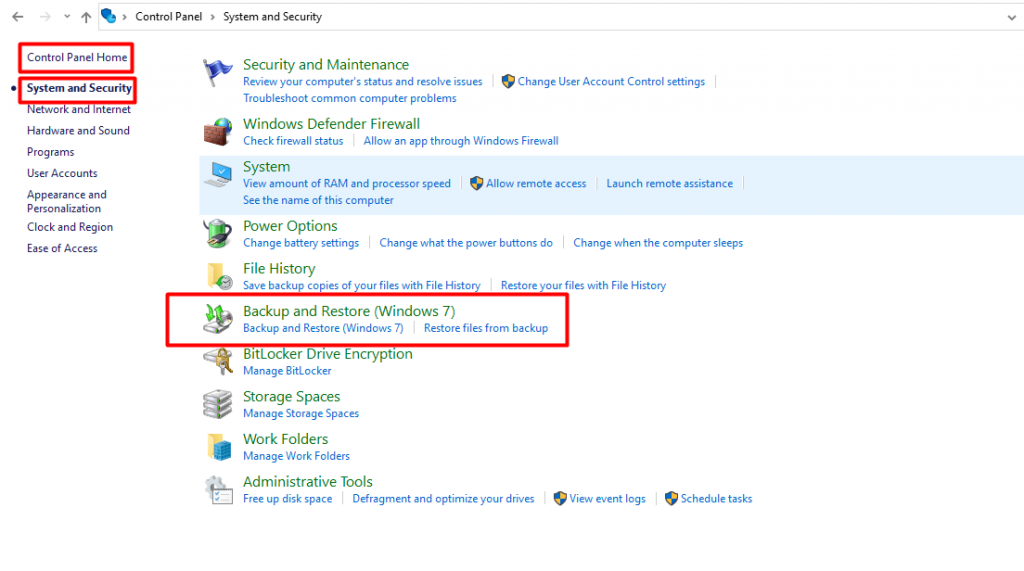
2. Jos käytät Windowsin varmuuskopiointia säännöllisesti, näkyviin tulee luettelo uusimmista varmuuskopioista, ja voit valita viimeisimmän palauttaaksesi poistetut valokuvat ja muut tiedostot.
Palauta poistetut valokuvat Windowsin tiedostohistoriasta
Tiedostohistoria on toinen tehokas Windowsin tarjoama ominaisuus, joka auttaa sinua palauttamaan poistetut valokuvat tietokoneeltasi. Se on saatavilla sekä Windows 8- että Windows 10 -versioissa.
Windowsin tiedostohistoria varmuuskopioi automaattisesti kaikki tietosi, kun se on otettu käyttöön – olipa kyse kuvista, asiakirjoista tai videoista. Siksi kuvien palauttaminen Tiedostohistoria-toiminnolla on erittäin helppoa, jos kuvat on poistettu pysyvästi tietokoneeltasi.
Seuraa alla olevia ohjeita palauttaaksesi poistetut tiedostot Windowsin Tiedostohistoria-toiminnolla:
1. Mene ensin siihen sijaintiin tietokoneellasi, josta kuvat poistettiin, ja kirjoita Windowsin hakukenttään “Palauta tiedostosi Tiedostohistorian avulla”.

2. Kirjoita hakupalkkiin etsimäsi tiedoston tai kansion nimi ja paina Enter. Näet versioita tiedostoista ja kansioista, jotka voit palauttaa.
3. Valitse tiedostot ja kansiot, jotka haluat palauttaa alkuperäiseen sijaintiinsa, ja paina Palauta-painiketta.
4. Voit palauttaa tiedostot alkuperäisestä sijainnista poikkeavaan paikkaan pitämällä Palauta-painiketta painettuna tai napsauttamalla sitä hiiren oikealla painikkeella, valitsemalla Palauta kohteeseen ja määrittämällä uuden palautussijainnin.
Jos tallennat tietoja pilvipalveluun, ota yhteyttä palveluntarjoajaasi
Nykyään on tarjolla monia pilvitallennusvaihtoehtoja tärkeiden kuvien, asiakirjojen ja videoiden varmuuskopiointiin. On aina suositeltavaa tallentaa tärkeät tiedot useisiin paikkoihin, jotta tietojen menetyksen riski minimoidaan.
Jos satut menettämään tietoja, jotka saattavat sisältää myös kadonneet valokuvasi, voit aina ottaa yhteyttä pilvitallennuspalvelun tarjoajaasi palauttaaksesi varmuuskopion ja saadaksesi kadonneet kuvasi takaisin.
Tietojen menetyksen pääasialliset syyt
Tietojen menetys johtuu usein syistä, joihin et voi vaikuttaa. Voit kuitenkin estää tietojen menetyksen teknisen osaamisen ja työkalujen avulla. Seuraavassa on muutamia yleisiä syitä odottamattomaan tietojen menetykseen.
- Ihmisvirhe: Saatat poistaa tiedostoja tietämättäsi, luullen sitä joksikin muuksi toiminnoksi. Tekniikan harrastajista perus tietokonetaitoja omaaviin – kuka tahansa voi päätyä menettämään asiakirjojaan, valokuviaan ja videoitaan.
- Kiintolevyn altistaminen äärimmäisille olosuhteille: Vaikka tietojen tallentaminen ylimääräiselle kiintolevylle onkin hyvä tapa varmuuskopioida ne, kiintolevy voi mennä epäkuntoon, jos se altistuu äärimmäisille olosuhteille. Esimerkiksi jos jätät ulkoisen kiintolevyn auton hansikaslokeroon kuumana päivänä tai unohdat sen vahingossa lieden lähelle, jolloin se altistuu kuumuudelle, kiintolevyn tiedot voivat vaurioitua pysyvästi.
- Sähkökatkos: Tietokoneen käyttö epävakaassa sähköverkossa on toinen yleinen tilanne, jossa tietoja menetetään. Se voi vahingoittaa kiintolevyä vakavasti, ja muutamassa minuutissa saatat menettää kaiken, mitä siihen on tallennettu. Tällaisessa tapauksessa älä koskaan yritä palauttaa tietoja itse, sillä voit vahingoittaa kiintolevyä entisestään ja tehdä palautuksen mahdottomaksi jopa asiantuntijalle. Ota aina yhteyttä DriveSaversin asiantuntijaan, jos et ole varma, miten tiedot palautetaan.
- Sovellusten lataaminen tuntemattomista lähteistä: Sovellusten lataaminen epäluotettavasta lähteestä on toinen yleinen syy tietojen, kuten tietokoneellasi olevien kuvien, menettämiseen. Pahimmassa tapauksessa saatat altistaa tietosi varkaudelle, laittomalle käytölle ja jopa täydelliselle menetykselle. Tämä johtuu siitä, että viallinen sovellus voi vahingoittaa kaikkia kiintolevyllesi tallennettuja tiedostoja.
Kuinka estää tietojen menetys kiintolevylläsi
”Ennaltaehkäisy on parempi kuin hoito.” Tämä sanonta pätee myös tietoihin. Vaikka digitaaliset tiedot ovat aina alttiita katoamiselle ja varkaudelle, voit estää niitä noudattamalla yksinkertaisia vinkkejä ja parhaita käytäntöjä. Seuraavassa on muutamia vinkkejä, jotka ovat erittäin hyödyllisiä tietojen katoamisen estämisessä.
Lue myös: Paras varmuuskopiointistrategia ja käytännöt tietojesi suojaamiseksi
- Tee säännöllisesti varmuuskopioita: Tietojen säännöllinen varmuuskopiointi on hyvä käytäntö tietojen menetyksen estämiseksi. Se pitää tiedot tallessa niiden ajantasaisimmassa muodossa. Poistettujen tiedostojen palauttamisen lisäksi se voi myös suojata tietojasi.
- Käytä ulkoisia laitteita tietojesi suojaamiseen: Voit minimoida tietojen menetyksen riskin tallentamalla ne ulkoisille tallennuslaitteille. Tietojen menetyksen riski on pienempi, jos olet tallentanut ne useammalle kuin yhdelle laitteelle. Ulkoisten tallennuslaitteiden, kuten kiintolevyjen, USB-muistien ja SD-korttien, avulla voit tallentaa kuvia ja videoita useampaan kuin yhteen paikkaan. Näin voit myös vapauttaa levytilaa tietokoneellasi ja parantaa sen suorituskykyä.
- Merkitse kiintolevyt: Kiintolevyjen merkitseminen vaatii vain vähän vaivaa, mutta se auttaa sinua muistamaan, mitä kuhunkin levyyn olet tallentanut. Jos siis jokin kiintolevyistäsi vioittuu, tiedät, mikä se on, etkä vahingossa korvaa väärää levyä.
- Muut tietosuojatyökalut: Jos käytät Windowsia, sinulla on todennäköisesti käytössäsi työkaluja, kuten Windowsin varmuuskopiointi, Windowsin tiedostojen tarkistus ja Windowsin tiedostohistoria, joita voit aina käyttää suojataksesi arvokkaat valokuvasi, videosi ja muut tiedostosi.
Kiintolevyn vikaantumisen merkit ja oireet
On olemassa muutamia varoitusmerkkejä, jotka voivat kertoa, että kiintolevyssäsi on ongelmia. Mitä aikaisemmin huomaat ne, sitä paremmat mahdollisuudet sinulla on estää merkittävä tietojen menetys.
- Kiintolevystä kuuluu raapivia ääniä: Clicking or scratching noises coming from your computer or external Hard Drive are usually the first sign of a problem. It straight away means that physical parts of your Hard Drive are starting to wear out.
- Tiedostojen avaaminen kestää liian kauan: Jos tiedostojen ja kansioiden avaaminen tietokoneellasi kestää liian kauan, se on varoitusmerkki siitä, että kiintolevyssäsi on jotain vikaa, ja sinun on kiinnitettävä asiaan huomiota. Ongelmasi saattaa johtua siitä, että kiintolevylläsi on jäljellä vähemmän tilaa, koska sen kapasiteetti on lähes täynnä.
- Sovellusten ja ohjelmistojen toistuvat kaatumiset: Viallinen tai vaurioitunut kiintolevy voi aiheuttaa toistuvia järjestelmä- ja sovelluskaatumisia ja on varoitusmerkki siitä, että kiintolevy on pian hajoamassa.
Onko mahdollista palauttaa valokuvia rikkinäiseltä kiintolevyltä?
Yleinen harhaluulo on, että kuolleelta kiintolevyltä ei voi palauttaa kadonneita tietoja, koska se on fyysisesti vaurioitunut. Joissakin tapauksissa tämä pitää paikkansa, mutta monesti kiintolevy ei ole niin vaurioitunut kuin voisi kuvitella.
Ymmärrätkö, jos luku-/kirjoituspäät eivät osu levyihin ja kirjaimellisesti raavi tietoja pois levyiltä, sinulla on yhä mahdollisuus palauttaa poistettuja kuvia, videoita, musiikkia ja asiakirjoja.
Soita DriveSaversin tietojen palautusasiantuntijoille
Tietojen palautusprosessisi alkaa heti, kun päätät, kuinka tärkeitä nuo kuvat, videot ja asiakirjat sinulle ovat.
Tietojen palauttaminen vahingoittuneelta tai rikkinäiseltä kiintolevyltä ei ole lasten leikkiä eikä tee-se-itse-tehtävä, jonka voi hoitaa katsomalla YouTube-ohjevideon.
DriveSavers on luotettava tietojen palautusyritys, jolla on laaja asiantuntemus ja työkalut kadonneiden valokuvien ja muiden tietojen palauttamiseksi.
Yli 40 vuoden kokemuksella kiintolevyjen ja muiden tallennuslaitteiden tietojen palauttamisesta DriveSavers Data Recovery on luotettu alan johtaja kaikenlaisten tietoon liittyvien ongelmien ratkaisemisessa.
Ota yhteyttä tietojen palautusasiantuntijoidemme tiimiin jo tänään palauttaaksesi valokuvat vahingoittuneelta kiintolevyltäsi!

 English (United States)
  English (Australia)
  French (France)
  English (UK)
  French (Canada)
  English (Canada)
  Spanish (Mexico)
  German
  Dutch
Dutch  Italian
  Finnish
  Polish
  Norwegian
  Swedish
  Danish
  Spanish (Spain)
  Chinese
  Japanese
  German (Austria)