


Så här återställer du förlorade eller raderade foton från hårddisken på din Windows-dator
Har du någonsin av misstag raderat ett viktigt foto som du inte kan få tillbaka? Tänk om det var bilder från ditt företag eller hem, ditt bröllop, barndomsminnen eller foton av någon du håller kär?
Enligt vår erfarenhet inträffar sådana misstag ofta när användare städar datorn för att frigöra lagringsutrymme eller öka hastigheten, och råkar radera en mapp med viktiga bilder (oftast utan att märka det).
I en sådan situation kanske filer (inklusive foton) inte raderas permanent (till en början) utan hamnar direkt i papperskorgen på din Windows-dator. Om du däremot inte märker att de har försvunnit och fortsätter att använda datorn, minskar chanserna att återställa de filer du vill ha avsevärt.
För att du ska kunna hantera en sådan situation framgångsrikt har vi tagit fram några användbara tips för att återställa raderade foton från en Windows-hårddisk – enkelt och utan krångel!
Sätt att återställa raderade foton från en dator
Återställ från papperskorgen
Den första platsen du bör leta på efter dina raderade foton är papperskorgen på din dator. När du av misstag trycker på delete-tangenten på tangentbordet, tas filen inte bort permanent av systemet utan flyttas till papperskorgen.
Om du snabbt upptäcker att några foton saknas på din dator, gå till papperskorgen och återställ dem.
Så här gör du:
1. Börja med att dubbelklicka på papperskorgsmappen på datorns skrivbord.
2. Sök efter raderade foton i papperskorgen; markera dem och återställ dem till den ursprungliga platsen när du hittar dem.

Prova alternativet ”Säkerhetskopiering och återställning”
Om du brukar säkerhetskopiera dina data med Windows säkerhetskopieringsfunktion, är chansen stor att du hittar dina foton i en tidigare sparad säkerhetskopia.
Så här kan du försöka återställa dina raderade foton med alternativet säkerhetskopiera och återställ.
1. Klicka på “Start”-knappen och sök efter “Kontrollpanelen”, klicka sedan på “System och underhåll” och välj “Säkerhetskopiera och återställ”.
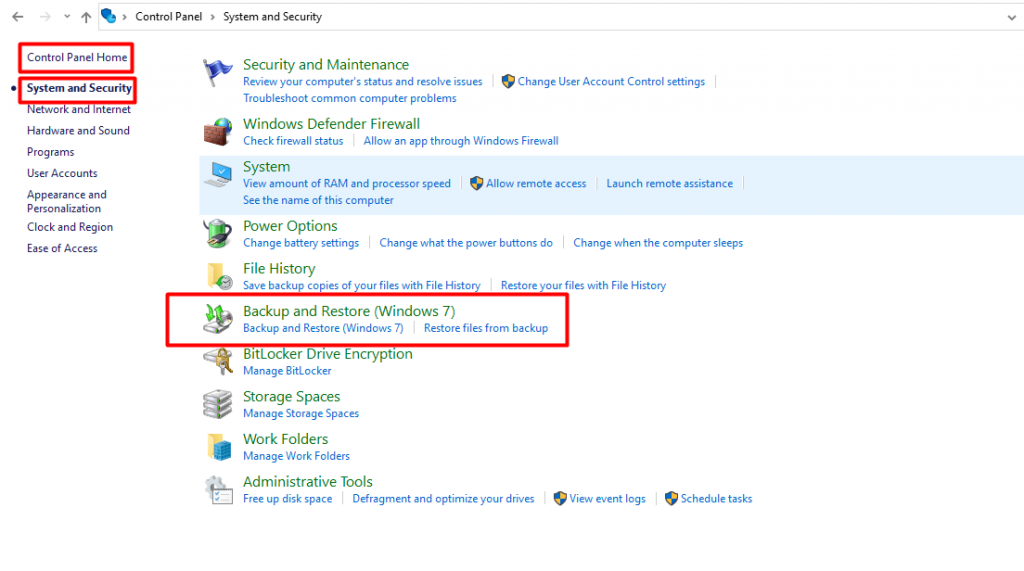
2. Om du använder Windows säkerhetskopiering regelbundet, visas en lista över de senaste säkerhetskopiorna, och du kan välja den senaste för att återställa raderade foton och andra filer.
Återställ raderade foton från din filhistorik i Windows
Filhistorik är en annan kraftfull Windows-funktion som hjälper dig att återställa raderade foton på din dator. Den finns tillgänglig i både Windows 8 och Windows 10.
Filhistorik i Windows säkerhetskopierar automatiskt all din data när den är aktiverad – oavsett om det är foton, dokument eller videor. Därför är det mycket enkelt att återställa dina bilder med Filhistorik om foton har raderats permanent från din dator.
Följ stegen nedan för att återställa dina raderade filer med hjälp av Windows filhistorikfunktionen:
1. Gå först till platsen på din dator där bilderna raderades och skriv sedan i Windows sökruta: “Återställ dina filer med Filhistorik”.

2. I sökfältet skriver du namnet på filen eller mappen du letar efter och trycker på Enter. Du kommer att se versioner av filer och mappar som du kan återställa.
3. Markera de filer och mappar du vill återställa till deras ursprungliga plats och tryck på knappen Återställ.
4. Du kan återställa dina filer till en annan plats än den ursprungliga genom att hålla nere eller högerklicka på knappen Återställ, klicka på Återställ till och sedan välja den nya platsen.
Om du lagrar data i molnet, kontakta din leverantör
Det finns idag många molnlagringsalternativ för att säkerhetskopiera viktiga foton, dokument och videor. Det rekommenderas alltid att lagra viktig information på flera platser för att minimera risken för dataförlust.
Om du skulle förlora data som kan innehålla dina förlorade foton, kan du alltid kontakta din molnlagringsleverantör för att återställa säkerhetskopian och få tillbaka de förlorade bilderna.
De främsta orsakerna till dataförlust
Dataförlust uppstår ofta av orsaker som ligger utanför din kontroll. Du kan dock fortfarande förebygga dataförlust med hjälp av teknisk kunskap och verktyg. Nedan följer några vanliga orsaker till oväntad dataförlust.
- Mänskliga fel: Det kan hända att du av misstag raderar filer utan att vara medveten om det, eftersom du tror att det är en annan typ av åtgärd. Oavsett om man är tekniknörd eller har grundläggande datorkunskaper kan vem som helst råka förlora sina dokument, foton och videor.
- Att utsätta hårddisken för extrema förhållanden: Även om det är en bra idé att spara dina data på en extra hårddisk för säkerhets skull, kan den sluta fungera om du utsätter den för extrema förhållanden. Om du till exempel lämnar din externa hårddisk i handskfacket i bilen en varm dag eller av misstag glömmer den nära spisen och utsätter den för värme kan detta orsaka permanenta skador på data på hårddisken.
- Strömavbrott: Att använda datorn när elförsörjningen är instabil är en annan vanlig orsak till dataförlust. Det kan orsaka allvarliga skador på hårddisken, och på bara några minuter kan du förlora allt som finns lagrat på den. I ett sådant fall ska du alltid avstå från att försöka återställa data på egen hand, eftersom du riskerar att skada hårddisken ytterligare och göra återställningen omöjlig även för en expert. Kontakta alltid en expert hos DriveSavers om du är osäker på hur du ska gå tillväga för att återställa data.
- Ladda ner appar från okända källor: Att ladda ner appar från en icke-betrodd källa är en annan vanlig orsak till att man förlorar data, inklusive bilder, på sin dator. I värsta fall kan dina data utsättas för stöld, olaglig användning och till och med total förlust. Detta beror på att en felaktig app kan skada alla filer som är lagrade på din hårddisk.
Hur du förhindrar dataförlust på din hårddisk
”Förebyggande är bättre än att åtgärda.” Detta ordspråk gäller även för data. Även om digitala data alltid är utsatta för förlust och stöld kan du förebygga detta genom att följa enkla knep och bästa praxis. Här följer några tips som är oerhört användbara för att förebygga dataförlust.
Läs också: Bästa strategi och metoder för säkerhetskopiering för att skydda dina data
- Gör regelbundna säkerhetskopior: Att regelbundet säkerhetskopiera dina data är en god metod för att förhindra dataförlust. Det säkerställer att dina data alltid är uppdaterade. Förutom att återställa raderade filer kan det även skydda dina data.
- Använd externa enheter för att skydda dina data: Du kan minimera risken för dataförlust genom att spara data på externa lagringsenheter. Risken att förlora dina data är mindre om du har sparat dem på fler än en enhet. Genom att använda externa lagringsenheter som hårddiskar, USB-minnen och SD-kort kan du spara bilder och videor på flera olika platser. Det gör det också möjligt för dig att frigöra diskutrymme på din dator och förbättra dess prestanda.
- Märk dina hårddiskar: Det kräver minimalt med arbete att märka upp dina hårddiskar, eftersom det hjälper dig att komma ihåg vad du har lagrat på var och en av dem. Om en av dina hårddiskar skulle bli skadad vet du alltså vilken det är och riskerar inte att av misstag skriva över fel hårddisk.
- Andra verktyg för dataskydd: Om du använder Windows har du troligen tillgång till verktyg som Windows säkerhetskopiering, Windows filkontroll och Windows Filhistorik, som du alltid kan använda för att skydda dina värdefulla bilder, videor och andra filer.
Tecken och symtom på hårddiskfel
Det finns några varningssignaler som kan tyda på att din hårddisk har problem. Ju tidigare du upptäcker dem, desto större chans har du att undvika en betydande dataförlust.
- Skrapljud som kommer från hårddisken: Clicking or scratching noises coming from your computer or external Hard Drive are usually the first sign of a problem. It straight away means that physical parts of your Hard Drive are starting to wear out.
- Filer som tar för lång tid att öppna: Om det tar alltför lång tid att komma åt filer och mappar på din dator är det ett varningssignal på att något är fel med din hårddisk, och du bör vara uppmärksam på detta. Problemet kan bero på att du har ont om utrymme kvar på hårddisken, eftersom den börjar bli full.
- Appar och program som ofta kraschar: En felaktig eller skadad hårddisk kan orsaka frekventa system- och applikationskrascher och är ett varningstecken på att hårddisken är på väg att gå sönder.
Är det möjligt att återställa foton från en trasig hårddisk?
En vanlig myt är att du inte kan återställa förlorad data från en trasig hårddisk eftersom den är fysiskt skadad. I vissa fall stämmer det, men ofta är hårddisken inte så skadad som man kan tro.
Förstår du, om läs-/skrivhuvudena inte träffar plattorna och bokstavligen skrapar bort data från dem, har du fortfarande en chans att återställa raderade bilder, videor, musik och dokument.
Ring experterna på dataåterställning hos DriveSavers
Din resa för att återställa data börjar i samma ögonblick som du bestämmer hur viktiga de bilderna, videorna och dokumenten är för dig.
Att återställa data från en skadad eller trasig hårddisk är ingen barnlek eller ett gör-det-själv-projekt man kan ta sig an efter att ha sett en YouTube-guide.
DriveSavers är ett pålitligt dataåterställningsföretag med omfattande expertis och verktyg för att hjälpa dig att återställa förlorade bilder och annan data.
Med över 40 års erfarenhet av att återställa data från hårddiskar och andra lagringsenheter är DriveSavers Data Recovery en pålitlig ledare inom att lösa alla typer av dataproblem.
Kontakta vårt team av dataåterställningsexperter redan idag för att återställa bilder från din skadade hårddisk!

 English (United States)
  English (Australia)
  French (France)
  English (UK)
  French (Canada)
  English (Canada)
  Spanish (Mexico)
  German
  Dutch
Dutch  Italian
  Finnish
  Polish
  Norwegian
  Swedish
  Danish
  Spanish (Spain)
  Chinese
  Japanese
  German (Austria)