


Zo herstel je verloren of verwijderde foto’s van de harde schijf van je Windows-computer
Heb je ooit per ongeluk een belangrijke foto verwijderd die je niet meer kunt terughalen? Wat als het foto’s zijn van je bedrijf of huis, je huwelijk, je jeugdherinneringen of van een dierbare?
Uit onze ervaring blijkt dat gebruikers vaak zo’n ongeluk meemaken wanneer ze hun computer opschonen om opslagruimte vrij te maken of de snelheid te verbeteren, en per ongeluk een map met belangrijke foto’s verwijderen (meestal zonder het te beseffen).
In zo’n situatie worden bestanden (inclusief foto’s) mogelijk niet direct permanent verwijderd (in eerste instantie), maar gaan ze rechtstreeks naar de prullenbak van je Windows-computer. Merk je hun verdwijning echter niet op en blijf je de computer gebruiken, dan worden je kansen om de gewenste bestanden terug te halen alleen maar kleiner.
Om zo’n situatie succesvol aan te pakken, hebben we een aantal handige tips voor je om je verwijderde foto’s van een Windows-harde schijf eenvoudig terug te halen!
Manieren om verwijderde foto’s van een computer terug te halen
Terughalen uit de prullenbak
De eerste plek waar je moet kijken naar je verwijderde foto’s is de prullenbak van je computer. Wanneer je per ongeluk op de delete-toets van je toetsenbord drukt, verwijdert het systeem het bestand niet permanent, maar verplaatst het naar de prullenbak.
Als je snel genoeg doorhebt dat er foto’s op je computer ontbreken, ga dan naar de prullenbak en herstel ze.
Zo doe je het:
1. Dubbelklik eerst op de prullenbakmap op het bureaublad van je computer.
2. Zoek in de prullenbak naar de verwijderde foto’s; selecteer ze en herstel ze naar de oorspronkelijke locatie zodra je ze hebt gevonden.

Probeer de optie ‘Back-up en herstel’
Als je gewend bent om je gegevens te back-uppen met de back-upfunctie van Windows, is de kans groot dat je je foto’s terugvindt in een eerder gemaakte back-up.
Zo kun je proberen je verwijderde foto’s terug te halen met de optie back-up maken en terugzetten.
1. Klik op de knop “Start” en zoek “Configuratiescherm”, klik daarna op “Systeem en onderhoud” en kies “Back-up maken en terugzetten”.
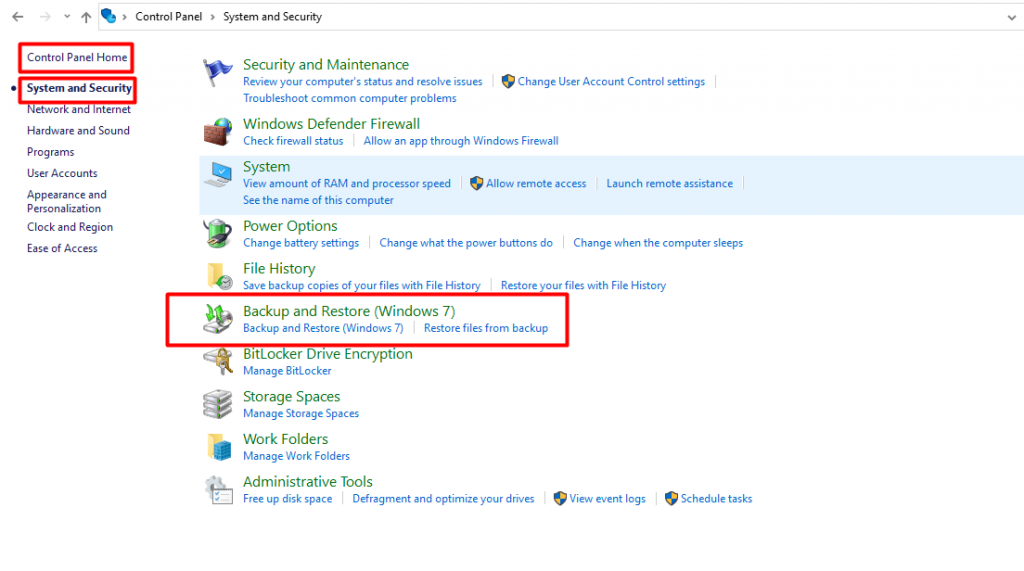
2. Als je regelmatig de back-upfunctie van Windows gebruikt, verschijnt er een lijst met de meest recente back-ups en kun je de laatste kiezen om verwijderde foto’s en andere bestanden te herstellen.
Verwijderde foto’s herstellen vanuit je Windows-bestandsgeschiedenis
Bestandsgeschiedenis is een andere krachtige Windows-functie waarmee je verwijderde foto’s op je computer kunt herstellen. Deze is beschikbaar in zowel Windows 8 als Windows 10.
Bestandsgeschiedenis in Windows maakt, zodra het is ingeschakeld, automatisch een back-up van al je gegevens, of het nu gaat om foto’s, documenten of video’s. Daarom is het terughalen van je foto’s met Bestandsgeschiedenis heel eenvoudig als ze permanent van je computer zijn verwijderd.
Volg de onderstaande stappen om je verwijderde bestanden te herstellen met de Windows-functie Bestandsgeschiedenis:
1. Ga eerst naar de locatie op je computer waar de foto’s zijn verwijderd en typ vervolgens in het Windows-zoekvak: “Uw bestanden herstellen met Bestandsgeschiedenis”.

2. Typ in de zoekbalk de naam van het bestand of de map die je zoekt en druk op Enter. Je ziet versies van bestanden en mappen die je kunt herstellen.
3. Selecteer de bestanden en mappen die je wilt terugzetten naar hun oorspronkelijke locatie en klik op de knop Herstellen.
4. Je kunt je bestanden op een andere locatie dan de oorspronkelijke herstellen door de knop Herstellen ingedrukt te houden of er met de rechtermuisknop op te klikken, op Herstellen naar te klikken en vervolgens de nieuwe herstelbestemming te selecteren.
Als u gegevens in de Cloud opslaat, neem dan contact op met uw provider
Tegenwoordig zijn er veel cloudopslagopties om je belangrijke foto’s, documenten en video’s te back-uppen. Het is altijd aan te raden om je essentiële gegevens op meerdere locaties op te slaan om de kans op gegevensverlies te verkleinen.
Als je gegevens kwijtraakt die ook je verloren foto’s kunnen bevatten, kun je altijd contact opnemen met je cloudopslagprovider om je back-up te herstellen en zo je verloren foto’s terug te krijgen.
Belangrijkste oorzaken van gegevensverlies
Gegevensverlies ontstaat vaak door oorzaken waar je geen invloed op hebt. Toch kun je gegevensverlies voorkomen met behulp van technische kennis en hulpmiddelen. Hieronder volgen enkele veelvoorkomende oorzaken van onverwacht gegevensverlies.
- Menselijke fouten: Het kan gebeuren dat je onbewust bestanden verwijdert omdat je denkt dat het om een andere handeling gaat. Van techneuten tot mensen met basiskennis van computers: iedereen kan wel eens zijn documenten, foto’s en video’s kwijtraken.
- De harde schijf blootstellen aan extreme omstandigheden: Hoewel het een goed idee is om je gegevens ter bescherming op een extra harde schijf op te slaan, kan deze uiteindelijk defect raken als je hem aan extreme omstandigheden blootstelt. Als je je externe harde schijf bijvoorbeeld op een warme dag in het handschoenenkastje van je auto laat liggen of hem per ongeluk bij het fornuis vergeet en aan hitte blootstelt, kan dit de gegevens op je harde schijf onherstelbaar beschadigen.
- Stroomstoring: Het gebruik van uw computer bij een onstabiele stroomvoorziening is een andere veelvoorkomende oorzaak van gegevensverlies. Dit kan ernstige schade aan uw harde schijf veroorzaken, waardoor u binnen enkele minuten alles kunt verliezen wat erop is opgeslagen. Probeer in zo’n geval nooit zelf gegevens te herstellen, aangezien u de harde schijf hierdoor nog verder kunt beschadigen en het herstel zelfs voor een expert onmogelijk kunt maken. Neem altijd contact op met een expert van DriveSavers als u niet zeker weet hoe u gegevens kunt herstellen.
- Apps downloaden uit onbekende bronnen: Het downloaden van apps uit een niet-vertrouwde bron is een andere veelvoorkomende reden voor het verlies van je gegevens, waaronder afbeeldingen op je pc. In het ergste geval kun je je gegevens kwetsbaar maken voor diefstal, illegaal gebruik en zelfs volledig verlies. Dit komt doordat een defecte app alle bestanden op je harde schijf kan beschadigen.
Hoe gegevensverlies op uw harde schijf te voorkomen
“Voorkomen is beter dan genezen.” Dit gezegde geldt ook voor gegevens. Hoewel digitale gegevens altijd kwetsbaar zijn voor verlies en diefstal, kun je dit voorkomen door eenvoudige tips en best practices te volgen. Hieronder volgen enkele tips die uiterst nuttig zijn om gegevensverlies te voorkomen.
Lees ook: Beste back-upstrategie en -praktijken om uw gegevens te beschermen
- Maak regelmatig back-ups: Het regelmatig back-uppen van uw gegevens is een goede gewoonte om gegevensverlies te voorkomen. Zo blijven uw gegevens in de meest recente staat bewaard. Naast het terughalen van verwijderde bestanden kan het ook uw gegevens beschermen.
- Gebruik externe apparaten om uw gegevens te beveiligen: Je kunt de kans op gegevensverlies verkleinen door je gegevens op externe opslagapparaten op te slaan. De kans dat je je gegevens kwijtraakt, is kleiner als je ze op meer dan één apparaat hebt opgeslagen. Door gebruik te maken van externe opslagapparaten zoals harde schijven, USB-sticks en SD-kaarten kun je foto’s en video’s op meer dan één locatie opslaan. Bovendien kun je zo schijfruimte op je computer vrijmaken en de prestaties ervan verbeteren.
- Label je harde schijven: Het kost maar weinig moeite om je harde schijven te labelen, en het helpt je te onthouden wat je op elk van die schijven hebt opgeslagen. Als er dan een van je harde schijven beschadigd raakt, weet je meteen welke het is en zul je niet per ongeluk de verkeerde overschrijven.
- Andere hulpmiddelen voor gegevensbescherming: Als u Windows gebruikt, hebt u waarschijnlijk toegang tot hulpmiddelen zoals de Windows-back-up, de Windows-bestandscontrole en Windows-bestandsgeschiedenis, die u altijd kunt gebruiken om uw waardevolle foto’s, video’s en andere bestanden te beschermen.
Signalen en symptomen van een harde schijfstoring
Er zijn enkele waarschuwingssignalen die erop kunnen wijzen dat uw harde schijf problemen ondervindt. Hoe eerder u ze opmerkt, hoe groter de kans dat u aanzienlijk gegevensverlies voorkomt.
- Krassende geluiden die uit de harde schijf komen: Clicking or scratching noises coming from your computer or external Hard Drive are usually the first sign of a problem. It straight away means that physical parts of your Hard Drive are starting to wear out.
- Bestanden die te lang duren om te openen: Als het openen van bestanden en mappen op je computer te lang duurt, is dat een teken dat er iets mis is met je harde schijf en dat je hier aandacht aan moet besteden. Je probleem kan te maken hebben met het feit dat je minder ruimte over hebt op je harde schijf, omdat deze bijna vol is.
- Veelvuldige crashes van apps en software: Een defecte of beschadigde harde schijf kan leiden tot frequente systeem- en applicatiecrashes en is een waarschuwingssignaal dat de harde schijf op het punt staat te bezwijken.
Is het mogelijk om foto’s te herstellen van een kapotte harde schijf?
Een veelvoorkomende mythe is dat je geen verloren gegevens kunt herstellen van een kapotte harde schijf omdat deze fysiek beschadigd is. In sommige gevallen is dat waar, maar vaak is de harde schijf minder beschadigd dan je zou denken.
Begrijpt u, als de lees-/schrijfkoppen de platters niet raken en letterlijk de gegevens ervan afschrapen, heeft u nog steeds een kans om verwijderde foto’s, video’s, muziek en documenten te herstellen.
Bel de gegevensherstel-experts van DriveSavers
Uw gegevensherstel begint op het moment dat u beslist hoe belangrijk die foto’s, video’s en documenten voor u zijn.
Gegevens herstellen van een beschadigde of kapotte harde schijf is geen kinderspel en geen doe-het-zelftaak die je kunt uitvoeren door een YouTube-tutorial te volgen.
DriveSavers is een betrouwbaar gegevensherstelbedrijf met uitgebreide expertise en hulpmiddelen om u te helpen verloren foto’s en andere gegevens te herstellen.
Met meer dan 40 jaar ervaring in het herstellen van gegevens van harde schijven en andere opslagapparaten is DriveSavers Data Recovery een vertrouwde leider in het oplossen van alle soorten gegevensproblemen.
Neem vandaag nog contact op met ons team van gegevensherstelexperts om foto’s van uw beschadigde harde schijf te herstellen!

 English (United States)
  English (Australia)
  French (France)
  English (UK)
  French (Canada)
  English (Canada)
  Spanish (Mexico)
  German
  Dutch
Dutch  Italian
  Finnish
  Polish
  Norwegian
  Swedish
  Danish
  Spanish (Spain)
  Chinese
  Japanese
  German (Austria)