


Sådan gendanner du mistede eller slettede fotos fra harddisken på din Windows-computer
Har du nogensinde ved et uheld slettet et vigtigt foto, som du ikke kan få tilbage? Hvad nu, hvis det var billeder af din virksomhed eller dit hjem, dit bryllup, barndomsminder eller billeder af en, du holder af?
Ifølge vores erfaring sker sådanne uheld ofte, når brugere rydder op på deres computer for at frigøre lagerplads eller øge hastigheden, og ender med at slette en mappe med vigtige fotos (ofte uden at være klar over det).
I en sådan situation bliver filer (inklusive fotos) måske ikke slettet permanent (til at begynde med), men ryger direkte i papirkurven på din Windows-computer. Hvis du derimod ikke opdager, at de er væk, og fortsætter med at bruge computeren, vil dine chancer for at gendanne de ønskede filer blive betydeligt dårligere.
For at du kan håndtere en sådan situation med succes, har vi samlet nogle nyttige tips til at gendanne dine slettede fotos fra en Windows-harddisk – nemt og uden besvær!
Måder at gendanne slettede fotos fra en computer
Gendan fra papirkurven
Det første sted, du bør kigge efter dine slettede fotos, er papirkurven på din computer. Når du ved et uheld trykker på sletteknappen på tastaturet, sletter systemet det ikke permanent, men sender det i stedet til papirkurven.
Hvis du hurtigt opdager, at der mangler nogle fotos på din computer, så gå til papirkurven og gendan dem.
Sådan gør du:
1. Først skal du dobbeltklikke på papirkurv-mappen på din computers skrivebord.
2. Søg efter slettede fotos i papirkurven; vælg dem, og gendan dem til den oprindelige placering, når du finder dem.

Prøv funktionen »Sikkerhedskopiering og gendannelse«
Hvis du har for vane at sikkerhedskopiere dine data ved hjælp af Windows’ sikkerhedskopieringsfunktion, er der stor sandsynlighed for, at du finder dine fotos i en tidligere sikkerhedskopi.
Sådan kan du forsøge at gendanne dine slettede fotos ved hjælp af indstillingen til sikkerhedskopiering og gendannelse.
1. Klik på “Start”-knappen og søg efter “Kontrolpanel”, klik derefter på “System og vedligeholdelse” og vælg “Sikkerhedskopiering og gendannelse”.
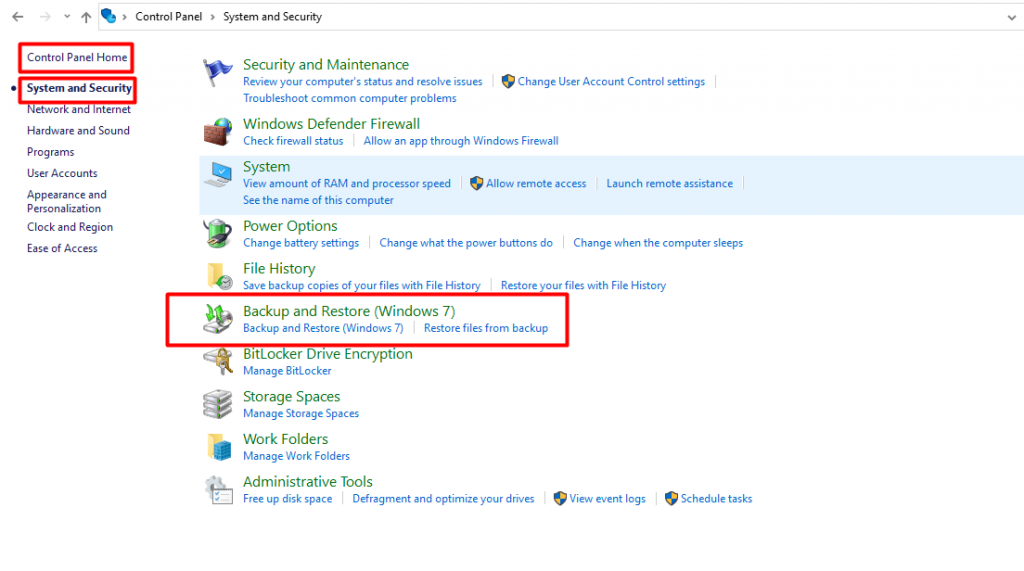
2. Hvis du bruger Windows’ sikkerhedskopiering regelmæssigt, vises der en liste over de nyeste sikkerhedskopier, og du kan vælge den seneste for at gendanne slettede fotos og andre filer.
Gendan slettede fotos fra din Windows-filhistorik
Filhistorik er en anden effektiv Windows-funktion, der hjælper dig med at gendanne slettede fotos på din computer. Den findes i både Windows 8 og Windows 10.
Filhistorik i Windows sikkerhedskopierer automatisk alle dine data, når den er aktiveret – uanset om det er fotos, dokumenter eller videoer. Derfor er det meget nemt at gendanne dine billeder med Filhistorik, hvis fotos er blevet slettet permanent fra din computer.
Følg trinnene nedenfor for at gendanne dine slettede filer ved hjælp af Windows Filhistorik-funktionen:
1. Gå først til den placering på din computer, hvor fotos blev slettet, og skriv derefter i Windows-søgefeltet: “Gendan dine filer med Filhistorik”.

2. I søgefeltet indtaster du navnet på den fil eller mappe, du leder efter, og trykker på Enter. Du vil se versioner af filer og mapper, som du kan gendanne.
3. Vælg de filer og mapper, du vil gendanne til deres oprindelige placering, og tryk på Gendan-knappen.
4. Du kan gendanne dine filer til en anden placering end den oprindelige ved at holde Gendan-knappen nede eller højreklikke på den, klikke på Gendan til og derefter vælge den nye placering.
Hvis du gemmer data i skyen, skal du kontakte din udbyder
Der findes i dag mange cloud-lagringsmuligheder til at sikkerhedskopiere dine vigtige fotos, dokumenter og videoer. Det anbefales altid at gemme vigtige data flere steder for at minimere risikoen for datatab.
Hvis du mister data, som kan indeholde dine mistede fotos, kan du altid kontakte din cloud-lagringsudbyder for at gendanne din sikkerhedskopi, hvilket vil bringe dine mistede fotos tilbage.
De største årsager til datatab
Datatab opstår ofte på grund af årsager, som ligger uden for din kontrol. Du kan dog stadig forhindre datatab ved hjælp af teknisk viden og værktøjer. Her følger nogle almindelige årsager til uventet datatab.
- Menneskelig fejl: Man kan ubevidst slette filer, fordi man forveksler det med en anden handling. Uanset om man er teknisk ekspert eller blot har grundlæggende computerkendskab, kan alle ende med at miste deres dokumenter, fotos og videoer.
- Udsættelse af harddisken for ekstreme forhold: Selvom det er en god idé at gemme dine data på en ekstra harddisk for sikkerheds skyld, kan du ende med en harddisk, der ikke længere fungerer, hvis du udsætter den for ekstreme forhold. Hvis du for eksempel lader din eksterne harddisk ligge i handskerummet i din bil på en varm dag eller ved et uheld glemmer den i nærheden af komfuret, hvor den udsættes for varme, kan det medføre varig beskadigelse af dataene på din harddisk.
- Strømafbrydelse: Brug af computeren på en ustabil strømforsyning er en anden hyppig årsag til datatab. Det kan forårsage alvorlige skader på harddisken, og på få minutter kan du ende med at miste alt, hvad der er gemt på den. I sådanne tilfælde skal du altid undlade at forsøge at gendanne dataene på egen hånd, da du kan beskadige harddisken yderligere og gøre gendannelsen umulig, selv for en ekspert. Kontakt altid en ekspert fra DriveSavers, hvis du er i tvivl om, hvordan du gendanner data.
- Download af apps fra ukendte kilder: At downloade apps fra en ikke-betroet kilde er en anden almindelig årsag til, at du mister dine data, herunder billeder, på din pc. I værste fald kan du udsætte dine data for tyveri, ulovlig brug og endda fuldstændigt tab. Det skyldes, at en fejlbehæftet app kan ødelægge alle de filer, der er gemt på din harddisk.
Sådan forhindrer du tab af data på din harddisk
»Forebyggelse er bedre end helbredelse.« Dette ordsprog gælder også for data. Selvom digitale data altid er udsat for tab og tyveri, kan du forhindre det ved at følge nogle enkle tips og bedste praksis. Her følger et par tips, der er yderst nyttige til at forhindre datatab.
Læs også: Bedste strategi og praksis for sikkerhedskopiering til at beskytte dine data
- Lav regelmæssige sikkerhedskopier: At tage regelmæssige sikkerhedskopier af dine data er en god praksis til at forhindre datatab. Det holder dine data opdateret til den nyeste tilstand. Ud over at gendanne slettede filer kan det også beskytte dine data.
- Brug eksterne enheder til at beskytte dine data: Du kan minimere risikoen for datatab ved at gemme dataene på eksterne lagringsenheder. Risikoen for at miste dine data er mindre, hvis du har gemt dem på mere end én enhed. Ved at bruge eksterne lagringsenheder som harddiske, USB-nøgler og SD-kort kan du gemme billeder og videoer flere steder. Det giver dig også mulighed for at frigøre diskplads på din computer og forbedre dens ydeevne.
- Mærk dine harddiske: Det kræver kun en minimal indsats at mærke dine harddiske, da det hjælper dig med at huske, hvad du har gemt på hver enkelt af dem. Så hvis en af dine harddiske bliver beskadiget, ved du, hvilken det er, og undgår dermed ved en fejl at overskrive den forkerte.
- Andre værktøjer til databeskyttelse: Hvis du bruger Windows, har du sandsynligvis adgang til værktøjer som Windows-backup, Windows filkontrol og Windows Filhistorik, som du altid kan bruge til at beskytte dine værdifulde billeder, videoer og andre filer.
Tegn og symptomer på harddiskfejl
Der er nogle advarselssignaler om, at din harddisk kan have problemer. Jo tidligere du opdager dem, jo større er chancen for at forhindre et betydeligt datatab.
- Skrabelyde fra harddisken: Clicking or scratching noises coming from your computer or external Hard Drive are usually the first sign of a problem. It straight away means that physical parts of your Hard Drive are starting to wear out.
- Filer, der tager for lang tid at åbne: Hvis du oplever, at det tager alt for lang tid at åbne filer og mapper på din computer, er det et advarselstegn på, at der er noget galt med din harddisk, og at du bør være opmærksom på det. Dit problem kan skyldes, at der er blevet mindre ledig plads på din harddisk, da den er ved at være fyldt op.
- Hyppige nedbrud i apps og software: En defekt eller beskadiget harddisk kan forårsage hyppige system- og programnedbrud og er et advarselssignal om, at harddisken er ved at stå af.
Er det muligt at gendanne billeder fra en død harddisk?
En almindelig myte er, at man ikke kan gendanne mistede data fra en død harddisk, fordi den er fysisk beskadiget. I nogle tilfælde er det sandt, men ofte er harddisken ikke så beskadiget, som man kunne tro.
Ser du, hvis læse-/skrivehovederne ikke rammer pladerne og bogstaveligt talt skraber dataene af dem, har du stadig en chance for at gendanne slettede billeder, videoer, musik og dokumenter.
Ring til eksperterne i datagendannelse hos DriveSavers
Din rejse mod datagendannelse begynder i det øjeblik, du beslutter, hvor vigtige de billeder, videoer og dokumenter er for dig.
At gendanne data fra en beskadiget eller død harddisk er ikke børneleg eller en gør-det-selv-opgave, man kan kaste sig ud i ved at se en YouTube-vejledning.
DriveSavers er en pålidelig virksomhed inden for datagendannelse, med omfattende ekspertise og værktøjer til at hjælpe dig med at gendanne mistede billeder og andre data.
Med over 40 års erfaring i at gendanne data fra harddiske og andre lagringsenheder er DriveSavers Data Recovery en betroet leder inden for løsning af alle typer dataproblemer.
Kontakt vores team af datagendannelseseksperter i dag for at gendanne billeder fra din beskadigede harddisk!

 English (United States)
  English (Australia)
  French (France)
  English (UK)
  French (Canada)
  English (Canada)
  Spanish (Mexico)
  German
  Dutch
Dutch  Italian
  Finnish
  Polish
  Norwegian
  Swedish
  Danish
  Spanish (Spain)
  Chinese
  Japanese
  German (Austria)