


Kan data gendannes fra et fejlende BitLocker-krypteret drev?

Ja, data på et BitLocker-krypteret drev kan gendannes, selv hvis det er gået fysisk i stykker. Kryptering tilføjer dog ét krav: gendannelsesnøglen skal komme fra drevets ejer eller en anden autoriseret part, da der ikke er nogen måde at udlede den på og ingen bagdør.
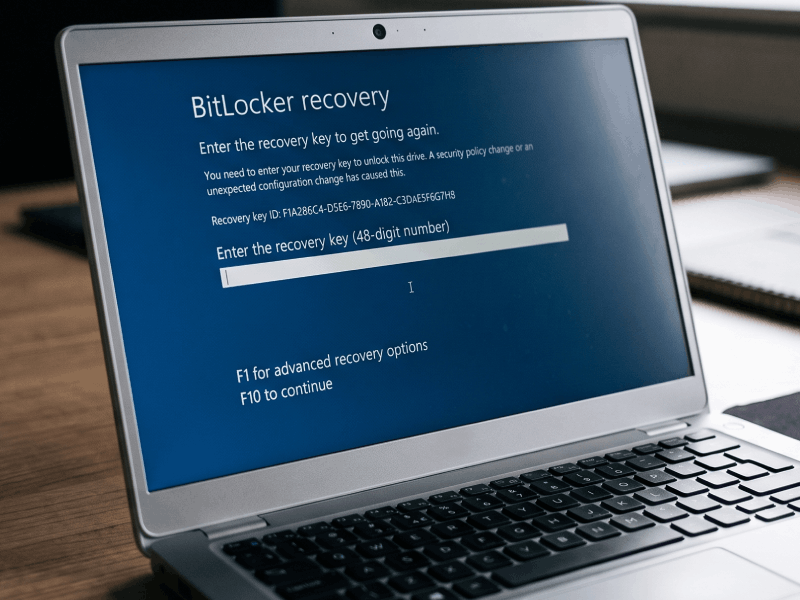
De fleste opdager, at de har brug for gendannelsesnøglen på en af to måder. Enten er en computer holdt op med at virke, og drevet er blevet fjernet, eller en nulstilling fik maskinen til at bede om en 48-cifret nøgle, som ejeren ikke har. Begge dele er almindelige nu og kan løses, hvis nøglen kan findes.
Hvad der ændrede sig i Windows 11 24H2
BitLocker var tidligere noget, man selv slog til. På nuværende hardware kører det ofte allerede.
Enhedskryptering har været tilgængeligt på enhver Windows-udgave, herunder Home, i årevis. Ændringen i 24H2 vedrørte hardwarekravene. Microsoft fjernede kravet om Moderne slumring og HSTI sammen med begrænsningen på enheder med DMA-kompatible porte, som tilsammen havde holdt de fleste almindelige stationære computere og mange bærbare computere uden for anvendelsesområdet. Mange flere maskiner kvalificerer sig nu. Hvis en enhed har en TPM, Sikker opstart aktiveret og et konfigureret genoprettelsesmiljø, er kryptering sandsynligvis allerede slået til.
Kryptering slås til under rene installationer og fabriksnulstillinger. Omvendt bliver en maskine, der opgraderes til 24H2 via Windows Update med et allerede ukrypteret drev på plads, ikke krypteret bagefter. Nøglen gemmes på en Microsoft-konto, når nogen logger ind med en sådan under opsætningen, så en enhed, der er sat op med en lokal konto, har muligvis ingen gemt nøgle nogen steder.
To ting følger af dette. En enhed kan være krypteret, uden at ejeren nogensinde har valgt det, og en fabriksnulstilling kan kryptere et drev, der ikke var krypteret før.
Hvorfor en fungerende computer aldrig beder om nøglen
I dagligdagen låser BitLocker op i baggrunden uden at kræve nogen brugerindgriben. Nøglen er forseglet i TPM-chippen på bundkortet, og så længe drevet stadig er i den samme maskine, og bootrækkefølgen ikke er ændret, åbner diskenheden, uden at nogen behøver at skrive noget.
Træk drevet ud, eller mist bundkortet, og den vej er væk. TPM'en er knyttet til maskinen, ikke til drevet. Når de to bliver adskilt, bliver den 48-cifrede gendannelsesnøgle påkrævet.
Det er derfor, nøglen sjældent dukker op, før noget allerede er gået galt: ingen har brug for den, mens computeren fungerer.
Datagenoprettelse på et krypteret drev kræver nøglen
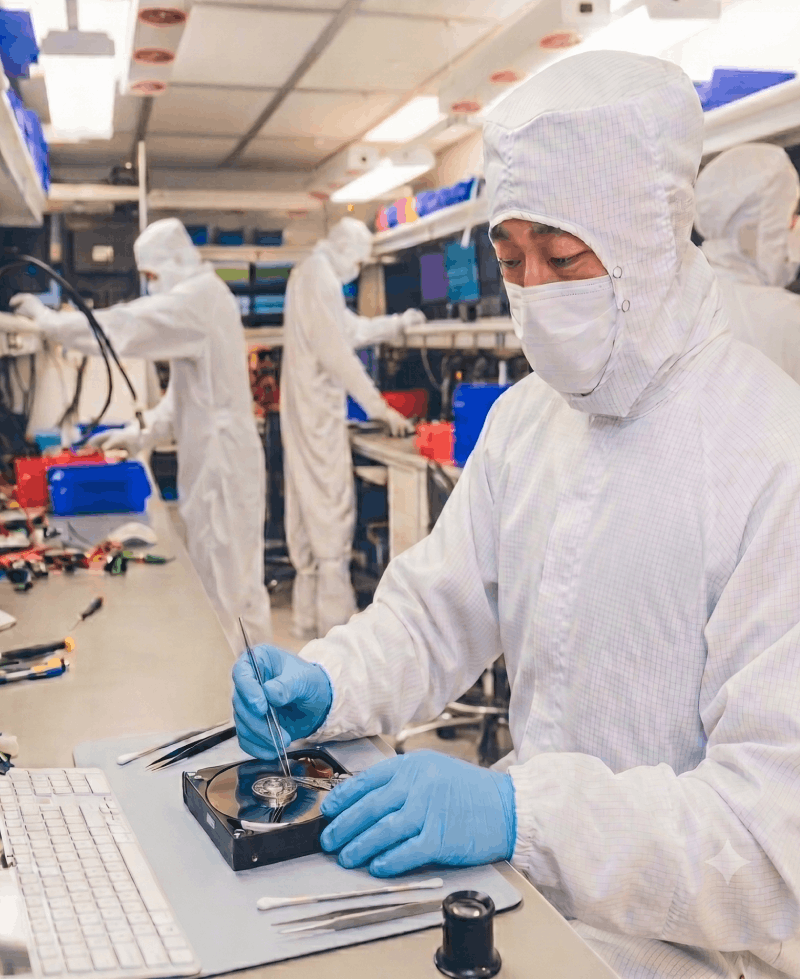
Det fysiske og logiske arbejde ændrer sig ikke, fordi et drev er krypteret, men metoderne er forskellige. HDD'er med mekanisk skade kræver stadig indgreb i renrum. Moderne SSD'er bruger specialiserede diagnoseværktøjer til at kommunikere direkte med drevets controller i fabrikstilstand, hvilket gør det muligt for den indbyggede motor at dekryptere og streame rådata, da NAND-chips ikke kan læses direkte på grund af kryptering på hardwareniveau.
De fleste drev, der krypteres af Windows 11, er SSD'er; dog kan HDD'er også krypteres med BitLocker. Sekundære interne drev krypteres sammen med boot-drevet, og BitLocker To Go dækker eksterne drev, som ofte er roterende diske.
Kryptering begynder at have betydning, når drevet er blevet imaget (en fuldstændig sektor-for-sektor-kopi). Filsystemet ligger inde i den krypterede diskenhed. NTFS-strukturer, filtabellen, mappeoptegnelser – alt dette er krypteret sammen med filerne. Filstrukturen kan ikke genopbygges, mens dataene stadig er krypterede, så vi har brug for nøglen, før genopbygningen begynder, ikke først til sidst, når filerne afleveres.
Microsofts eget reparationsværktøj fungerer på samme måde. Kommandoen repair-bde findes specifikt til at redde data fra en beskadiget BitLocker-diskenhed, og den kører ikke uden en gyldig gendannelsesadgangskode eller gendannelsesnøgle. Hvis diskenhedens BitLocker-metadata er beskadiget, kræver den også en backup-nøglepakke.
Hvor du finder gendannelsesnøglen
Nøgler findes typisk på en håndfuld forudsigelige steder:
Den Microsoft-konto, der er knyttet til enheden, på account.microsoft.com/devices/recoverykey.
Dette dækker de fleste personlige computere, der er sat op med en Microsoft-konto.
En udskrevet kopi eller en tekstfil gemt under opsætningen, ofte på et USB-drev, der er lagt et sikkert sted.
Active Directory eller Microsoft Entra ID, for en enhed administreret af en arbejdsgiver.
En MDM-platform såsom Microsoft Intune.
En it-administrator, der opbevarer den på ejerens vegne.
Tjek alle disse, før du beslutter, at nøglen er væk.
Når nøglen er sværere at finde
Nogle situationer kræver mere arbejde.
Enheden tilhører en arbejdsgiver.
Den person, der har den, kan normalt ikke selv hente nøglen, men organisationens it-team kan hente den fra Active Directory eller Entra ID. DriveSavers vil arbejde direkte sammen med dem, hvis det er lettere end at gå gennem den person, der bruger enheden.
Virksomheden, der ejede enheden, er lukket, eller it-chefen er gået videre.
Nøglen findes måske stadig i et bibliotek eller en MDM-lejer, som nogen stadig har adgang til. At finde ud af, hvem det er, vil normalt være det første skridt.
Enheden blev sat op med en lokal konto, og nøglen blev aldrig gemt.
For eksempel skrev nogen i Microsofts supportforum om en Windows 11 Home-bærbar computer med 15 års filer på et sekundært internt drev. Enhedskryptering var slået til af sig selv. Kontoen var lokal, så nøglen blev aldrig gemt nogen steder. Så fejlede drevet mekanisk. Ingen af disse ting er usædvanlige i sig selv, men sammen betyder de, at dataene ikke kan læses.
Der er flere drev, og det er ikke klart, hvilken nøgle der hører til hvilket.
Hver nøgle har et nøgle-id, der identificerer det drev, den hører til, hvilket afklarer dette hurtigt.
Ejeren er død, og familien tager sig af boet.
Nøglen kan være i en Microsoft-konto, som familien har adgang til.
Hvad DriveSavers har brug for, før gendannede data returneres
Før DriveSavers frigiver gendannede data, skal vi vide, at den person, der anmoder om dem, har ret til dem. Vores vilkår kræver, at du bekræfter, at du ejer enheden eller har ejerens tilladelse, og DriveSavers forbeholder sig retten til at anmode om dokumentation herfor. Dette opstår i forbindelse med dødsboer og med enheder, der tilhørte en virksomhed. At afklare dette tidligt forhindrer, at det bliver en forsinkelse i sidste ende.
Hvis drevet fejler, tæller tiden
Et fejlende drev bliver værre ved brug. Hvorfor det sker, afhænger af drevtypen, og forskellen betyder noget her, fordi de fleste drev, der krypteres af Windows 11, er SSD'er.
På en HDD kan skaden være fysisk. Hver strømcyklus på et mekanisk beskadiget drev giver skaden endnu en chance for at sprede sig, og gentagne læseforsøg på nedbrudt medie slider det yderligere. Klikkende lyde, slibende lyde, gentagne afbrydelser eller forkert kapacitet, der vises, er alle grunde til at stoppe.
En SSD kan advare dig på forskellige måder og fejle af forskellige grunde. Du vil ikke høre noget; tegn inkluderer, at drevet forsvinder fra Diskhåndtering eller BIOS, at drevet skifter til skrivebeskyttet tilstand, eller at ydelsen falder markant. Gentagne forsøg koster også. Hver mislykket scanning tilføjer read-disturb-stress til allerede nedbrudte NAND-chips, og bitfejl ophobes, så gentagen kørsel af gendannelsessoftware på et fejlende SSD gør opgaven sværere.
Kryptering øger indsatsen på ét specifikt sted. En beskadiget sektor inde i en fil koster dig dataene i den sektor. En beskadiget sektor i BitLocker-metadataene kan forhindre, at diskenheden overhovedet monteres, selv når du har nøglen.
Når du slet ikke har brug for datagenoprettelse
Et låst, men sundt drev har ikke brug for en datagenoprettelsestjeneste. Hvis en maskine starter op til BitLocker-gendannelsesskærmen, og selve drevet er fint, løser det problemet at finde nøglen. Det samme gælder for et drev, der læses normalt i dets oprindelige maskine, men som beder om en nøgle i en anden. At sende det ind vil ikke bringe dataene tilbage hurtigere end at finde nøglen vil gøre.
Datagenoprettelse kommer i spil, når drevet er beskadiget, nedbrudt eller slet ikke kan læses.
Start med nøglen
DriveSavers kan gendanne data fra et BitLocker-krypteret drev. Krypteringen stopper ikke arbejdet, og et fejlende krypteret drev får samme opmærksomhed hos DriveSavers som ethvert andet fejlende drev.
Gendannelsesnøglen er det ene element, vi ikke selv kan levere. Den findes i en Microsoft-konto, et virksomhedsbibliotek, en MDM-lejer, et udprintet ark i en skuffe, eller hos den person, der har sat enheden op. Gennemgå alle disse, før du beslutter, at den er væk, fordi den som regel dukker op et af disse steder.
Hvis drevet også fejler, så stop med at bruge det, mens du søger. Hvert yderligere forsøg på at læse det koster dig noget, og drevet vil være i bedre stand, når nøglen dukker op.
For at gendanne data fra låste eller beskadigede lagerenheder, kontakt DriveSavers Recovery Services på +1 (888) 440-2404.

 English (United States)
  English (Australia)
  French (France)
  English (UK)
  French (Canada)
  English (Canada)
  Spanish (Mexico)
  German
  Dutch
Dutch  Italian
  Finnish
  Polish
  Norwegian
  Swedish
  Danish
  Spanish (Spain)
  Chinese
  Japanese
  German (Austria)