


So stellen Sie verlorene oder gelöschte Fotos von der Festplatte Ihres Windows-Computers wieder her
Haben Sie schon einmal versehentlich ein wichtiges Foto gelöscht, das Sie nicht mehr zurückbekommen können? Was, wenn es sich um Fotos Ihres Unternehmens oder Zuhauses, Ihrer Hochzeit, Kindheitserinnerungen oder Bilder eines geliebten Menschen handelt?
Nach unserer Erfahrung passiert so ein Missgeschick häufig, wenn Nutzer ihren Computer bereinigen, um Speicherplatz freizugeben oder die Geschwindigkeit zu erhöhen, und dabei versehentlich einen Ordner mit wichtigen Fotos löschen (meistens ohne es zu merken).
In einer solchen Situation werden Dateien (einschließlich Fotos) möglicherweise nicht sofort dauerhaft gelöscht (zunächst), sondern landen direkt im Papierkorb Ihres Windows-Computers. Wenn Sie ihr Verschwinden jedoch nicht bemerken und den Computer weiter benutzen, verringern sich Ihre Chancen, die gewünschten Dateien wiederherzustellen, erheblich.
Um eine solche Situation erfolgreich zu meistern, haben wir einige hilfreiche Tipps für Sie zusammengestellt, mit denen Sie Ihre gelöschten Fotos von einer Windows-Festplatte ganz einfach wiederherstellen können!
Möglichkeiten, gelöschte Fotos von einem Computer wiederherzustellen
Aus dem Papierkorb wiederherstellen
Der erste Ort, an dem Sie nach Ihren gelöschten Fotos suchen sollten, ist der Papierkorb Ihres Computers. Wenn Sie versehentlich die Löschtaste auf Ihrer Tastatur drücken, löscht das System die Datei nicht dauerhaft, sondern verschiebt sie stattdessen in den Papierkorb.
Wenn Sie schnell genug bemerken, dass einige Fotos auf Ihrem Computer fehlen, öffnen Sie den Papierkorb und stellen Sie sie wieder her.
So gehen Sie vor:
1. Doppelklicken Sie zuerst auf den Papierkorb-Ordner auf dem Desktop Ihres Computers.
2. Suchen Sie im Papierkorb nach den gelöschten Fotos; wählen Sie sie aus und stellen Sie sie an ihrem ursprünglichen Speicherort wieder her, sobald Sie sie gefunden haben.

Probieren Sie die Option Sichern und Wiederherstellen aus
Wenn Sie es gewohnt sind, Ihre Daten mit der Windows-Backup-Funktion zu sichern, stehen die Chancen gut, dass Sie Ihre Bilder in einer früheren gesicherten Version wiederfinden.
So können Sie versuchen, Ihre gelöschten Fotos mit der Option „Sichern und Wiederherstellen“ wiederherzustellen.
1. Klicken Sie auf die Schaltfläche „Start“ und suchen Sie nach „Systemsteuerung“. Klicken Sie dann auf „System und Wartung“ und wählen Sie „Sichern und Wiederherstellen“.
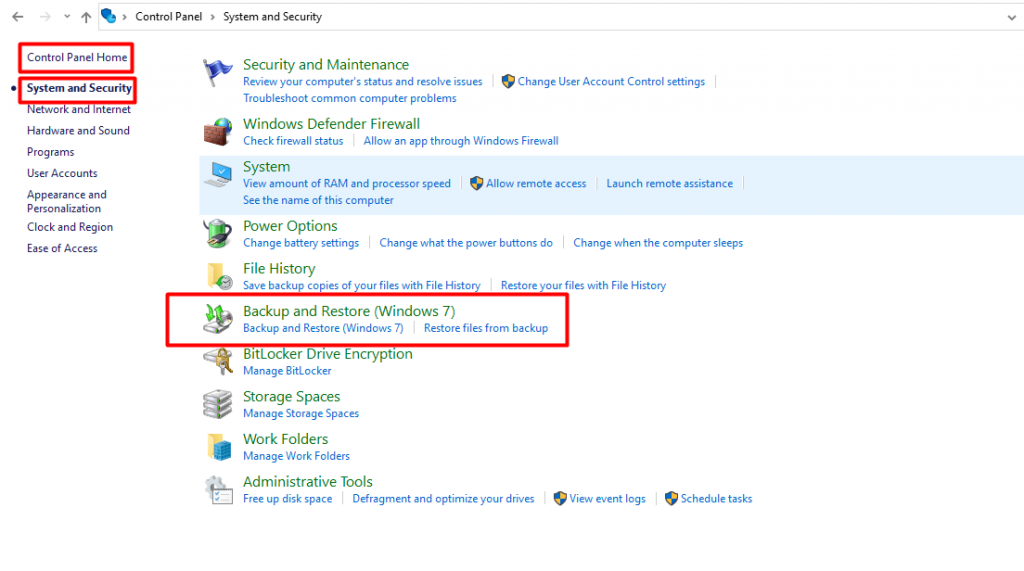
2. Wenn Sie die Windows-Backup-Funktion regelmäßig nutzen, erscheint eine Liste der neuesten Sicherungen, und Sie können die letzte auswählen, um gelöschte Fotos und andere Dateien wiederherzustellen.
Gelöschte Fotos aus Ihrem Windows-Dateiverlauf wiederherstellen
Der Dateiversionsverlauf ist eine weitere leistungsstarke, von Windows unterstützte Funktion, mit der Sie gelöschte Fotos auf Ihrem Computer wiederherstellen können. Er ist sowohl in Windows 8 als auch in Windows 10 verfügbar.
Der Dateiversionsverlauf in Windows sichert nach der Aktivierung automatisch alle Ihre Daten – seien es Fotos, Dokumente oder Videos. Daher ist das Wiederherstellen Ihrer Bilder mit dem Dateiversionsverlauf besonders einfach, falls Fotos dauerhaft von Ihrem Computer gelöscht wurden.
Befolgen Sie die folgenden Schritte, um Ihre gelöschten Dateien mit der Windows-Funktion „Dateiversionsverlauf“ wiederherzustellen:
1. Gehen Sie zuerst zu dem Speicherort auf Ihrem Computer, an dem die Fotos gelöscht wurden, und geben Sie im Windows-Suchfeld „Dateien mit Dateiversionsverlauf wiederherstellen“ ein.

2. Geben Sie in der Suchleiste den Namen der Datei oder des Ordners ein, den Sie suchen, und drücken Sie die Eingabetaste. Sie sehen dann Versionen von Dateien und Ordnern, die Sie wiederherstellen können.
3. Wählen Sie die Dateien und Ordner aus, die Sie an ihren ursprünglichen Speicherort wiederherstellen möchten, und klicken Sie auf die Schaltfläche Wiederherstellen.
4. Sie können Ihre Dateien an einem anderen Ort als dem ursprünglichen wiederherstellen, indem Sie die Wiederherstellen-Schaltfläche gedrückt halten oder mit der rechten Maustaste darauf klicken, Wiederherstellen nach auswählen und dann den neuen Speicherort festlegen.
Wenn Sie Daten in der Cloud speichern, wenden Sie sich an Ihren Anbieter
Heutzutage gibt es viele Cloud-Speicheroptionen, um Ihre wichtigen Fotos, Dokumente und Videos zu sichern. Es wird stets empfohlen, wichtige Daten an mehreren Orten zu speichern, um das Risiko von Datenverlust zu minimieren.
Falls Sie Daten verlieren, die auch Ihre verlorenen Fotos enthalten könnten, können Sie sich jederzeit an Ihren Cloud-Speicheranbieter wenden, um Ihr Backup wiederherzustellen und so Ihre verlorenen Fotos zurückzubekommen.
Hauptursachen für Datenverlust
Datenverluste treten oft aus Gründen auf, die außerhalb Ihrer Kontrolle liegen. Dennoch können Sie Datenverluste durch technisches Wissen und geeignete Tools verhindern. Im Folgenden finden Sie einige häufige Ursachen für unerwartete Datenverluste.
- Menschliches Versagen: Es kann vorkommen, dass Sie unwissentlich Dateien löschen, weil Sie dies mit einer anderen Aktion verwechseln. Von Technikfreaks bis hin zu Personen mit grundlegenden Computerkenntnissen – jedem kann es passieren, dass er seine Dokumente, Fotos und Videos verliert.
- Die Festplatte extremen Bedingungen aussetzen: Auch wenn es aus Sicherheitsgründen ratsam ist, Ihre Daten auf einer zusätzlichen Festplatte zu speichern, kann diese unbrauchbar werden, wenn Sie sie extremen Bedingungen aussetzen. Wenn Sie beispielsweise Ihre externe Festplatte an einem heißen Tag im Handschuhfach Ihres Autos liegen lassen oder sie versehentlich in der Nähe des Herdes vergessen und der Hitze aussetzen, kann dies zu einer dauerhaften Beschädigung der Daten auf Ihrer Festplatte führen.
- Stromausfall: Der Betrieb Ihres Computers bei instabiler Stromversorgung ist eine weitere häufige Ursache für Datenverluste. Dies kann zu schweren Schäden an Ihrer Festplatte führen, und innerhalb weniger Minuten können Sie alle darauf gespeicherten Daten verlieren. Versuchen Sie in einem solchen Fall auf keinen Fall, die Daten selbst wiederherzustellen, da Sie die Festplatte dadurch weiter beschädigen und die Wiederherstellung selbst für einen Experten unmöglich machen könnten. Wenden Sie sich immer an einen Experten von DriveSavers, wenn Sie sich nicht sicher sind, wie Sie die Daten wiederherstellen können.
- Apps aus unbekannten Quellen herunterladen: Das Herunterladen von Apps aus einer nicht vertrauenswürdigen Quelle ist ein weiterer häufiger Grund für den Verlust Ihrer Daten, einschließlich der Bilder auf Ihrem PC. Im schlimmsten Fall setzen Sie Ihre Daten der Gefahr von Diebstahl, illegaler Nutzung und sogar vollständigem Verlust aus. Der Grund dafür ist, dass eine fehlerhafte App alle auf Ihrer Festplatte gespeicherten Dateien beschädigen kann.
So vermeiden Sie Datenverlust auf Ihrer Festplatte
„Vorbeugen ist besser als heilen.“ Dieses Sprichwort gilt auch für Daten. Obwohl digitale Daten stets der Gefahr von Verlust und Diebstahl ausgesetzt sind, können Sie dies durch einfache Tricks und bewährte Vorgehensweisen verhindern. Im Folgenden finden Sie einige Tipps, die bei der Vermeidung von Datenverlusten äußerst hilfreich sind.
Lesen Sie auch: Beste Backup-Strategie und Praktiken zum Schutz Ihrer Daten
- Erstellen Sie regelmäßig Sicherungskopien: Regelmäßige Datensicherungen sind eine bewährte Methode, um Datenverlust zu verhindern. So bleiben Ihre Daten stets auf dem aktuellsten Stand gesichert. Neben der Wiederherstellung gelöschter Dateien kann dies auch Ihre Daten schützen.
- Nutzen Sie externe Geräte zum Schutz Ihrer Daten: Sie können das Risiko eines Datenverlusts minimieren, indem Sie Ihre Daten auf externen Speichermedien sichern. Die Wahrscheinlichkeit eines Datenverlusts ist geringer, wenn Sie Ihre Daten auf mehr als einem Gerät gespeichert haben. Durch die Verwendung externer Speichermedien wie Festplatten, USB-Sticks und SD-Karten können Sie Bilder und Videos an mehreren Orten speichern. Außerdem können Sie so Speicherplatz auf Ihrem Computer freigeben und dessen Leistung steigern.
- Beschriften Sie Ihre Festplatten: Es kostet nur wenig Mühe, Ihre Festplatten zu beschriften, und hilft Ihnen dabei, sich zu merken, was Sie auf den einzelnen Festplatten gespeichert haben. Sollte also eine Ihrer Festplatten beschädigt werden, wissen Sie, um welche es sich handelt, und überschreiben nicht versehentlich die falsche.
- Weitere Datenschutz-Tools: Wenn Sie Windows verwenden, haben Sie wahrscheinlich Zugriff auf Tools wie die Windows-Sicherung, den Windows-Dateiprüfer und den Windows-Dateiversionsverlauf, mit denen Sie jederzeit Ihre wertvollen Fotos, Videos und andere Dateien schützen können.
Anzeichen und Symptome eines Festplattenausfalls
Es gibt einige Warnsignale, die darauf hinweisen können, dass Ihre Festplatte Probleme hat. Je früher Sie diese bemerken, desto größer ist die Chance, einen erheblichen Datenverlust zu verhindern.
- Kratzende Geräusche, die von der Festplatte ausgehen: Clicking or scratching noises coming from your computer or external Hard Drive are usually the first sign of a problem. It straight away means that physical parts of your Hard Drive are starting to wear out.
- Dateien, deren Öffnen zu lange dauert: Wenn der Zugriff auf Dateien und Ordner auf Ihrem Computer zu lange dauert, ist dies ein Warnzeichen dafür, dass mit Ihrer Festplatte etwas nicht stimmt, und Sie sollten dem Beachtung schenken. Ihr Problem könnte damit zusammenhängen, dass auf Ihrer Festplatte nur noch wenig Speicherplatz frei ist, da sie fast voll ist.
- Häufige Abstürze von Apps und Software: Eine defekte oder beschädigte Festplatte kann häufige System- und Anwendungsabstürze verursachen und ist ein Warnsignal dafür, dass die Festplatte kurz vor dem Ausfall steht.
Ist es möglich, Fotos von einer defekten Festplatte wiederherzustellen?
Ein weit verbreiteter Mythos besagt, dass man von einer defekten Festplatte keine verlorenen Daten wiederherstellen kann, da sie physisch beschädigt ist. In manchen Fällen stimmt das, aber in vielen Situationen ist die Festplatte nicht so stark beschädigt, wie man vielleicht annimmt.
Sehen Sie, wenn die Lese-/Schreibköpfe nicht die Platten berühren und buchstäblich die Daten von den Platten abkratzen, haben Sie immer noch eine Chance, gelöschte Bilder, Videos, Musik und Dokumente wiederherzustellen.
Rufen Sie die Datenrettungsexperten von DriveSavers an
Ihre Datenrettung beginnt in dem Moment, in dem Sie entscheiden, wie wichtig Ihnen diese Fotos, Videos und Dokumente sind.
Daten von einer beschädigten oder defekten Festplatte wiederherzustellen, ist kein Kinderspiel und keine Heimwerkeraufgabe, die man sich mit einem YouTube-Tutorial beibringen kann.
DriveSavers ist ein zuverlässiges Datenrettungsunternehmen mit umfangreicher Expertise und den nötigen Werkzeugen, um Ihnen bei der Wiederherstellung verlorener Fotos und anderer Daten zu helfen.
Mit über 40 Jahren Erfahrung in der Wiederherstellung von Daten von Festplatten und anderen Speichermedien ist DriveSavers Data Recovery ein vertrauenswürdiger Marktführer bei der Behebung aller Arten von Datenproblemen.
Kontaktieren Sie noch heute unser Team von Datenrettungsexperten, um die Fotos von Ihrer beschädigten Festplatte wiederherstellen zu lassen!

 English (United States)
  English (Australia)
  French (France)
  English (UK)
  French (Canada)
  English (Canada)
  Spanish (Mexico)
  German
  Dutch
Dutch  Italian
  Finnish
  Polish
  Norwegian
  Swedish
  Danish
  Spanish (Spain)
  Chinese
  Japanese
  German (Austria)