


Cómo recuperar fotografías perdidas o eliminadas del disco duro de Windows
¿Alguna vez ha borrado accidentalmente una fotografía importante que después ya no pudo recuperar? ¿Tal vez una fotografía relacionada con su negocio, alguna de su hogar, de los recuerdos de su boda o de su infancia, o incluso fotografías de algún ser querido?
Según nuestra experiencia, los usuarios suelen tener este tipo de accidentes mientras limpian sus computadoras para incrementar el espacio libre de almacenamiento o la velocidad del equipo y terminan eliminando alguna carpeta que contiene imágenes importantes (la mayoría de las veces sin darse cuenta).
En una situación así, los archivos (incluidas las fotos) pueden no eliminarse de forma permanente (al principio), sino ir directamente a la papelera de reciclaje de Windows. Sin embargo, si no notas su desaparición y sigues usando tu computadora, tus posibilidades de recuperar los archivos que quieres se reducirán considerablemente.
¡Para poder hacer frente a una situación de este tipo con éxito, le ofrecemos algunos consejos útiles para recuperar sus fotografías eliminadas del disco duro de Windows sin complicaciones!
Formas de recuperar fotografías eliminadas de una computadora
Recuperar de la papelera
El primer lugar donde debería buscar sus fotografías eliminadas es la papelera de reciclaje de su computadora. Cuando se pulsa accidentalmente el botón de suprimir del teclado, el sistema no elimina las fotografías de forma permanente, sino que las envía a la papelera de reciclaje.
Si se da cuenta lo suficientemente rápido de que faltan algunas fotografías en su computadora, vaya a la papelera de reciclaje y restáurelas.
Así es como se hace:
1. Primero, haga doble clic en la carpeta de la papelera de reciclaje en el escritorio de su computadora.
2. Busque las fotografías borradas en la papelera de reciclaje; selecciónelas y, una vez que las encuentre, restáurelas a su ubicación original.

Prueba la opción «Copia de seguridad y restauración»
Si tiene la costumbre de hacer copias de seguridad de sus datos utilizando la función de copia de seguridad de Windows, las probabilidades de recuperar sus fotografías en una versión anterior de la copia de seguridad son muy altas.
Así es como puede intentar recuperar sus fotografías eliminadas utilizando la opción de copia de seguridad y restauración:
1. Haga clic en el botón de “Inicio” y busque “Panel de control”, luego haga clic en “Sistema y mantenimiento” y seleccione “Copia de seguridad y restauración”.
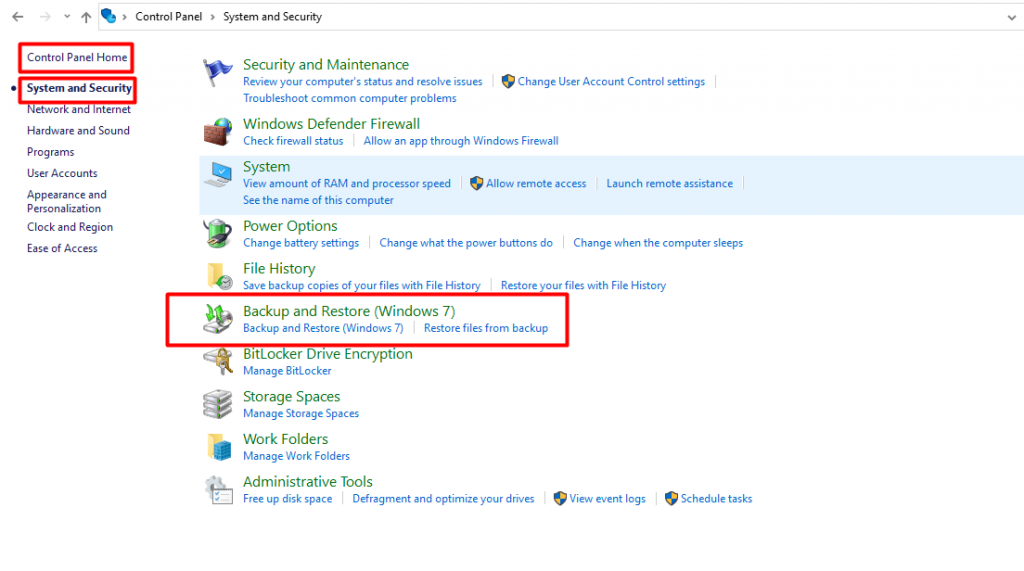
2. Si utiliza con regularidad la función de copia de seguridad de Windows, aparecerá una lista con las copias de seguridad más recientes, y podrá seleccionar la más reciente para recuperar las fotografías eliminadas y otros archivos.
Recuperar fotos borradas del historial de archivos de Windows
El Historial de archivos es otra función potente integrada en Windows que sirve para recuperar fotografías eliminadas en su computadora. Está disponible tanto en las versiones de Windows 8 como en Windows 10.
Una vez activado, el Historial de archivos en Windows realiza copias de seguridad de todos sus datos de forma automática, ya sean fotografías, documentos o videos. Por lo tanto, recuperar sus fotografías con esta función es extremadamente fácil en caso de que se hayan eliminado de forma permanente de su computadora.
Siga los pasos mostrados a continuación para recuperar sus archivos borrados utilizando la función Historial de archivos de Windows:
1. Primero, ve a la ubicación en tu computadora donde se eliminaron las fotos y, en el cuadro de búsqueda de Windows, escribe “Restaurar tus archivos con el Historial de archivos”.

2. En el cuadro de búsqueda, ingrese el nombre del archivo o carpeta que está buscando y presione Enter. Verá las versiones de los archivos y carpetas que puede recuperar.
3. Seleccione los archivos y carpetas que desea restaurar a sus ubicaciones originales y presione el botón Restaurar.
4. Puedes restaurar tus archivos en una ubicación diferente a la original manteniendo presionado o haciendo clic derecho en el botón Restaurar, luego haciendo clic en Restaurar en y seleccionando la nueva ubicación de restauración.
Si guardas tus datos en la nube, ponte en contacto con tu proveedor
En la actualidad existen muchas opciones de almacenamiento en la nube para hacer copias de seguridad de sus fotografías, documentos y videos importantes. Y siempre es recomendable almacenar sus datos importantes en varias ubicaciones para reducir al máximo las posibilidades de pérdida de datos.
En el caso de perder datos, incluyendo fotografías, siempre puede ponerse en contacto con su proveedor de almacenamiento en la nube para restaurar su copia de seguridad, lo que le ayudará a recuperar sus fotografías perdidas.
Causas principales de la pérdida de datos
La pérdida de datos suele producirse por motivos que escapan a tu control. Sin embargo, aún así puedes evitarla gracias a tus conocimientos técnicos y a las herramientas adecuadas. A continuación se enumeran algunas causas habituales de pérdidas de datos imprevistas.
- Error humano: Es posible que, sin darte cuenta, borres archivos al confundir esta acción con otra. Desde los expertos en tecnología hasta quienes tienen conocimientos básicos de informática, a cualquiera le puede pasar que acabe perdiendo sus documentos, fotos y vídeos.
- Exposición del disco duro a condiciones extremas: Aunque es una buena idea guardar tus datos en un disco duro adicional como medida de protección, este puede dejar de funcionar si lo expones a condiciones extremas. Por ejemplo, dejar el disco duro externo en la guantera del coche en un día caluroso o olvidarlo accidentalmente cerca de la cocina y exponerlo al calor puede dañar de forma permanente los datos que contiene.
- Corte de electricidad: Utilizar el ordenador con un suministro eléctrico inestable es otra situación habitual que provoca la pérdida de datos. Esto puede dañar gravemente el disco duro y, en cuestión de minutos, puedes acabar perdiendo todo lo que tienes almacenado en él. En tal caso, evita siempre intentar recuperar los datos por tu cuenta, ya que podrías dañar aún más el disco duro y hacer que la recuperación resulte imposible incluso para un experto. Llama siempre a un experto de DriveSavers si no estás seguro de cómo recuperar los datos.
- Descarga de aplicaciones de fuentes desconocidas: Descargar aplicaciones de una fuente no fiable es otra de las causas más comunes de la pérdida de datos, incluidas las imágenes, en tu ordenador. En el peor de los casos, tus datos pueden quedar expuestos al robo, al uso ilegal e incluso a la pérdida total. Esto se debe a que una aplicación defectuosa puede dañar todos los archivos almacenados en tu disco duro.
Cómo prevenir la pérdida de datos en su disco duro
«Más vale prevenir que curar». Este dicho también se aplica a los datos. Aunque los datos digitales siempre son vulnerables a la pérdida y al robo, puedes evitarlo siguiendo unos sencillos consejos y buenas prácticas. A continuación te ofrecemos algunos consejos que resultan extremadamente útiles para prevenir la pérdida de datos.
También lea: Mejor estrategia y prácticas de respaldo para proteger sus datos
- Haz copias de seguridad periódicas: Hacer copias de seguridad de sus datos de manera regular es una buena práctica para prevenir la pérdida de datos. Hacerlo mantiene sus datos respaldados en su estado más reciente. Además de ser útil para recuperar archivos eliminados, también es una práctica estupenda para proteger sus datos.
- Utiliza dispositivos externos para proteger tus datos: Puedes reducir al mínimo las posibilidades de perder datos guardándolos en dispositivos de almacenamiento externos. Es menos probable que pierdas tus datos si los has guardado en más de un dispositivo. El uso de dispositivos de almacenamiento externos, como discos duros, memorias USB y tarjetas SD, puede ayudarte a guardar fotos y vídeos en más de una ubicación. Además, te permite liberar espacio en el disco duro de tu ordenador y mejorar su rendimiento.
- Etiqueta tus discos duros: Etiquetar tus discos duros requiere muy poco esfuerzo y te ayuda a recordar qué has guardado en cada uno de ellos. Así, si uno de tus discos duros se daña, sabrás cuál es y no sobrescribirás por error el disco equivocado.
- Otras herramientas de protección de datos: Si es usuario de Windows, es probable que tenga acceso a herramientas como la Copia de seguridad de Windows, el Comprobador de archivos de Windows y el Historial de archivos de Windows, que siempre puede utilizar para proteger sus valiosas fotografías, videos y otros archivos.
Señales y síntomas de fallo del disco duro
Hay algunas señales de advertencia de que su disco duro puede estar experimentando algunos problemas. Cuanto más pronto se dé cuenta, más probabilidades tendrá de evitar una pérdida importante de datos.
- Ruidos de roce procedentes del disco duro: Clicking or scratching noises coming from your computer or external Hard Drive are usually the first sign of a problem. It straight away means that physical parts of your Hard Drive are starting to wear out.
- Los archivos tardan demasiado en abrirse: Si notas que tardas demasiado en acceder a los archivos y carpetas de tu ordenador, es una señal de que algo va mal en tu disco duro y debes prestarle atención. Es posible que el problema se deba a que te queda poco espacio libre en el disco duro, ya que se está acercando a su capacidad máxima.
- Fallos frecuentes de aplicaciones y programas: Un disco duro defectuoso o dañado puede provocar fallos frecuentes del sistema y de las aplicaciones, y es una señal de advertencia de que el disco duro está a punto de averiarse.
¿Es posible recuperar fotografías de un disco duro muerto?
Un mito común es que no se pueden recuperar datos perdidos de un disco duro muerto, ya que este se encuentra físicamente dañado. Esto es cierto en algunos casos, pero hay muchos escenarios en los que el disco duro en realidad no está tan daño como puede parecer a simple vista.
Si los cabezales de lectura/escritura no están golpeando los platos y literalmente raspando los datos de los platos, entonces todavía tiene una oportunidad de recuperar fotografías, videos, música y documentos borrados.
Llame a los expertos en recuperación de datos de DriveSavers
Su viaje hacia la recuperación de datos comienza en el momento en que decide lo importantes que son para usted esas fotografías, videos y documentos.
Recuperar datos de un disco duro dañado o muerto no es un juego de niños ni una simple tarea que cualquiera pueda realizar viendo un tutorial de YouTube.
DriveSavers es una empresa de recuperación de datos fiable que posee amplios conocimientos y herramientas para ayudarlo a recuperar fotografías y otros datos perdidos.
Con más de 40 años de experiencia en la recuperación de datos de discos duros y otros dispositivos de almacenamiento, DriveSavers Data Recovery es un líder de confianza en la solución de todo tipo de problemas relacionados con los datos.
¡Contacte hoy mismo a nuestro equipo de expertos en recuperación de datos para recuperar las fotos de tu disco duro dañado!

 English (United States)
  English (Australia)
  French (France)
  English (UK)
  French (Canada)
  English (Canada)
  Spanish (Mexico)
  German
  Dutch
Dutch  Italian
  Finnish
  Polish
  Norwegian
  Swedish
  Danish
  Spanish (Spain)
  Chinese
  Japanese
  German (Austria)