


如何修复经常断开的外接硬盘

你是否也曾为鞋带总是松开而烦恼?无论怎么系,它们总是松掉,让你随时都有可能被绊倒。类似地,如果你的外接硬盘或固态硬盘 (SSD)频繁断开连接,也会同样令人抓狂,尤其是在你急需访问重要数据的时候。
幸运的是,有几种方法可以修复这一常见问题,帮助你继续轻松访问存储在设备上的文件。本文将分享四个实用的排查建议,供你在外接硬盘频繁断开时尝试。
首先保护您的数据
在尝试任何故障排除方法之前,请务必确保您已经为设备中存储的文件创建了最近的备份。
这些选项都可以作为有效的备份方案,因此我们建议您根据自身的数据存储需求选择最合适的方法。
修复频繁断连硬盘的方法
现在您的数据已经安全备份,您可以开始尝试以下故障排查步骤。我们建议按顺序逐一测试,直到找到解决问题的方法。
更换 USB 接口
這是所有解決方法中最簡單的一種,您的第一步可以是嘗試將外接硬碟連接至電腦或筆記型電腦的另一個 USB 連接埠。如果這樣就能正常運作——問題就解決了!若您的裝置僅有一個 USB 連接埠,我們建議採取類似的第一步:但與其更換連接埠,不如先拔下硬碟,並確認 USB 連接埠上沒有灰塵或雜物。接著,重新連接硬碟,並在嘗試後續步驟之前,先確認問題是否已自行解決。
许多设备上配有两种不同类型的 USB 接口,它们在性能和速度上各不相同。最早的是 USB 2.0,于 2000 年推出,最大传输速率为每秒 480 兆位,成为电脑和笔记本连接外设的标准接口。而 USB 3.0,又称为 SuperSpeed USB,于 2008 年发布,其数据传输速率高达每秒 5 千兆位,速度大约是 USB 2.0 的十倍。
那么,这一点为什么重要?某些 USB 3.0 设备可能会受到 Windows 10 和 11 的影响。因此,如果你的硬盘在这两个系统中频繁断开连接,可能就是这个问题。如果你的电脑配有两种类型的 USB 接口,建议你将硬盘插入不同类型的接口尝试,看看是否能解决断连问题。
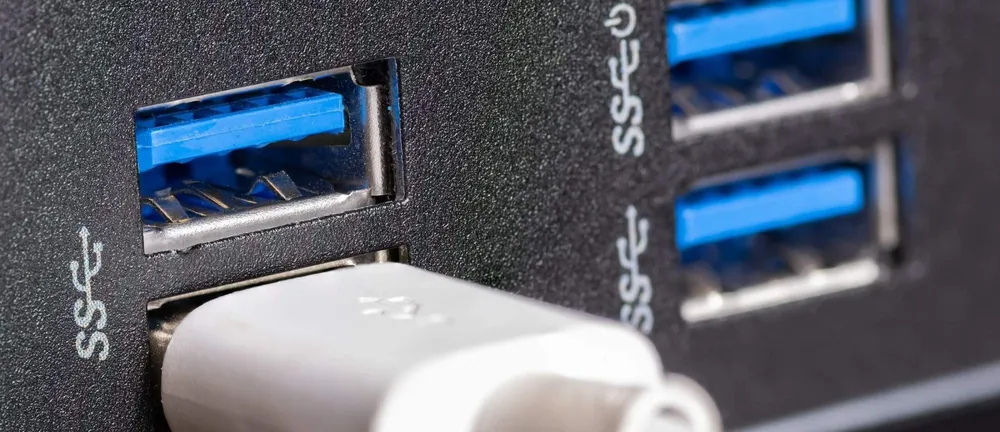
要查看您的电脑或笔记本配备了哪些 USB 接口,只需看颜色即可:黑色接口是 USB 2.0,而蓝色接口表示 USB 3.0。若您在 Windows 10 或 11 中遇到 USB 3.0 的兼容问题,建议您更新 USB 3.0 驱动程序并重新测试端口。
关闭节能功能
Windows USB 节能设置
- 进入控制面板,依次点击“系统和安全”然后“电源选项”。
- 点击“更改计划设置”。
- 点击“更改高级电源设置”。
- 滚动至“USB 设置”,点击加号展开下拉菜单。然后点击“USB 选择性挂起设置”,将其从“已启用”更改为“已禁用”。最后点击“应用”以确保更改生效。
macOS 节能设置
- 在 macOS 中,您可以先进入“系统偏好设置”来调整 USB 设备的电源设置。
- 然后点击“节能”。
- 通过该菜单,您可以控制 USB 设备的电源使用方式,但这些功能远不如 Windows 系统中那样可调节。
禁用默认启动流程
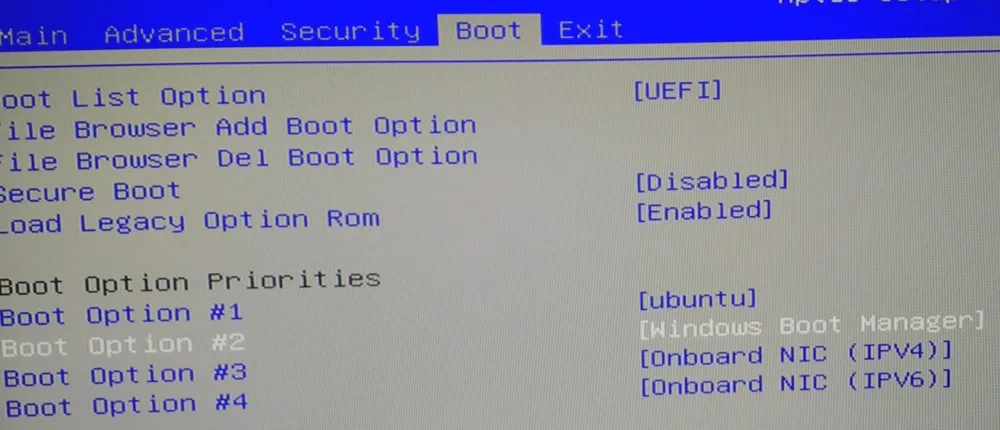
有時候,BIOS 固件所使用的啟動過程可能會忽略透過 USB 連接的外置硬碟,這意味著它們無法正確連接到您的電腦或筆記型電腦。這在 USB 2.0 和 3.0 端口中都是常見問題,因此更換設備的插入位置很可能不會解決此問題。相反,若您使用 Windows,應該在 BIOS 中停用 legacy boot(舊式啟動)設定。操作步驟如下:
- 打開「裝置管理員」,然後雙擊受影響的外置硬碟。
- 前往「政策」標籤,確保已勾選「較佳效能」。然後,將裝置的寫入快取設為「啟用」。
- 按一下「確定」,以確保變更已套用。
- Lastly, head back to “Device Manager” and right-click on the Intel 3.0 extension driver. Select “Uninstall.”
macOS 沒有相當於預設啟動程序的設定,因此如果您使用的是 Apple 裝置,請略過此步驟。
檢查並修復硬碟錯誤
如果您的外置硬碟仍然不斷斷線,別放棄!您還有最後一個修復方法可以嘗試。在進行此故障排除步驟前,務必確認您已備份最新的資料。請再次確認您已使用我們在文章前段所建議的備份方式。修復硬碟錯誤可能會導致資料遺失 — 如果沒有備份,損失將是永久性的。
您的外置硬盘随机断开连接的原因可能是硬盘中存在坏扇区。如果是这种情况,这些区域会导致数据损坏和连接不良。但如果您使用的是 Windows 计算机或笔记本,其内置的驱动程序检查功能可以帮助您删除磁盘上的坏扇区。以下是使用方法:
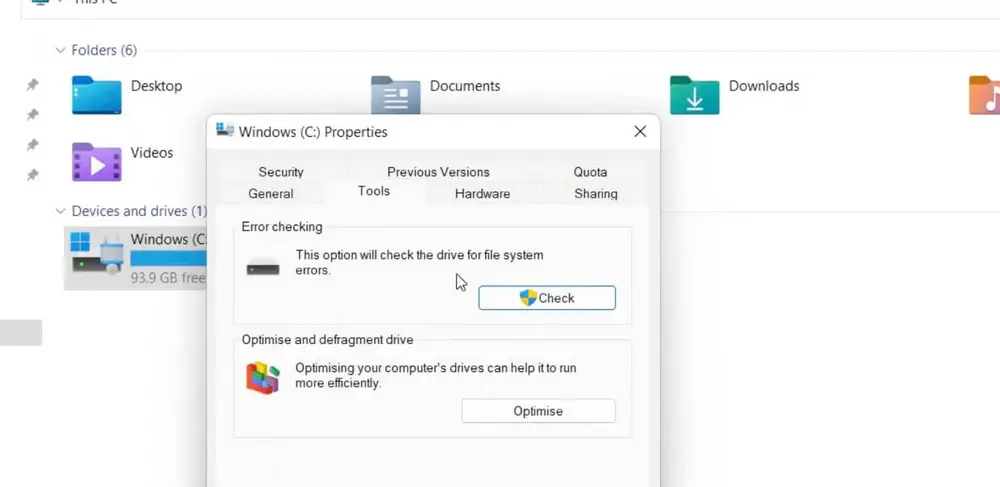
- 在开始菜单的搜索栏中打开“此电脑”,然后右键点击你想检查的驱动器,选择“属性”。
- 选择“工具”选项卡,然后点击“检查”。
- 会弹出一个“磁盘选项”窗口。勾选“自动修复文件系统错误”,然后勾选“扫描并尝试恢复坏扇区”。
- 点击“开始”以启动修复过程。
如果您使用的是 macOS 设备,例如 Apple Mac 电脑或 MacBook,您可以使用 “急救”功能进行类似的修复。只需从“应用程序”菜单中打开“磁盘工具”,选择您的外置硬盘,然后运行“急救”以检查并修复磁盘错误。
依靠专家保障您的数据安全
不断断开连接的外置硬盘可能严重干扰您的工作流程,并让您为宝贵数据的丢失感到焦虑。不过,通过按照本篇文章中列出的排查步骤操作,您可以应对这一问题,并有望恢复对数据存储设备的稳定访问。
如果您已經嘗試過我們推薦的所有方法,但問題仍然存在,那麼現在可能是時候尋求專家協助了。 在 DriveSavers,我們深知能夠可靠地存取您的資料有多麼重要,我們的資料復原專家團隊將全程協助並引導您,協助您找回外接硬碟中可能遺失的資料。透過採用最先進的設備與技術,我們即使面對最複雜的資料復原情境也能成功處理;我們的團隊隨時準備與您溝通,了解您的具體情況,並提供完全符合您需求的客製化解決方案……

 English (United States)
  English (Australia)
  French (France)
  English (UK)
  French (Canada)
  English (Canada)
  Spanish (Mexico)
  German
  Dutch
Dutch  Italian
  Finnish
  Polish
  Norwegian
  Swedish
  Danish
  Spanish (Spain)
  Chinese
  Japanese
  German (Austria)