


如何為外接硬碟設定密碼保護
使用密码保护外接硬盘是确保数据安全的最佳方式之一。无论您存储的是个人文件、商业文档还是备份,数据加密都能确保只有授权用户才能访问您的信息。
为硬盘设置密码,不仅是加锁,也是加密。加密会将你的文件转换为无法读取的格式,只有输入正确的密码才能解锁。这意味着即使有人获得了硬盘的实物,也无法读取其中的内容,除非有你的密码。
正確執行的關鍵是遵循一個有邏輯的、循序漸進的流程。本指南會逐步教你如何在 Windows 和 Mac 上正確地為外置硬碟設置密碼保護。
我們建議您使用全新或恢復原廠設定且為空的外接硬碟開始,否則可能會遺失裝置上已儲存的資料。
步骤 1: 加密你的外接硬盘
在开始移动文件之前,第一步是加密你的外接硬盘。加密可以确保所有存储在硬盘上的内容都自动受到密码保护,没有正确的身份验证就无法读取。Windows 和 Mac 系统的操作方式不同。
在Windows中加密外接硬盘
Windows 用户可以使用 BitLocker,这是一个内建的加密工具,但请注意,它仅适用于 Windows Pro 和 Enterprise 版本。如果你使用的是 Windows Home,则需要使用第三方工具,如 VeraCrypt 或 Cryptomator。


- 插入外接硬盘并打开文件资源管理器。
- 右键点击该驱动器,然后选择启用 BitLocker。
- 选择使用密码解锁驱动器,并输入一个强密码。
- 请将密码保存在至少一个安全的位置——你可以将其存储在你的 Microsoft 账户中、保存在 U 盘中,或打印出来。
- 选择加密整个驱动器以获得最佳安全性。
- 点击开始加密,然后等待过程完成。
Cryptomator 是一个优秀的开源选项,适用于 Windows、Mac、Linux、iOS 和 Android。与某些加密工具不同,它允许你在不清除任何数据的情况下,对现有硬盘上的文件进行加密。
在 Mac 上加密外接硬盘
Mac users have built-in encryption as well, and newer Macs especially benefit from using APFS, which is optimized for SSDs.
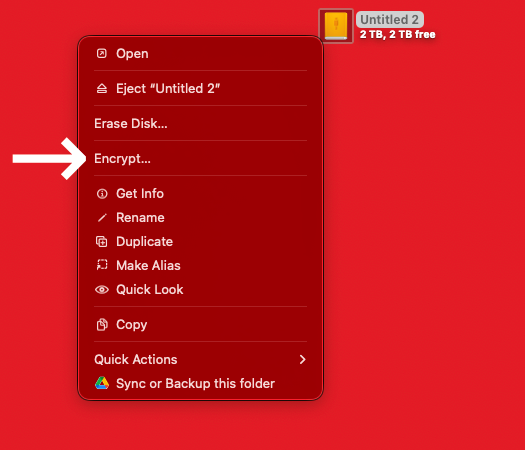
- 插入外接硬盘并打开 Finder。
- 右键点击该驱动器并选择 加密“驱动器名称”。
- 输入一个强密码,并在需要时添加密码提示。
- 将恢复密钥保存在安全的地方,例如密码管理器或外部 USB 驱动器中。
- 请等待加密过程完成。
如果您的磁碟尚未格式化為 APFS 或 Mac OS 擴展格式(日誌式,加密),您可能需要先使用 磁碟工具程式 重新格式化,然後才能啟用加密。提醒您,我們建議本文中的所有步驟均應在全新或空白的磁碟上執行。
如果您使用磁碟工具程式重新格式化一個包含資料的磁碟,該資料將會遺失。
替代方案:使用安全的磁盘映像代替整盘加密
如果你不想对整个外接硬盘进行加密,但仍需要一个受密码保护的空间来存放敏感文件,macOS 提供了另一个内建选项 —— 使用磁盘工具创建安全的磁盘映像。
这种方法允许你在外接硬盘上创建一个类似文件夹的加密容器,用于安全存储文件,同时保留硬盘的其余部分为未加密状态。


设置方法如下:
- 在 Mac 上打开 磁盘工具。
- 点击 文件 > 新建映像 > 空白映像。
- 选择你的外接硬盘上的一个位置来保存磁盘映像文件。
- 为你的安全容器选择一个名称和大小。
- 在加密选项中,选择128 位 AES 加密,以平衡安全性和处理速度。
- 在提示时输入一个强密码。
- 点击 保存,然后等待安全磁盘映像创建完成。
设置完成后,你可以像普通文件夹一样挂载加密映像,macOS 会要求输入密码才能访问内容。这是一个理想选择,适合你在安全存储机密文件的同时,也希望保留部分外接硬盘用于常规使用。
步骤 2: 备份您的恢复密钥
一旦您的外接硬盘加密完成,密码就是唯一的访问方式。如果您同时丢失了该密码 和 恢复密钥,数据将永远无法找回。因此,务必将恢复密钥至少备份在一个安全的位置——最好是两个。
一个好的策略是将密钥保存在 密码管理器(如 1Password)、USB 驱动器中,或甚至作为 打印副本保存在上锁的保险箱里。无论您采用哪种方式,都不要将其与外接硬盘放在同一地点。
步驟 3:開始使用你的加密外置硬碟
一旦您的外部硬盘完成加密,您就可以安全地开始存储文件。所有新保存的数据都将自动受到加密保护。
偶尔打开一些文件检查它们是否仍然可访问且运行正常是个好习惯。虽然加密技术本身很可靠,但定期验证可以防止文件损坏或硬盘故障的问题。
每次连接硬盘时,您都需要输入密码才能访问数据。只要您记得密码并妥善保管恢复密钥,您的文件将始终保持安全且可访问。
3-2-1 备份策略的重要性
为外部硬盘加密是保护数据的重要一步,但它不应是您唯一的防护措施。硬件故障、误删或突发事件仍可能威胁您的文件安全。这正是3-2-1 备份策略发挥作用的地方。
3-2-1 规则通过以下指导方针确保您的数据安全且可恢复:
遵循此策略,可降低資料完全遺失的風險。即使加密的外接硬碟發生故障,您仍可使用另一份備份。
總結
學習如何為外接硬碟設定密碼保護,是確保個人或企業資料安全的關鍵步驟。一旦完成加密設定,您儲存於該硬碟上的每個檔案都將自動受到保護,確保您的檔案免於未經授權的存取。
为了长期保障数据安全,请将恢复密钥保存在安全位置,并定期检查您的文件是否仍可访问。为了获得更好的保护,建议遵循 3-2-1 备份策略,确保始终拥有多个重要文件的副本。
若您因加密錯誤、磁碟損毀或誤刪而遭遇資料遺失問題,DriveSavers 隨時為您提供協助。請聯絡我們,獲取專業的資料復原解決方案,讓您快速且安全地取回檔案。

 English (United States)
  English (Australia)
  French (France)
  English (UK)
  French (Canada)
  English (Canada)
  Spanish (Mexico)
  German
  Dutch
Dutch  Italian
  Finnish
  Polish
  Norwegian
  Swedish
  Danish
  Spanish (Spain)
  Chinese
  Japanese
  German (Austria)