


格式化硬碟有什麼作用?
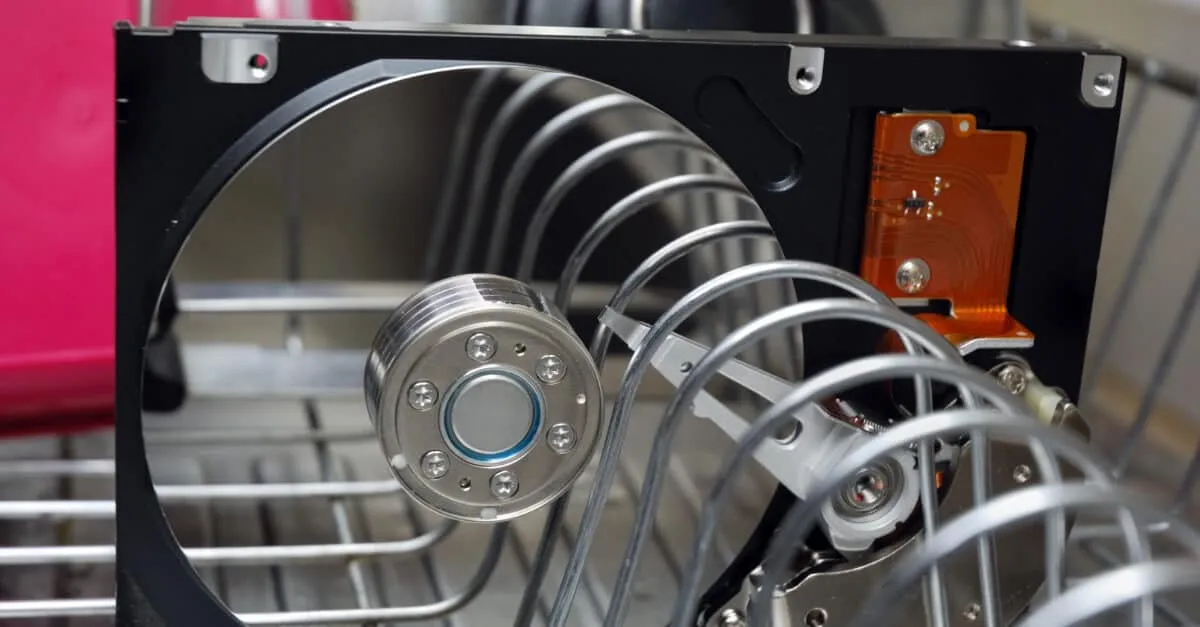
「如果我格式化硬碟,會發生什麼事?」這大概是新手電腦用戶最常問的問題之一。
你知道嗎?每顆硬碟在生產工廠出廠時,都會先經過格式化處理。這可能會讓你感到意外,因為格式化似乎是只有在硬碟出現重大問題時才會進行的操作。但格式化硬碟在許多不同情況下其實都很有用。那麼,格式化究竟是什麼?格式化硬碟又能帶來什麼效果呢?
當硬碟被格式化時,過去的資料就會被清除。所有資料都會被刪除,並為新的資料和檔案系統騰出空間。有好幾種原因可能會導致你要格式化硬碟。你可能是出於安全考量、想要重新利用硬體,或是在裝置上安裝新的檔案系統。又或者你是為了解決一些嚴重的裝置錯誤。
無論原因是什麼,只要操作正確,格式化硬碟都能提升裝置的效能。但在深入了解格式化硬碟的作用之前,你需要先明白如何格式化硬碟。
如何格式化硬碟
現在你已經了解「格式化」的意思,我們可以開始介紹實際的操作步驟。在格式化任何硬碟之前,務必要備份你的資料。千萬不要在資料沒有另存的情況下進行格式化!格式化會清除該硬碟上的所有資料。(想深入了解資料刪除?請閱讀《你的資料真的消失了嗎?》)
格式化硬碟 其實非常簡單。我們會先介紹如何進行不會刪除資料的快速格式化。在 Windows 和 Mac 中,格式化硬碟的步驟共有五個,讓你可以輕鬆 格式化一個磁碟。
Windows 快速格式化
以下是如何在 Windows 中格式化一個非開機硬碟。
- 如果您的硬碟尚未安裝在電腦上,請將硬碟連接至電腦。
- 開啟「Windows 檔案總管」,並導航至視窗左側。在您的磁碟機上按右鍵,然後選擇「格式化」。
- 選擇檔案系統,並在「卷標」欄位中為其命名。
- 執行「快速格式化」。
- 點擊「開始」。
當格式化完成後,你將擁有一個全新的硬碟可供使用。現在來看看 Mac 上的相同步驟吧!
Mac 快速格式化
以下是在 Mac 上格式化一個非開機硬碟的方法。
- 請開啟「磁碟工具程式」應用程式。
- 前往「選擇檢視」,然後選取「顯示所有裝置」。
- 點選您要清除的磁碟。
- 重新命名磁碟,選擇您想要的格式(APFS 或 Mac OS 擴充格式),並選取「GUID 分割區映射」方案。
- Click “Erase.”
快速格式化能有效清理硬碟,但並不會徹底刪除所有資料。那如果你希望徹底而安全地抹除硬碟呢?如果你打算出售或捐出硬碟而重視資料安全,你就需要進行完整格式化。
完整格式化和快速格式化一樣簡單,但請注意!完整格式化會刪除硬碟上的所有資料,因此在繼續操作 之前,請務必再次確認這真的是你想做的事。
Windows 完整格式化
如果你的作業系統是 Windows,請依照前述步驟操作,但跳過步驟 4。
- 如果您的硬碟尚未安裝在電腦上,請將硬碟連接至電腦。
- 開啟「Windows 檔案總管」,並導航至視窗左側。在您的磁碟機上按右鍵,然後選擇「格式化」。
- 選擇檔案系統,並在「卷標」欄位中為其命名。
- 點擊「開始」。
如果你使用 Mac,不論是進行快速格式化或完整格式化,前面三個步驟都是相同的:
- 請開啟「磁碟工具程式」應用程式。
- 前往「選擇檢視」,然後選取「顯示所有裝置」。
- 點選您要清除的磁碟。
- 點擊視窗左上角的「編輯」。
- 在選單列中點選「刪除 APFS 卷」。
- 您可能會看到一個「清除群組磁碟區」按鈕出現。若出現此按鈕,請點擊該按鈕。
- 若出現提示,請點擊「刪除」。
格式化硬碟有什麼作用?
那麼,格式化硬碟會發生什麼事? 無論你是因為什麼原因要格式化硬碟,結果每次都會一樣。你可以預期以下情況。
結果一:清除並重建檔案系統
當你格式化硬碟時,你會選擇一種你希望新格式化硬碟使用的檔案系統類型(例如 NTFS 或 exFAT)。在格式化過程中,硬碟上的資料基本上會被清除,並且用來儲存新資料的整體結構會被改變。
結果二:提升裝置效能
格式化硬碟和電腦的其中一個最大好處,就是能提升裝置效能。格式化就像一次重設,把操作系統恢復到你剛買電腦時的狀態。但格式化硬碟究竟做了什麼,使它這麼有幫助?
當你格式化時,磁碟空間會被釋放。當可用儲存空間變多,你的裝置就能存取更多記憶體,執行指令也更有效率。簡單來說,儲存空間愈多,電腦就愈快!所以如果你的電腦變慢,或出現奇怪的錯誤,格式化硬碟可能會有幫助。
格式化硬碟亦有助清理磁碟空間,移除不必要或有害的內容,包括一些你未被防毒程式偵測到的惡意程式或病毒。這些應用程式會盡力清除威脅,但並非萬無一失,偶爾仍會遺漏某些風險。
用來執行作業系統(OS)的檔案隨時間可能會損壞,導致裝置變慢。格式化硬碟時,作業系統會被重新安裝,系統中的故障或錯誤會被移除,效能回復至最佳狀態。
結果三:刪除資料
格式化硬碟會刪除資料嗎?會的!事實上,大多數人格式化硬碟就是為了刪除其中的內容。如果你不再需要裡面的資料,格式化是一種快速又簡單的清理方式。
如常,你應該定期自動備份個人資料,以防資料意外遺失。但若你突然需要格式化硬碟來更改檔案系統、清除資料或提升效能,就不想遺失最新的檔案。所以在格式化之前,請花幾分鐘時間,手動將硬碟備份到外部媒體。
現在你已經了解什麼是格式化電腦硬碟,那就沒有理由不這麼做來提升效能。不過,如果事前沒有準備好,也可能有風險!
如常,你應該定期自動備份資料,以避免意外資料遺失。但如果你突然需要格式化硬碟來更改檔案系統、清空磁碟或提升效能,你可不想遺失最近的資料。所以請花幾分鐘時間,在格式化前手動備份你的硬碟。
如果你不小心格式化了硬碟,又沒有近期備份,其實仍有希望。合資格的硬碟資料復原專家,甚至有可能從已格式化的硬碟中找回並還原你的資料。 立即聯絡 DriveSavers,了解你的資料是否能成功救回!

 English (United States)
  English (Australia)
  French (France)
  English (UK)
  French (Canada)
  English (Canada)
  Spanish (Mexico)
  German
  Dutch
Dutch  Italian
  Finnish
  Polish
  Norwegian
  Swedish
  Danish
  Spanish (Spain)
  Chinese
  Japanese
  German (Austria)