


硬碟短時 DST 檢查失敗?這是你該怎麼做
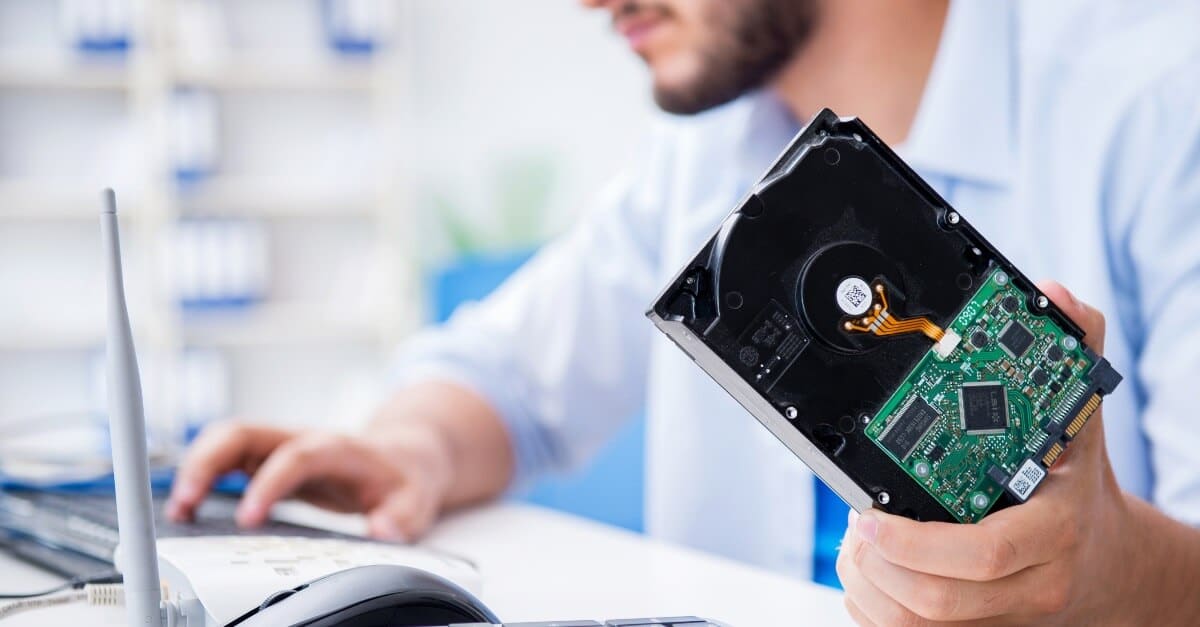
您的硬碟「短路 DST 檢測」是否失敗了?如果您不明白這代表什麼意思——甚至不知道什麼是 DST——那麼您來對地方了!今天我們將協助您了解,若短路 DST 檢測失敗該如何處理。
什麼是 DST?
磁碟自我測試(DST)是一種內建於大多數 HP、Dell 等品牌電腦與伺服器中的實用工具,用來檢查硬碟的物理完整性。還記得中學那些煩人的體能測驗嗎?DST 就像是硬碟版本的體能測驗。
不過跟那些煩人的體能測驗不同,DST 是一種非常實用的方法,用來評估你的硬碟狀況,看看它的好或壞表現如何影響你裝置的運作。因為這功能已預載於大多數新電腦中,它們通常會在開機時自動啟動,靜靜地運作,以確保硬碟及其元件的完整性。
硬碟 DST 測試的種類
DST 測試有兩種:短時 DST 和長時 DST。顧名思義,兩者的測試時間不同,長時 DST 會更深入地評估硬碟的健康狀況。以下是它們的差異:
什麼是短時 DST?
在執行 短時 DST 時,系統會測試你的控制板、馬達、碟片、讀寫磁頭等元件。這通常會在開機時自動完成,只是對硬碟狀況做個快速檢查。你可能根本察覺不到這個測試正在進行!
什麼是長時 DST?
長時 DST 和 短時 DST 一樣會檢查主要硬體組件,但還會額外完整掃描碟片上儲存的資料。由於測試更深入,長時 DST 能夠找出短時 DST 無法偵測的磁碟損毀或錯誤。唯一的限制?與短時 DST 不同,裝置在執行長時 DST 時無法執行其他功能。
無論是短時還是長時 DST,只要測試通過,就代表你的硬碟運作正常,短期內應該能穩定使用。不幸的是,DST 測試並不總是成功。
如果你的 硬碟未通過短時 DST 測試,你會這樣知道。
如果硬碟未通過短時 DST 測試會怎樣?
就像你可能不知道什麼是硬碟 DST 測試,你也可能會忽略其他即將出現的硬碟故障警示。
如果你的 HP 硬碟 未通過短時 DST 測試,很可能會在開機時看到錯誤訊息 「short DST failed」(僅適用於 HP 或其他 Windows 裝置)。有時,這些訊息會附帶 0146、0142 或 0141 等錯誤代碼,這些代表你的硬碟某個主要區段出現問題。
但就像大多數彈出視窗一樣,這些警告很容易被忽略。你甚至可能會在沒看清內容的情況下直接關閉它,沒意識到這是一個真正的警示。不過其他症狀——例如黑畫面、無法開機、自動重啟或完全失效——就沒那麼容易忽略了。
如何修復短時 DST 測試失敗
如果你的裝置出現這些症狀,而且 硬碟未通過短時 DST 測試,那麼很可能是硬碟已經開始損壞。不過先別慌,還是可以嘗試以下幾個 修復短時 DST 測試失敗的方法。請依照順序操作,協助你恢復系統。
步驟 1:停下!
如果你沒有備份硬碟裡的資料,就先停下來!沒錯,你的第一步、也可能是最安全的選擇,就是不要照著這些步驟修復短時 DST 錯誤。HP、Dell 和其他電腦品牌一向建議用戶尋求專業協助,這樣效果最佳。
如果你想爭取最大的成功機會,可能應該重新考慮自己動手修復問題。只要動手接觸硬碟,都會大幅提高資料遺失的風險。(這也是為什麼我們一直建議你要定期備份!)如果你真的想救回資料,聯絡 DriveSavers 才是你最穩當的選擇。
步驟 2:檢查連接狀況
想修復短時 DST 測試失敗的話,檢查傳輸線連接是第一步。請確認你的 IDE 或 SATA 線已正確連接至硬碟和主機板。雖然比較少見,但鬆脫或損壞的傳輸線可能會導致短時或長時 DST 測試出現錯誤結果。
所幸,只需重新插上或更換線材,便能迅速解決這個問題。
步驟 3:更新您的驅動程式
如果你能啟動電腦,更新裝置驅動程式可能就能修復硬碟短時 DST 測試失敗的問題。要在 Windows 電腦上更新 HDD 驅動程式:
- 點擊螢幕左下角的放大鏡圖示,然後輸入「裝置管理員」。
- 開啟「裝置管理員」,並雙擊「磁碟機」。右鍵點擊您的硬碟名稱,然後點擊「更新驅動程式」。
- 當彈出視窗開啟時,請點選第一個選項:「自動搜尋更新的驅動程式軟體」。
你的電腦應該會自動完成剩下的步驟!但如果這一步無法解決問題,你就需要繼續到步驟 4。
步驟 4:還原磁碟機的先前版本
如果以上方法都無法解決硬碟短時 DST 測試失敗的問題,可以嘗試還原磁碟的舊版本。再次按照以下三個步驟進行:
- 首先,請開啟「控制台」。
- 選擇「系統」,接著選取「系統保護」,然後點選「系統還原」(位於「系統屬性」下)。
- 請依照修復精靈的指示進行操作。選擇一個發生短暫 DST 故障之前的還原點。
請注意,此方法僅適用於由系統問題引起的情況,對於硬體缺陷則無效!
步驟 5:諮詢專業的資料復原公司
如果步驟 2、3 和 4 均未成功,您可能需要更換硬碟。若要確認您的資料是否能被恢復,請聯絡 DriveSavers 經驗豐富的資料恢復團隊!我們的支援團隊隨時準備為您提供協助!

 English (United States)
  English (Australia)
  French (France)
  English (UK)
  French (Canada)
  English (Canada)
  Spanish (Mexico)
  German
  Dutch
Dutch  Italian
  Finnish
  Polish
  Norwegian
  Swedish
  Danish
  Spanish (Spain)
  Chinese
  Japanese
  German (Austria)