


DriveSavers im The New Yorker vorgestellt

The New Yorker veröffentlichte am 20. April 2026 einen Beitrag mit dem Titel „Wenn Ihr digitales Leben verschwindet“, verfasst von Redakteur Julian Lucas. In der Printausgabe vom 27. April finden Sie ihn unter der Überschrift „Resurrection Hardware“. Nachfolgend lesen Sie eine kurze Zusammenfassung des Artikels sowie vier Tipps, wie Sie Ihren Datenverlust minimieren können.
Julian Lucas, Redakteur bei The New Yorker, besuchte im Januar unser Labor in Novato und sprach mit Ingenieuren sowie Führungskräften aus dem gesamten Unternehmen, darunter Mike Cobb, Director of Engineering und CISO, Sarah Farrell, Director of Business Development, und Andy Maus, Head of Cyber Recovery. Der Artikel beleuchtet, was hinter den Kulissen der professionellen Datenrettung geschieht – und warum so viele Menschen im Falle eines Datenverlusts auf DriveSavers vertrauen.
Er besichtigte den 2 Mio. US-Dollar teuren Reinraum, in dem Festplatten unter HEPA-Filtration geöffnet werden, verbrachte Zeit in der Abteilung Flash Physical, in der Ingenieure Mikrolötarbeiten und Eingriffe auf Chip-Ebene an Smartphones und SSDs durchführen, sowie in der Logical-Abteilung, in der Dateien von beschädigten Datenträgern rekonstruiert werden. Der Artikel beleuchtet zudem den Anstieg der Ransomware-Wiederherstellungen bei DriveSavers – von weniger als 50 Fällen im Jahr 2023 auf nahezu 300 im vergangenen Jahr.
Der Beitrag schildert Kundengeschichten, darunter Jongleure, deren PowerBook beim Untergang eines Kreuzfahrtschiffs auf dem Amazonas im Jahr 1993 unter Wasser geriet, ein Filmemacher, dessen Aufnahmen aus den Catskills wiederhergestellt wurden, nachdem seine externe Festplatte zu Boden gefallen war, sowie eine Familie, deren Laufwerke bei den kalifornischen Waldbränden extremer Hitze ausgesetzt waren. Lucas verweist außerdem auf die Bandbreite namhafter Kunden – von Regierungsbehörden bis hin zu Persönlichkeiten des öffentlichen Lebens –, die sich für DriveSavers entschieden haben, um ihre unersetzlichen Daten wiederherstellen zu lassen.
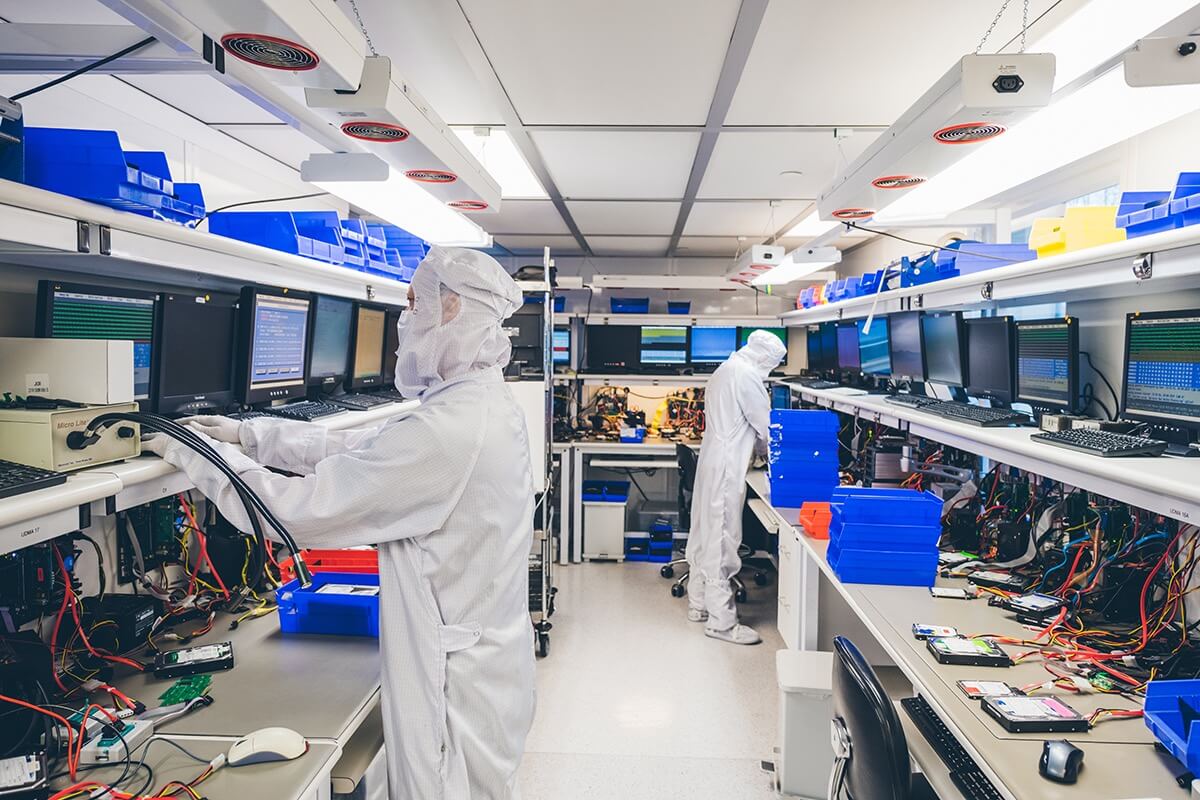
Auf die Zukunft der Branche angesprochen, erklärte DriveSavers-CEO Alex Hagan gegenüber The New Yorker: „Die Technologie wird sich weiter verbessern, doch solange Menschen beteiligt sind, bleibt Raum für Fehler. Menschen werden weiterhin Dinge kaputtmachen.“
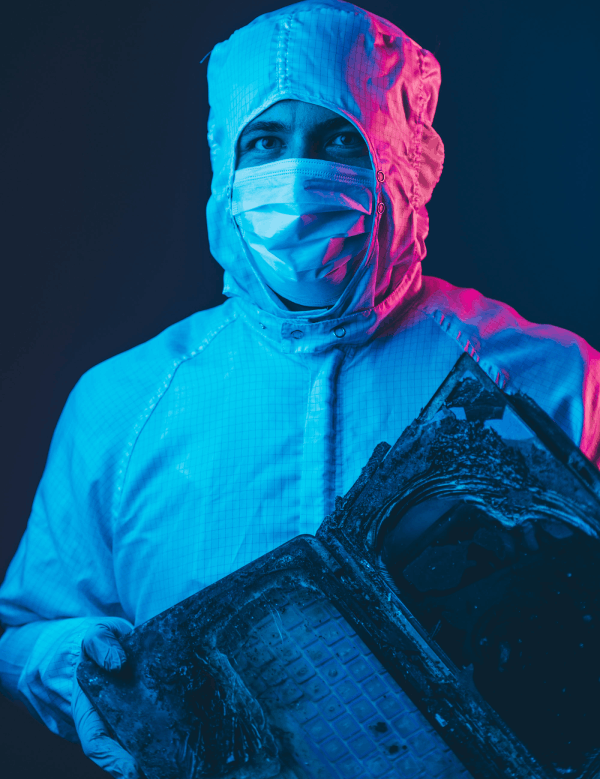
Hagan hat recht. Menschen machen weiterhin Dinge kaputt. Und selbst wenn sie es nicht tun, fallen Laufwerke aus, es kommt zu Bränden, Wasser dringt ein, Ransomware schlägt zu, und manchmal löscht ein KI-Agent einen Ordner, den er gar nicht hätte anfassen dürfen.
Die Geschichten im Beitrag des The New Yorker sind bewusst dramatisch: ein Laptop aus einem gesunkenen Schiff geborgen, Laufwerke nach einem Hausbrand gerettet, die Aufnahmen eines Filmemachers nach dem Sturz seiner Festplatte auf den Boden wiederhergestellt. Doch die meisten Datenverluste verlaufen nicht dramatisch. Meistens geschehen sie leise. Ein Laufwerk beginnt zu klicken. Eine Fotobibliothek lässt sich nicht öffnen. Eine automatische Backup-Software, die hätte laufen sollen, tat es nicht.
Wir erhalten täglich alle Arten von „Disk-astern“. Die dramatischen Fälle eignen sich besser für Schlagzeilen. Die leisen Fälle sind jedoch häufiger – und bei ihnen können Sie etwas unternehmen, bevor Sie uns brauchen.
Hier sind vier Tipps, um Ihren Datenverlust zu minimieren.
Eine funktionierende Datensicherung entscheidet darüber, ob ein Laufwerksausfall zu einem tatsächlichen Datenverlust wird. Die meisten Kunden, die ihre Daten dauerhaft verlieren, hatten eine Backup-Lösung, die in irgendeiner Weise versagt hat: Sie war nicht aktuell, lief nicht oder war gar nicht erst vorhanden.
Der Branchenstandard ist die 3-2-1-Regel. Bewahren Sie drei Kopien Ihrer Daten auf, auf zwei unterschiedlichen Arten von Datenspeichermedien, wobei eine Kopie extern gelagert wird. In der Praxis kann das so aussehen:
Die Idee dahinter ist, dass kein einzelnes Ereignis – sei es ein Laufwerksausfall, ein Brand, ein Diebstahl oder eine Ransomware-Infektion – alle drei Kopien gleichzeitig vernichten kann.
Einige Punkte bringen Menschen häufig ins Stolpern. Eine Datensicherung, die nicht läuft, ist keine Datensicherung – prüfen Sie daher, ob sie tatsächlich abgeschlossen wird, planen Sie sie ein, wenn sie manuell erfolgt, und testen Sie sie gelegentlich, indem Sie eine Datei aus dem Backup öffnen. Cloud-Synchronisierung ist nicht dasselbe wie eine Sicherung: Dienste wie iCloud, OneDrive und Google Drive spiegeln Ihren aktuellen Stand wider. Das bedeutet, dass eine gelöschte oder beschädigte Datei auf allen Geräten gelöscht oder beschädigt wird. Manche Dienste bieten einen Versionsverlauf oder eine Wiederherstellung aus dem Papierkorb für ein begrenztes Zeitfenster an, doch das ersetzt kein echtes Backup. Und externe Festplatten altern. Ist Ihr Sicherungslaufwerk älter als fünf Jahre, sollten Sie es ersetzen. The New Yorker weist darauf hin, dass die durchschnittliche Lebensdauer einer Festplatte knapp unter sieben Jahren liegt.
Die meisten Laufwerke geben vor einem Ausfall gewisse Warnzeichen. Diese Hinweise werden jedoch leicht übersehen oder ignoriert. Wenn Sie wissen, worauf Sie hören und achten müssen, gewinnen Sie möglicherweise genug Zeit, um Ihre Daten zu sichern, bevor das Laufwerk endgültig ausfällt.
Bei herkömmlichen Festplatten (HDDs) sind die klassischen Warnzeichen:
- Klickgeräusche, Schleifen, Summen oder Piepen (das „Klicken des Todes“)
- Ungewöhnlich langsamer Dateizugriff, Startzeiten oder Kopiergeschwindigkeiten
- Dateien oder Ordner, die verschwinden, nicht mehr zugänglich sind oder als beschädigt angezeigt werden
- Häufige Systemabstürze, Einfrieren des Systems oder Bluescreens
- Das Laufwerk verschwindet von Ihrem Computer und erscheint wieder
- Von Ihrem Betriebssystem gemeldete SMART-Fehler
Bei Solid-State-Laufwerken (SSDs) sehen die Anzeichen anders aus. SSDs haben keine beweglichen Teile und klicken oder schleifen daher nicht. Außerdem fallen sie in der Regel plötzlich aus – mit weniger Vorwarnung als HDDs. Zu den Anzeichen gehören:
- Dateien, die schreibgeschützt werden oder nicht mehr gespeichert werden können
- „Bad-Block“-Fehler
- Plötzliche Systemstillstände bei Dateioperationen
- Das Laufwerk zeigt freien Speicherplatz an, nimmt jedoch keine neuen Schreibvorgänge an
- Das Laufwerk verschwindet aus dem BIOS oder wird vom System nicht mehr erkannt
Wenn Sie eines dieser Anzeichen bemerken, betrachten Sie es als dringend. Das Zeitfenster zwischen „Das Laufwerk verhält sich merkwürdig“ und „Das Laufwerk lässt sich nicht mehr einschalten“ kann sehr kurz sein.
Wenn Ihr Laufwerk physisch beschädigt wurde – etwa durch einen Sturz, Druck, Brand oder Wasserschaden –, beenden Sie alle eigenen Rettungsversuche und wenden Sie sich an einen Fachmann. Gleiches gilt, wenn das Laufwerk klickt, schleift oder andere mechanische Geräusche macht, die zuvor nicht vorhanden waren, oder wenn es von keinem Computer mehr erkannt wird. Und wenn Sie bereits DIY-Software ausprobiert haben und sich die Situation verschlechtert hat, ist jetzt der Zeitpunkt, aufzuhören.
Weitere Situationen, in denen sich der Anruf bei einem Fachmann lohnt: wenn die Daten auf dem Laufwerk unersetzlich sind und wenn Sie mit einem Ransomware-Angriff konfrontiert sind, bei dem Backups zerstört oder verschlüsselt wurden.
Bei DriveSavers arbeiten wir mit allen Arten von Datenspeichergeräten – von Festplatten für Endverbraucher und Smartphones bis hin zu Unternehmensservern und RAID-Systemen. Unsere „Keine Daten, keine Kosten“-Garantie gilt für die meisten Geräte: Wenn wir Ihre Daten nicht wiederherstellen können, zahlen Sie keine Wiederherstellungsgebühr.
Wenn Sie sich gerade in dieser Situation befinden, kontaktieren Sie DriveSavers.
Der The New Yorker-Beitrag ist ein eindrucksvoll geschriebener Artikel über die Zerbrechlichkeit unseres digitalen Lebens und die Handwerkskunst, Dateien vom Rand des Verlusts zurückzuholen. Wir sind Julian Lucas dankbar für die Zeit, die er mit unserem Team verbracht hat.
Wenn es eine Sache gibt, die wir uns wünschen, dass jeder Leser aus diesem Artikel mitnimmt, dann ist es zugleich diejenige, die uns das Geschäft kosten würde, wenn sich alle daran hielten: Sichern Sie Ihre Daten, achten Sie auf Warnzeichen, schalten Sie das Gerät aus, sobald etwas nicht stimmt, und wenn Sie Hilfe benötigen, wenden Sie sich an DriveSavers.
KQED stellte kürzlich die Experten von DriveSavers in einem Folgepodcast vor, der vom New Yorker-Artikel über Datenwiederherstellung inspiriert war. Die Spezialisten von DriveSavers berichteten aus dem Flash-Speicher-Labor und erklärten, wie Ingenieure Daten von physisch beschädigten Geräten wiederherstellen und komplexe Chip-Transplantationen bei iPhones durchführen.
In der Diskussion wurde auch die emotionale Auswirkung von Datenverlust beleuchtet, der mit Trauer verglichen wurde, und es wurden praktische Hinweise zum Umgang damit gegeben. Während der gesamten Sendung teilten Hörer aus der Bay Area persönliche Geschichten über verlorene Daten, unerwartete Wiederherstellungen und bedeutungsvolle Erinnerungen, die auf ihren Geräten gespeichert waren.

 English (United States)
  English (Australia)
  French (France)
  English (UK)
  French (Canada)
  English (Canada)
  Spanish (Mexico)
  German
  Dutch
Dutch  Italian
  Finnish
  Polish
  Norwegian
  Swedish
  Danish
  Spanish (Spain)
  Chinese
  Japanese
  German (Austria)