


DriveSaversが『The New Yorker』で特集されました

The New Yorker は2026年4月20日、スタッフライターのジュリアン・ルーカスによる「あなたのデジタルライフが消えるとき」と題した特集記事を掲載しました。4月27日発行の紙面では、「Resurrection Hardware」という見出しで掲載されています。以下に記事の概要と、データ損失を最小限に抑えるための4つのヒントをご紹介します。
The New Yorker のスタッフライター、ジュリアン・ルーカス氏は1月に当社のノヴァト・ラボを訪れ、エンジニアや経営陣に取材しました。取材対象には、Director of Engineering 兼 CISO のマイク・コブ、Director of Business Development のサラ・ファレル、Head of Cyber Recovery のアンディ・マウスが含まれます。この記事では、プロフェッショナルによるデータ復旧の舞台裏と、データ損失が発生した際に多くの人々がDriveSaversを信頼する理由が紹介されています。
彼は、2百万ドル規模の クリーンルーム を見学しました。そこではハードドライブがHEPAフィルター環境下で開封されます。また、エンジニアが スマートフォン や SSD に対してマイクロはんだ付けやチップレベルの作業を行う Flash Physical 部門、さらに損傷した記録媒体からファイルを再構築する Logical 部門にも足を運びました。記事では、DriveSavers における ランサムウェア復旧 の増加についても触れており、2023年の50件未満から昨年は約300件へと増加したことが紹介されています。
記事では、1993年にアマゾン川で発生したクルーズ船沈没事故でPowerBookが水没したジャグラーの事例や、外付けハードドライブを床に落としてしまった後にキャッツキルズで撮影した映像を復旧できた映画制作者の事例、さらにカリフォルニアの山火事による極度の高温にさらされたドライブを持つ家族の事例など、顧客のストーリーが紹介されています。またLucas氏は、政府機関から著名人に至るまで、かけがえのないデータの復旧をDriveSaversに託した多様な著名顧客層についても言及しています。
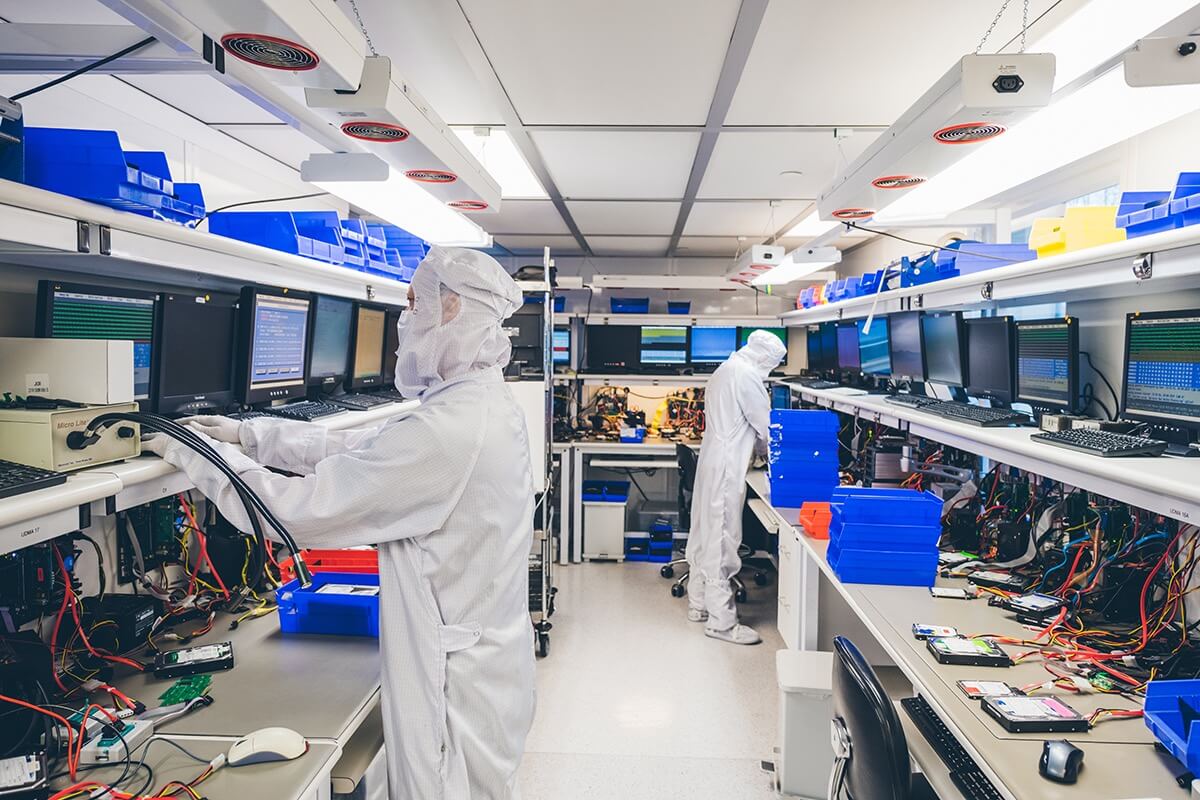
業界の将来について問われたDriveSaversのCEO、アレックス・ヘイガンは The New Yorkerに次のように語りました:「テクノロジーは今後も進化し続けます。しかし、人が関わる限り、ミスが生じる余地はあります。人はこれからも何かを壊してしまうものです。」
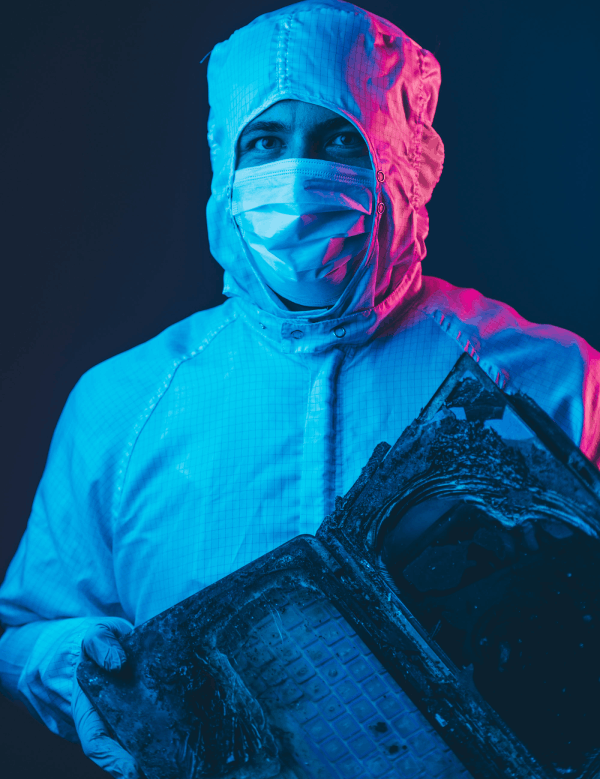
ヘイガンの言う通りです。人はこれからも何かを壊してしまいます。そして、たとえ人為的なミスでなくても、ドライブは故障し、火災は起こり、水は入り込み、ランサムウェアは襲来します。時には、AIエージェントが本来触れてはいけないフォルダを削除してしまうことさえあります。
The New Yorkerの記事に登場するエピソードは、あえてドラマチックに描かれています。沈没船から引き上げられたノートパソコン、住宅火災から救出されたドライブ、床に落下したドライブから救われた映画制作者の映像。しかし、実際のデータ損失の多くは劇的ではありません。ほとんどの場合、静かに進行します。ドライブがカチカチと音を立て始める。写真ライブラリが開かない。本来動作しているはずの自動バックアップソフトが作動していなかった。
私たちは毎日、さまざまな「ディスクの災難」を受けています。劇的なケースは話題になりやすいものです。しかし、静かに起こるトラブルのほうがはるかに一般的です。そしてそれこそが、私たちのサポートが必要になる前に対策できるケースなのです。
データ損失を最小限に抑えるための4つのヒントをご紹介します。
正常に機能するバックアップがあるかどうかで、ドライブの故障が実際のデータ損失に発展するかが決まります。データを永久に失ってしまったお客様の多くは、何らかの形でバックアップ体制に問題がありました。最新ではなかった、正常に作動していなかった、あるいはそもそも存在していなかったのです。
業界標準は 3-2-1ルール です。データを3つのコピーとして保持し、2種類の異なるデータ保存メディアに保存し、そのうち1つはオフサイトに保管します。実際には、次のような形になります:
その考え方は、ドライブの故障、火災、盗難、ランサムウェア感染など、どのような単一のトラブルであっても、3つすべてのコピーが同時に失われることを防ぐというものです。
私たちがよく目にする注意点がいくつかあります。実行されていないバックアップは、バックアップとは言えません。きちんと完了しているかを確認し、手動の場合はスケジュール設定を行い、ときどきバックアップからファイルを開いて正しく保存されているかを確認してください。クラウド同期はバックアップとは異なります。iCloud、OneDrive、Google Drive などのサービスは現在の状態を反映するため、削除や破損が発生すると、すべてのデバイスで同様に削除・破損されます。一部のサービスでは一定期間、バージョン履歴やゴミ箱からの復元機能を提供していますが、それは本当のバックアップの代わりにはなりません。また、外付けドライブも経年劣化します。バックアップ用ドライブが5年以上使用されている場合は、交換を検討する価値があります。 The New Yorkerの記事では、ハードドライブの平均寿命は7年未満であると述べられています。
ほとんどのドライブは、完全に故障する前に何らかの前兆を示します。しかし、そのサインは見過ごされたり、軽視されたりしがちです。何に耳を傾け、何に注意を払うべきかを知っていれば、ドライブが完全に動かなくなる前にデータを退避させるための十分な時間を確保できる可能性があります。
従来型ハードディスクドライブ(HDD)の代表的な警告サインは次のとおりです。
- カチカチという音、擦れる音、ブーンという音やビープ音(いわゆる「死のクリック音」)
- ファイルアクセス、起動時間、またはコピー速度の異常な遅さ
- 消えた、アクセスできなくなった、または破損と表示されるファイルやフォルダ
- 頻繁なシステムのフリーズ、クラッシュ、またはブルースクリーン
- ドライブがコンピュータから消え、再び表示される
- オペレーティングシステムによって報告されるSMARTエラー
ソリッドステートドライブ(SSD)の場合、兆候は異なります。SSDには可動部品がないため、カチカチ音や異音は発生しません。また、HDDよりも前触れが少なく、より突然故障する傾向があります。兆候としては次のようなものがあります。
- ファイルが読み取り専用になる、または保存できなくなる
- 「不良ブロック」エラー
- ファイル操作中の突然のフリーズ
- ドライブに空き容量は表示されているのに、新しい書き込みができない
- ドライブがBIOSから消える、またはシステムに認識されなくなる
これらの兆候が見られた場合は、緊急事態として対応してください。「ドライブの様子がおかしい」という段階から「ドライブがまったく起動しない」状態になるまでの時間は、非常に短い場合があります。
ドライブが物理的に損傷している場合(落下、圧迫、焼損、水濡れなど)は、自己判断でのトラブルシューティングを中止し、専門家に連絡してください。これまでになかったカチカチ音や異音がする場合、またはどのコンピュータからも認識されなくなった場合も同様です。さらに、すでにDIYの復旧ソフトを試して状況が悪化しているのであれば、今すぐ作業をやめるべきです。
専門家に連絡する価値があるその他の状況としては、ドライブ内のデータが代替不可能な場合、そしてバックアップが破壊または暗号化されたランサムウェア被害に直面している場合が挙げられます。
DriveSaversでは、一般向けのハードドライブやスマートフォンから、企業向けサーバーやRAIDアレイに至るまで、あらゆる種類のデータストレージデバイスに対応しています。私たちの「データがなければ費用はいただきません(no data, no charge)」ポリシーは、ほとんどのデバイスに適用されます。データを復旧できなかった場合、復旧費用は発生しません。
現在そのような状況にある場合は、DriveSaversまでご連絡ください。
The New Yorkerの記事は、私たちのデジタルライフの脆さと、失われる寸前のファイルを救い出す技術と職人技について美しく描かれた作品です。私たちのチームに時間を割いてくださった Julian Lucas 氏に心より感謝いたします。
もし私たちがこの記事からすべての読者に持ち帰ってほしいことが一つあるとすれば、それは同時に、もし全員が実践すれば私たちの仕事がなくなってしまうことでもあります。データをバックアップすること、警告サインに注意を払うこと、不具合が現れたら電源を切ること、そして助けが必要なときはDriveSaversに連絡することです。
KQEDは最近、『The New Yorker』のデータ復旧に関する記事に着想を得たフォローアップ・ポッドキャストでDriveSaversの専門家を特集しました。DriveSaversの専門家はフラッシュメモリラボでの事例を紹介し、物理的に損傷したデバイスからデータを復旧する方法や、iPhoneで複雑なチップ移植を行う工程について解説しました。
番組では、データ喪失がもたらす感情的な影響についても取り上げ、それを喪失の悲しみにたとえながら、向き合い方について実践的な助言を提供しました。番組を通して、ベイエリアのリスナーが、失われたデータや思いがけない復旧の体験、そしてデバイスに保存された大切な思い出についての個人的なエピソードを寄せました。

 English (United States)
  English (Australia)
  French (France)
  English (UK)
  French (Canada)
  English (Canada)
  Spanish (Mexico)
  German
  Dutch
Dutch  Italian
  Finnish
  Polish
  Norwegian
  Swedish
  Danish
  Spanish (Spain)
  Chinese
  Japanese
  German (Austria)