


DriveSavers wyróżnione w The New Yorker

The New Yorker opublikował 20 kwietnia 2026 r. artykuł zatytułowany „Kiedy Twoje cyfrowe życie znika”, autorstwa redaktora Juliana Lucasa. Znajdziesz go w wydaniu drukowanym z 27 kwietnia pod nagłówkiem „Resurrection Hardware”. Poniżej przedstawiamy krótkie podsumowanie artykułu oraz cztery wskazówki, jak zminimalizować utratę danych.
Julian Lucas, redaktor The New Yorker, odwiedził w styczniu nasze laboratorium w Novato i rozmawiał z inżynierami oraz kadrą kierowniczą firmy, w tym z Mike’em Cobbem, Director of Engineering i CISO, Sarah Farrell, Director of Business Development, oraz Andym Mausem, Head of Cyber Recovery. Artykuł przedstawia, co dzieje się za kulisami profesjonalnego odzyskiwania danych — i dlaczego, gdy dochodzi do utraty danych, tak wiele osób ufa DriveSavers.
Odwiedził wartą 2 mln dolarów komorę czystą, w której dyski twarde są otwierane w warunkach filtracji HEPA, spędził czas w dziale Flash Physical, gdzie inżynierowie wykonują mikrolutowanie i prace na poziomie chipów przy smartfonach i dyskach SSD, a także w dziale Logical, gdzie pliki są rekonstruowane z uszkodzonych nośników danych. Artykuł opisuje również wzrost liczby odzysków po atakach ransomware w DriveSavers – z mniej niż 50 przypadków w 2023 roku do prawie 300 w ubiegłym roku.
Artykuł opisuje historie klientów, w tym żonglerów, których PowerBook znalazł się pod wodą podczas zatonięcia statku wycieczkowego na Amazonce w 1993 roku, filmowca, którego materiały z Catskills odzyskano po upadku zewnętrznego dysku twardego na podłogę, oraz rodzinę, której nośniki zostały narażone na ekstremalne temperatury podczas pożarów w Kalifornii. Lucas wspomina również o szerokim gronie znanych klientów – od agencji rządowych po osoby publiczne – którzy wybrali DriveSavers do odzyskania swoich bezcennych danych.
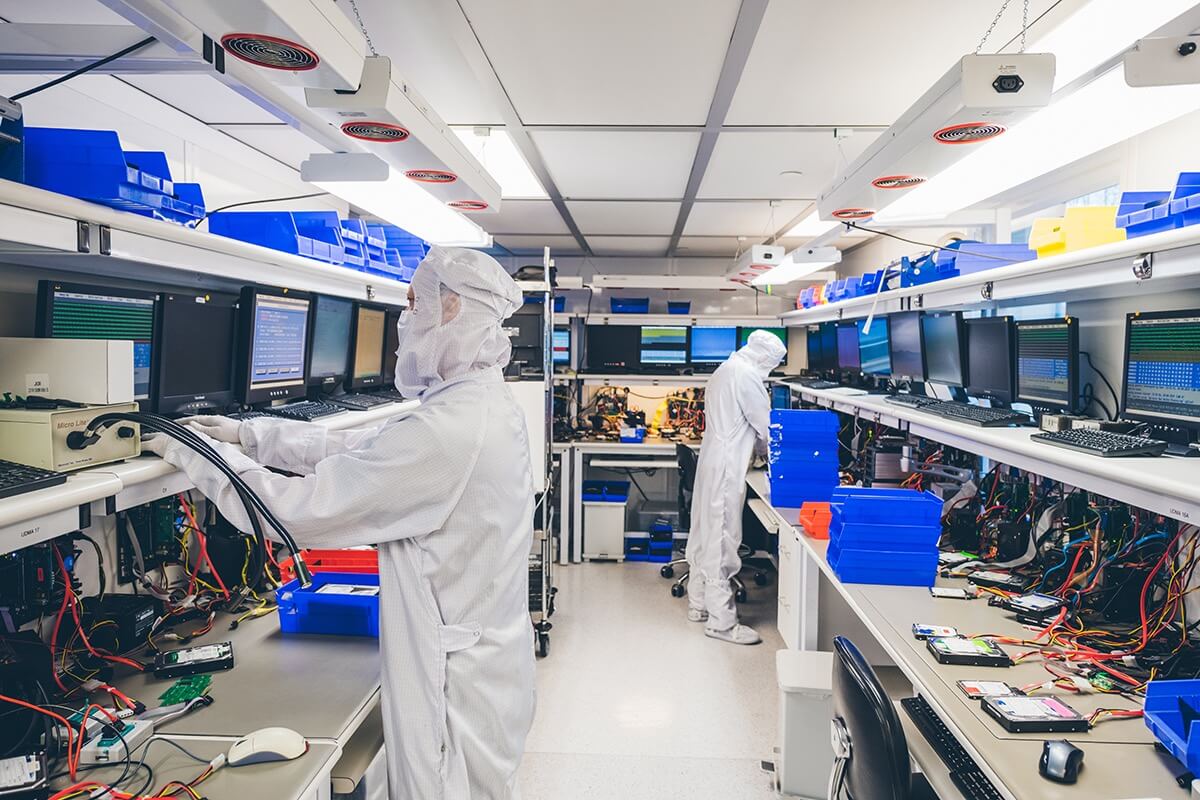
Zapytany o przyszłość branży, dyrektor generalny DriveSavers, Alex Hagan, powiedział w rozmowie z The New Yorker: „Technologia będzie się nadal rozwijać, ale dopóki w grę wchodzi czynnik ludzki, zawsze istnieje miejsce na błąd. Ludzie wciąż będą coś psuć.”
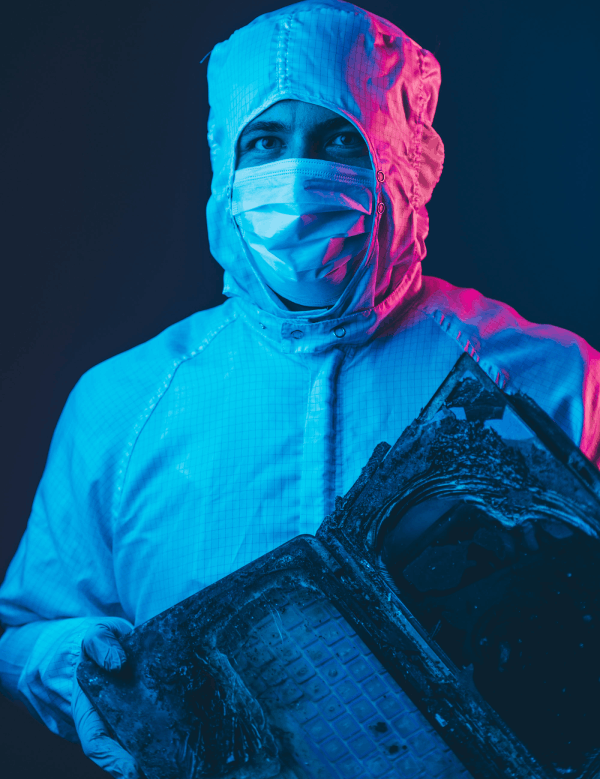
Hagan ma rację. Ludzie wciąż coś psują. A nawet gdy tego nie robią, dyski ulegają awarii, wybuchają pożary, woda dostaje się do urządzeń, atakuje ransomware, a czasem agent AI usuwa folder, którego nie powinien był ruszać.
Historie opisane w artykule The New Yorker są celowo dramatyczne: laptop wyciągnięty z zatopionego statku, nośniki odzyskane po pożarze domu, materiały filmowca uratowane po upadku dysku twardego na podłogę. Jednak większość utrat danych nie ma dramatycznego charakteru. Najczęściej przebiega po cichu. Dysk zaczyna klikać. Biblioteka zdjęć nie chce się otworzyć. Oprogramowanie do automatycznej kopii zapasowej, które powinno działać, nie było uruchomione.
Codziennie otrzymujemy różnego rodzaju „dysk-astry”. Te dramatyczne przypadki tworzą najlepsze historie. Te ciche zdarzają się częściej — i to właśnie w ich przypadku możesz zadziałać, zanim będziesz potrzebować naszej pomocy.
Oto cztery wskazówki, jak zminimalizować utratę danych.
Sprawna kopia zapasowa decyduje o tym, czy awaria dysku przerodzi się w rzeczywistą utratę danych. Większość klientów, którzy trwale tracą dane, miała rozwiązanie do tworzenia kopii zapasowych, które w jakiś sposób zawiodło: nie było aktualne, nie działało lub w ogóle go nie było.
Standardem branżowym jest zasada 3-2-1. Przechowuj trzy kopie swoich danych na dwóch różnych typach nośników do przechowywania danych, z jedną kopią przechowywaną poza lokalizacją. W praktyce może to wyglądać tak:
Chodzi o to, aby żadne pojedyncze zdarzenie — czy to awaria dysku, pożar, kradzież czy infekcja ransomware — nie mogło zniszczyć wszystkich trzech kopii jednocześnie.
Jest kilka kwestii, które często sprawiają problemy. Kopia zapasowa, która się nie wykonuje, nie jest kopią zapasową — sprawdź więc, czy rzeczywiście się kończy, zaplanuj ją, jeśli jest uruchamiana ręcznie, i od czasu do czasu zweryfikuj jej działanie, otwierając plik z kopii zapasowej. Synchronizacja w chmurze to nie to samo co kopia zapasowa: usługi takie jak iCloud, OneDrive i Google Drive odzwierciedlają bieżący stan danych, co oznacza, że usunięty lub uszkodzony plik zostanie usunięty lub uszkodzony na każdym urządzeniu. Niektóre usługi oferują historię wersji lub odzyskiwanie z kosza przez ograniczony czas, ale to nie zastępuje prawdziwej kopii zapasowej. A dyski zewnętrzne się starzeją. Jeśli Twój dysk do tworzenia kopii zapasowych ma ponad pięć lat, warto go wymienić. The New Yorker zauważa, że średnia żywotność dysku twardego wynosi nieco poniżej siedmiu lat.
Większość dysków daje pewne sygnały ostrzegawcze przed awarią. Ostrzeżenia te łatwo jednak przeoczyć lub zlekceważyć. Wiedza o tym, czego słuchać i na co zwracać uwagę, może dać Ci wystarczająco dużo czasu, aby zabezpieczyć dane, zanim dysk całkowicie przestanie działać.
W przypadku tradycyjnych dysków twardych (HDD) klasyczne sygnały ostrzegawcze to:
- Klikanie, zgrzytanie, buczenie lub piszczenie (tzw. „klik śmierci”)
- Nienaturalnie wolny dostęp do plików, długi czas uruchamiania lub kopiowania
- Pliki lub foldery, które znikają, stają się niedostępne lub wyświetlają się jako uszkodzone
- Częste zawieszanie się systemu, awarie lub niebieskie ekrany
- Dysk znika z komputera i ponownie się pojawia
- Błędy SMART zgłaszane przez system operacyjny
W przypadku dysków półprzewodnikowych (SSD) objawy są inne. SSD nie mają ruchomych części, więc nie klikają ani nie zgrzytają. Zwykle też ulegają awarii bardziej nagle niż HDD, z mniejszą liczbą sygnałów ostrzegawczych. Objawy obejmują:
- Pliki, które stają się tylko do odczytu lub nie można ich zapisać
- Błędy „uszkodzonych bloków”
- Nagłe zawieszanie się podczas operacji na plikach
- Dysk pokazuje wolne miejsce, ale nie przyjmuje nowych zapisów
- Dysk znika z BIOS-u lub przestaje być rozpoznawany przez system
Jeśli zauważysz którykolwiek z tych objawów, potraktuj je jako pilne. Czas między „dysk zachowuje się dziwnie” a „dysk już się nie uruchamia” może być bardzo krótki.
Jeśli dysk został fizycznie uszkodzony — upadł, został zgnieciony, spalony lub zalany — przerwij wszelkie próby samodzielnej naprawy i skontaktuj się ze specjalistą. To samo dotyczy sytuacji, gdy dysk klika, zgrzyta lub wydaje inne nowe dźwięki mechaniczne, albo gdy nie jest już rozpoznawany przez żaden komputer. A jeśli próbowałeś już oprogramowania typu DIY i sytuacja się pogorszyła, to najwyższy czas przestać.
Inne sytuacje, w których warto skontaktować się ze specjalistą: gdy dane na dysku są nie do zastąpienia oraz gdy masz do czynienia z atakiem ransomware, w którym kopie zapasowe zostały zniszczone lub zaszyfrowane.
W DriveSavers pracujemy ze wszystkimi typami urządzeń do przechowywania danych — od konsumenckich dysków twardych i smartfonów po serwery korporacyjne i macierze RAID. Nasza zasada „brak danych — brak opłaty” obejmuje większość urządzeń: jeśli nie uda nam się odzyskać Twoich danych, nie zapłacisz opłaty za odzyskiwanie.
Jeśli znajdujesz się teraz w takiej sytuacji, skontaktuj się z DriveSavers.
Artykuł w The New Yorker to pięknie napisany tekst o kruchości naszego cyfrowego życia i kunszcie przywracania plików znad krawędzi utraty. Jesteśmy wdzięczni Julianowi Lucasowi za czas, który spędził z naszym zespołem.
Jeśli jest jedna rzecz, którą chcielibyśmy, aby każdy czytelnik wyniósł z tego artykułu, to jednocześnie ta, która pozbawiłaby nas pracy, gdyby wszyscy się do niej stosowali: twórz kopie zapasowe swoich danych, zwracaj uwagę na sygnały ostrzegawcze, wyłącz urządzenie, gdy coś zaczyna działać nieprawidłowo, a gdy potrzebujesz pomocy — skontaktuj się z DriveSavers.
KQED zaprezentowało niedawno ekspertów DriveSavers w podcaście będącym kontynuacją artykułu „The New Yorker” poświęconego odzyskiwaniu danych. Specjaliści DriveSavers podzielili się historiami z laboratorium pamięci flash, wyjaśniając, jak inżynierowie odzyskują dane z fizycznie uszkodzonych urządzeń oraz przeprowadzają skomplikowane przeszczepy chipów w iPhone’ach.
W dyskusji poruszono również emocjonalny wymiar utraty danych, porównując ją do żałoby oraz oferując praktyczne wskazówki, jak sobie z nią radzić. W trakcie programu słuchacze z Bay Area dzielili się osobistymi historiami utraconych danych, nieoczekiwanych odzyskań oraz cennych wspomnień zapisanych na swoich urządzeniach.

 English (United States)
  English (Australia)
  French (France)
  English (UK)
  French (Canada)
  English (Canada)
  Spanish (Mexico)
  German
  Dutch
Dutch  Italian
  Finnish
  Polish
  Norwegian
  Swedish
  Danish
  Spanish (Spain)
  Chinese
  Japanese
  German (Austria)