


故障したBitLocker暗号化ドライブからデータを復旧することは可能ですか?

はい、BitLockerで暗号化されたドライブ上のデータは、たとえ物理的に故障していたとしても復旧することが可能です。ただし、暗号化によって一つの条件が加わります。それは、復旧キーがドライブの所有者、またはその他の正当な権限を持つ者から提供されなければならないということです。なぜなら、復旧キーを導き出す方法は存在せず、また裏口のような抜け道も存在しないからです。
ほとんどの人は、次の2つのうちいずれかの状況で、復旧キーが必要であることに気づきます。一つは、パソコンが故障してドライブが取り外された場合、もう一つは、リセットが実行された結果、機器が所有者の手元にない48桁のキーの入力を求めてきた場合です。どちらも今では珍しいことではなく、キーさえ見つかれば対応可能です。
Windows 11 24H2で変わったこと
かつて、BitLockerはユーザーが自分で有効にするものでした。しかし現在のハードウェアでは、多くの場合すでに稼働している状態です。
デバイスの暗号化機能自体は、Home版を含むすべてのWindowsエディションにおいて、長年提供されてきたものです。24H2での変更点は、ハードウェア要件にありました。Microsoftは、Modern StandbyおよびHSTIの要件と、DMA対応ポートを備えたデバイスに関する制限を撤廃しました。これらの要件は従来、一般的なデスクトップPCの大半や多くのノートパソコンを対象外としていました。これにより、対象となる機器の数が大幅に増加しました。デバイスがTPMを搭載し、セキュアブートが有効化されており、さらに復旧環境が設定されている場合、暗号化はすでに有効になっている可能性が高いといえます。
暗号化は、クリーンインストールや工場出荷時へのリセット時に有効化されます。一方、既に暗号化されていないドライブが搭載されたマシンをWindows Updateを通じて24H2にアップグレードした場合、その後から暗号化されることはありません。キーは、セットアップ時にMicrosoftアカウントでサインインした場合にのみ、そのアカウントに保存されます。そのため、ローカルアカウントでセットアップされたデバイスでは、どこにもキーが保存されていない可能性があります。
ここから2つのことが言えます。デバイスは、所有者がそれを選択したことがなくても暗号化される可能性があるということ、そして工場出荷時へのリセットによって、以前は暗号化されていなかったドライブが暗号化される可能性があるということです。
正常に動作しているパソコンがキーを求めることは絶対にない理由
日常の使用において、BitLockerはバックグラウンドでロック解除され、ユーザーの操作を必要としません。キーはマザーボード上のTPMチップ内に封印されており、ドライブがそのマシンに装着されたままで、起動シーケンスが変更されていない限り、誰も何かを入力することなくボリュームが開かれます。
ドライブを取り外したり、マザーボードを失ったりすると、この経路は使えなくなります。TPMは、ドライブではなく、マシン本体と紐づけられています。両者が切り離されると、48桁の復旧キーが必要になります。
だからこそ、すでに何らかの問題が発生するまで、そのキーが話題に上ることはめったにないのです。パソコンが正常に動いている限り、誰もそのキーを必要としないからです。
暗号化されたドライブのデータ復旧にはキーが必要
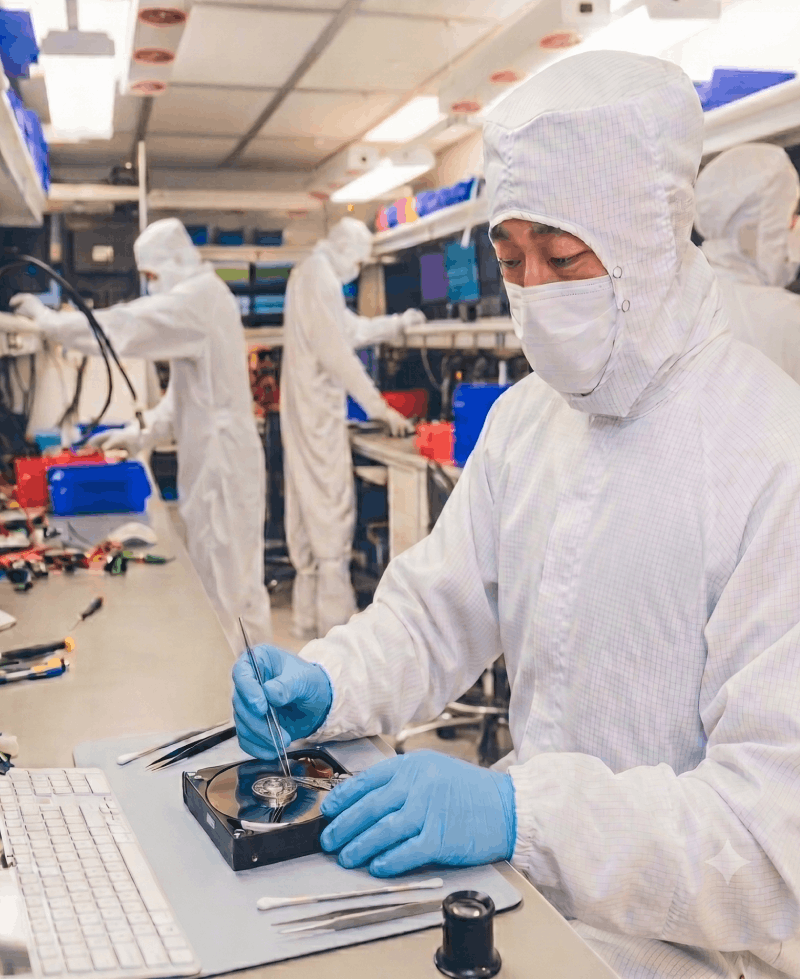
ドライブが暗号化されているからといって、物理的・論理的な作業そのものが変わるわけではありませんが、手法は異なります。機械的な損傷があるHDDでは、依然としてクリーンルームでの作業が必要です。最新のSSDでは、専門的な診断ツールを使用して、ファクトリーモードでドライブのコントローラーと直接通信します。これにより、内蔵エンジンが生データを復号化してストリーミングすることが可能になります。NANDチップは、ハードウェアレベルの暗号化のため直接読み取ることができないからです。
Windows 11によって暗号化されるドライブのほとんどはSSDですが、HDDもBitLockerで暗号化することが可能です。セカンダリ内蔵ドライブは、ブートドライブと一緒に暗号化され、BitLocker To Goは外付けドライブ(多くの場合、回転式ディスク)を対象としています。
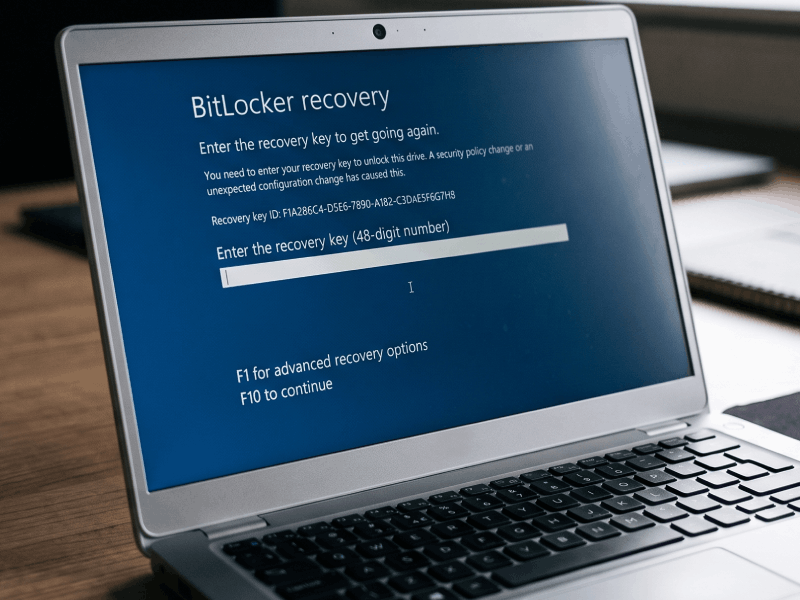
暗号化が重要な意味を持ち始めるのは、ドライブのイメージ化(セクター単位の完全なコピー)が終わった時点からです。ファイルシステムは、暗号化されたボリュームの内部に存在します。NTFS構造、ファイルテーブル、ディレクトリレコード――そのすべてが、ファイルとともに暗号化されています。データが依然として暗号化されている間は、ファイル構造を再構築することはできません。そのため、ファイルを返却する最終段階だけでなく、再構築作業を開始する前の段階で、私たちはキーを必要とします。
Microsoft自身の修復ツールも、同様の仕組みで動作します。repair-bdeコマンドは、損傷したBitLockerボリュームからデータを救出するために特化して存在しており、有効な復旧パスワードまたは復旧キーがなければ実行できません。もしそのボリュームのBitLockerメタデータが破損している場合には、バックアップキーパッケージも別途必要になります。
復旧キーの確認方法
キーは、おおむね決まったいくつかの場所に見つかります。
デバイスに紐づいたMicrosoftアカウント:account.microsoft.com/devices/recoverykeyにて確認可能です。
これは、Microsoftアカウントでセットアップされたほとんどの個人用マシンに該当します。
セットアップ時に印刷またはテキストファイルとして保存されたコピー。多くの場合、安全な場所に保管されたUSBドライブに保存されています。
勤務先によって管理されているデバイスの場合は、Active DirectoryまたはMicrosoft Entra ID。
Microsoft Intuneなどの MDMプラットフォーム。
所有者に代わってIT管理者が保管している場合。
キーが失われたと判断する前に、これらすべての場所を確認してください。
キーの所在が分かりにくい場合
場合によっては、もう少し手間がかかることもあります。
デバイスが雇用主の所有物である場合。
通常、デバイスを使用している本人は自分でキーを取得することができませんが、組織のITチームであれば、Active DirectoryまたはEntra IDからキーを取得することができます。デバイスの利用者を介するよりもその方が簡単である場合、DriveSaversはITチームと直接協力して対応いたします。
デバイスを所有していた企業が廃業している、またはIT管理者がすでに退職している場合。
キーは依然として、誰かがアクセス権を保持しているディレクトリやMDMテナントの中に存在している可能性があります。それが誰なのかを突き止めることが、通常、最初のステップとなります。
デバイスがローカルアカウントでセットアップされており、キーが一度も保存されていなかった場合。
例えば、あるユーザーがMicrosoftのサポートフォーラムに、15年分のファイルが保存されたセカンダリ内蔵ドライブを持つWindows 11 Homeノートパソコンについて投稿していました。デバイスの暗号化は自動的に有効になっていました。アカウントはローカルアカウントだったため、キーはどこにも保存されていませんでした。その後、ドライブが機械的に故障しました。これらの要素は、一つひとつを単独で見れば決して珍しいものではありませんが、組み合わさることで、データが読み取れなくなるという結果を招いたのです。
複数のドライブがあり、どのキーがどのドライブに対応するのか不明な場合。
各キーには、対応するドライブを識別するためのキーIDが割り当てられており、これによりこの問題は迅速に解決されます。
所有者が亡くなり、ご家族が遺産整理を行っている場合。
キーは、ご家族がアクセス可能なMicrosoftアカウント内に保存されている可能性があります。
復旧データを返却する前にDriveSaversが必要とするもの
DriveSaversが復旧データをお渡しする前に、ご請求いただいた方にそれを受け取る権利があることを確認する必要があります。当社の規約では、お客様がデバイスの所有者であること、または所有者からの許可を得ていることをご確認いただく必要があり、DriveSaversはその証明となる書類の提出をお求めする権利を留保しています。これは、遺産相続や、企業に属していたデバイスに関する案件で生じることがあります。この点を早い段階で整理しておくことで、最終段階での遅延を防ぐことができます。
ドライブが故障しかけている場合、時間が重要になる
故障しかけているドライブは、使用を続けるほど状態が悪化していきます。なぜそうなるのかは、ドライブの種類によって異なり、この違いはここで重要です。なぜなら、Windows 11によって暗号化されているドライブの大半は、SSDだからです。
HDDの場合、損傷は物理的なものである可能性があります。機械的に損傷したドライブでは、電源の入り切りを繰り返すたびに、損傷が拡大するリスクが高まり、劣化したメディアへの読み取りの試みを繰り返すことで、さらに摩耗が進みます。カチカチという音、ギーギーという擦れる音、接続が繰り返し切れる、または正しくない容量が表示されるといった状況は、いずれも使用を中止すべき理由となります。
SSDは、さまざまな方法で警告を発し、さまざまな理由で故障します。音による兆候はありません。その兆候としては、ドライブがディスクの管理やBIOSから消える、ドライブが読み取り専用モードに切り替わる、あるいはパフォーマンスが急激に低下するといったことが挙げられます。繰り返し試みることにも代償が伴います。スキャンが失敗するたびに、すでに劣化しているNANDチップにさらなる「読み取り妨害(リードディスターブ)」のストレスが加わり、ビットエラーが蓄積していきます。そのため、故障しかけているSSDに対して復旧ソフトウェアを何度も実行することは、作業をさらに困難にしてしまいます。
暗号化は、ある特定のポイントにおいてリスクを高めます。ファイル内の損傷したセクターは、そのセクター内のデータを失わせるだけです。しかし、BitLockerのメタデータ内に損傷したセクターがあると、たとえキーを持っていたとしても、ボリューム自体がまったくマウントできなくなる可能性があります。
データ復旧がまったく必要ない場合
ロックされてはいても健全なドライブには、データ復旧サービスは必要ありません。マシンがBitLockerの復旧画面に起動し、ドライブ自体に問題がない場合は、キーを見つけることで解決します。同じことは、元のマシンでは正常に読み取れるのに、別のマシンではキーを要求してくるドライブにも当てはまります。それを送付しても、キーを見つけるよりも早くデータが戻ってくることはありません。
データ復旧が必要になるのは、ドライブが損傷している、劣化している、またはまったく読み取れない場合です。
まずはキーから確認を
DriveSaversは、BitLockerで暗号化されたドライブからデータを復旧することができます。暗号化によって作業が妨げられることはなく、故障した暗号化ドライブは、DriveSaversにおいて他のどの故障ドライブとも同じように、しっかりとした対応がなされます。
復旧キーは、私たち自身では提供できない唯一の要素です。それは、Microsoftアカウント、会社のディレクトリ、MDMテナント、引き出しの中の印刷された紙、あるいはそのデバイスをセットアップした人の手元などに存在しています。失われたと判断する前に、これらすべてを確認してください。たいていの場合、どこかで見つかるものです。
もしドライブも故障しかけている場合は、キーを探している間、そのドライブの使用を中止してください。読み取りを試みるたびに何らかの代償が伴います。キーが見つかったときに、ドライブがより良い状態で残っているようにするためです。
ロックされた、または損傷したストレージデバイスからデータを復旧するには、DriveSavers Recovery Servicesまでお電話にてご連絡ください: 03-6240-1895。

 English (United States)
  English (Australia)
  French (France)
  English (UK)
  French (Canada)
  English (Canada)
  Spanish (Mexico)
  German
  Dutch
Dutch  Italian
  Finnish
  Polish
  Norwegian
  Swedish
  Danish
  Spanish (Spain)
  Chinese
  Japanese
  German (Austria)