


Comment récupérer les photos perdues ou supprimées du disque dur de Windows ?
Avez-vous déjà accidentellement supprimé une photo importante que vous ne pouvez plus récupérer ? Et si c'était vos photos professionnelles ou familiales, des souvenirs de mariage ou d'enfance, ou des images d'un être cher ?
D'après notre expérience, les utilisateurs rencontrent souvent ce genre d'accident lorsqu'ils nettoient leur ordinateur pour gagner de l'espace ou de la vitesse, et finissent par supprimer un dossier contenant des photos importantes (souvent sans s'en rendre compte).
Dans une telle situation, les fichiers (y compris les photos) peuvent ne pas être supprimés définitivement (au départ), mais aller directement dans la corbeille de votre ordinateur Windows. Cependant, si vous ne remarquez pas leur disparition et continuez à utiliser votre ordinateur, vos chances de récupérer les fichiers souhaités diminueront considérablement.
Pour vous aider à résoudre cette situation, nous avons rassemblé quelques astuces utiles pour récupérer vos photos supprimées d'un disque dur Windows, sans tracas !
Comment récupérer des photos supprimées d'un ordinateur ?
Recover from the Trash Bin
Le premier endroit où vous devriez chercher vos photos supprimées est la corbeille de votre ordinateur. Lorsque vous appuyez accidentellement sur la touche de suppression de votre clavier, le système ne supprime pas la photo de façon permanente, mais l'envoie dans la corbeille.
Si vous êtes assez rapide pour vous rendre compte que des photos ont disparu de votre ordinateur, allez dans la corbeille et restaurez-les.
Voici comment procéder :
1. Tout d'abord, double-cliquez sur le dossier de la corbeille sur le bureau de votre ordinateur.
2. Recherchez les photos supprimées dans la corbeille ; sélectionnez-les et restaurez-les à leur emplacement d'origine une fois que vous les avez trouvées.

Try Backup and Restore option
Si vous avez l'habitude de sauvegarder vos données à l'aide de la fonction de sauvegarde de Windows, il y a de fortes chances que vous retrouviez vos photos dans une version sauvegardée antérieure.
Voici comment tenter de récupérer vos photos supprimées à l'aide de l'option de sauvegarde et de restauration.
1. Cliquez sur le bouton "Démarrer" et recherchez "Panneau de configuration", puis cliquez sur "Système et maintenance" et choisissez "Sauvegarde et restauration".
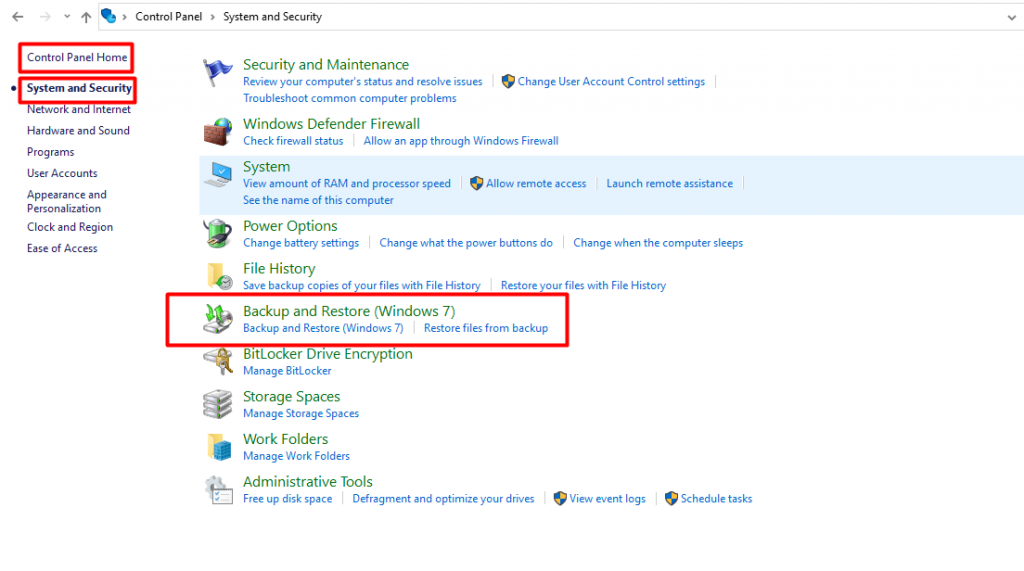
2. Si vous utilisez régulièrement la sauvegarde Windows, une liste des sauvegardes les plus récentes s'affiche et vous pouvez choisir la dernière sauvegarde pour récupérer les photos et autres fichiers supprimés.
Recover Deleted Photos from your Windows File History
L’Historique des fichiers est une autre fonctionnalité puissante intégrée à Windows qui vous aide à récupérer des photos supprimées sur votre ordinateur. Elle est disponible dans les versions Windows 8 et Windows 10.
L'historique des fichiers dans Windows sauvegarde automatiquement toutes vos données une fois activées, qu'il s'agisse de photos, de documents ou de vidéos. Par conséquent, il est extrêmement facile de récupérer vos photos avec l'historique des fichiers si elles sont définitivement supprimées de votre ordinateur.
Suivez les étapes ci-dessous pour récupérer vos fichiers supprimés à l'aide de la fonction Historique des fichiers de Windows :
1. Tout d’abord, rendez-vous à l’emplacement de votre ordinateur où les photos ont été supprimées, puis dans la barre de recherche Windows, tapez « Restaurer vos fichiers avec l’Historique des fichiers ».

2. Dans la barre de recherche, saisissez le nom du fichier/dossier que vous recherchez et appuyez sur Entrée. Vous verrez les versions des fichiers et des dossiers que vous pouvez récupérer.
3. Sélectionnez les fichiers et dossiers que vous souhaitez restaurer à leur emplacement d'origine, puis appuyez sur le bouton Restaurer.
4. Vous pouvez restaurer vos fichiers dans un autre emplacement que l’original en maintenant le bouton Restaurer enfoncé ou en faisant un clic droit dessus, puis en cliquant sur Restaurer vers et en sélectionnant le nouvel emplacement de restauration.
If You Store on Cloud, Connect with Your Provider
Il existe aujourd'hui de nombreuses options de stockage en ligne pour sauvegarder vos photos, documents et vidéos importants. Il est toujours recommandé de stocker vos données importantes à plusieurs endroits afin de minimiser les risques de perte de données.
Si vous perdez des données susceptibles de contenir vos photos perdues, vous pouvez toujours vous connecter à votre fournisseur de services de stockage en nuage pour restaurer votre sauvegarde, ce qui vous permettra de récupérer vos photos perdues.
Principales causes de perte de données
Data loss often occurs due to reasons that are beyond your control. However, you can still prevent data loss through technical knowledge and tools. Following are a few common reasons for unprecedented data loss.
- Human error: You might unknowingly erase files mistaking it for another form of action. From tech-geeks to those with basic computer knowledge, everyone can end up losing their documents, photos, and videos.
- Exposing Hard Drive to extreme conditions: Although it’s a good idea to save your data on an extra Hard Drive for protection, you can end up with a non-functioning one if you expose it to extreme conditions. For instance, leaving your external Hard Drive in your car’s glove box on a hot day or accidentally forgetting it near the stove and exposing it to heat can permanently damage the data on your Hard Drive.
- Power outage: Operating your computer on an unstable electric supply is another frequent data loss situation. It can severely damage your hard disk, and in a matter of minutes, you can end up losing everything stored on it. In such a case, Always refrain from trying to retrieve data by yourself as you can damage the Hard Drive further and make the recovery impossible even for an expert. Always appeler un expert DriveSavers si vous ne savez pas comment récupérer vos données.
- Downloading Apps from unknown sources: Downloading apps from a non-trusted source is another common reason for losing your data including images on your PC. In the worst case situation, you may leave your data vulnerable to theft, illegal use and even complete loss. This is because a faulty app can corrupt all the files stored in your Hard Drive.
Comment prévenir la perte de données sur votre disque dur ?
“Prevention is better than cure.” This saying applies to data as well. Although digital data is always vulnerable to loss and theft, you can prevent it by following simple hacks and best practices. Following are a few tips that are extremely useful in preventing data loss.
À lire aussi : Meilleure stratégie et pratiques de sauvegarde pour protéger vos données
- Make Regular Backups: Sauvegarder régulièrement vos données est une bonne pratique pour prévenir leur perte. Cela vous permet de conserver une copie à jour et, en plus de récupérer des fichiers supprimés, de protéger vos informations précieuses.
- Use External Devices to Safeguard Your Data: Vous pouvez réduire les risques de perte de données en les sauvegardant sur des dispositifs de stockage externes. Le fait de les conserver sur plusieurs supports diminue considérablement les chances de les perdre.
Utiliser des dispositifs de stockage externes comme des disques durs, des clés USB et des cartes SD permet de sauvegarder vos photos et vidéos à plusieurs endroits. Cela vous aide également à libérer de l’espace sur votre ordinateur et à améliorer ses performances.
- Label Your Hard Drives: It takes minimum effort to label your Hard Drives as it helps you remember what you have stored in each of them. So, if one of your Hard Drives gets corrupted, you’ll know which one it is and won’t mistakenly overwrite the wrong one.
- Other Data Protection Tools: Si vous êtes un utilisateur de Windows, vous avez probablement accès à des outils tels que la sauvegarde Windows, le vérificateur de fichiers Windows et l’historique des fichiers Windows, que vous pouvez toujours utiliser pour protéger vos précieuses photos, vidéos et autres fichiers.
Signes et symptômes d'une défaillance du disque dur
Il y a quelques signes avant-coureurs qui peuvent indiquer que votre disque dur rencontre des problèmes. Plus vous les remarquez tôt, meilleures sont vos chances de prévenir une perte de données importante.
- Scratching noises emanating from Hard Drive: Les bruits de clic ou de grattage provenant de votre ordinateur ou de votre disque dur externe sont généralement les premiers signes d’un problème. Cela signifie immédiatement que des pièces physiques de votre disque dur commencent à s'user.
- Files taking too long to open: If you experience too much delay in accessing files and folders on your computer, it is a warning sign that something is wrong with your hard disk, and requires you to pay attention. Your problem may be associated with the fact that you have less space left on your Hard Drive since it is nearing its capacity.
- Frequent Apps and Software crashes: Un disque dur défectueux ou endommagé peut entraîner des plantages fréquents du système et des applications, ce qui constitue un signe d'avertissement qu'un disque dur est sur le point de rendre l'âme.
Est-il possible de récupérer des photos sur un disque dur mort ?
L'un des mythes les plus répandus est qu'il est impossible de récupérer les données perdues sur un disque dur mort, car il est physiquement endommagé. Dans certains cas, c'est vrai, mais il existe de nombreuses situations où le disque dur n'est pas aussi endommagé qu'on pourrait le penser.
Si les têtes de lecture/écriture ne frappent pas les plateaux et n'en arrachent pas littéralement les données, vous avez encore une chance de récupérer les photos, vidéos, musiques et documents effacés.
Appelez les experts en récupération de données de DriveSavers
Votre parcours de récupération de données commence au moment où vous décidez de l'importance que vous accordez à vos photos, vidéos et documents.
Récupérer les données d'un disque dur endommagé ou mort n'est pas un jeu d'enfant ni une tâche de bricolage que l'on peut entreprendre en regardant un tutoriel sur YouTube.
DriveSavers est une société de récupération de données fiable qui possède une grande expertise et des outils pour vous aider à récupérer les photos et autres données perdues.
Avec plus de 40 ans d'expérience dans la récupération de données sur disques durs et autres périphériques de stockage, DriveSavers Récupération de Données est un leader de confiance dans la résolution de tous les types de problèmes de données.
Contactez notre équipe d’experts en récupération de données dès aujourd’hui pour récupérer les photos de votre disque dur endommagé !

 English (United States)
  English (Australia)
  French (France)
  English (UK)
  French (Canada)
  English (Canada)
  Spanish (Mexico)
  German
  Dutch
Dutch  Italian
  Finnish
  Polish
  Norwegian
  Swedish
  Danish
  Spanish (Spain)
  Chinese
  Japanese
  German (Austria)