


Windowsパソコンのハードドライブから失われたまたは削除された写真を復元する方法

大切な写真を誤って削除してしまい、もう二度と取り戻せなくなったことはありませんか?それが仕事や自宅の写真、結婚式や子供の頃の思い出、あるいは大切な人の写真だったらどうしますか?
私たちの経験では、ユーザーはパソコンのストレージ容量を増やしたり速度を向上させたりするために整理をしている最中に、重要な写真が入ったフォルダーを誤って削除してしまうことがよくあります(ほとんどの場合、気づかないうちに)。
このような場合、ファイル(写真を含む)は(最初は)完全に削除されるのではなく、Windows のごみ箱に直接移動されることがあります。しかし、その消失に気づかずにパソコンを使い続けると、目的のファイルを復元できる可能性はどんどん低くなってしまいます。
このような状況にうまく対処できるように、Windows のハードドライブから削除された写真を手間なく復元するための便利なヒントをご紹介します!
パソコンから削除された写真を復元する方法
Recover from the Trash Bin
削除した写真を探す最初の場所は、パソコンのごみ箱です。キーボードの削除キーを誤って押してしまっても、システムはすぐに完全削除せず、ごみ箱に移動します。
パソコン内の写真がいくつかなくなっていることに早めに気づいたら、ごみ箱を開いて復元してください。
その手順は次のとおりです:
1. まず、パソコンのデスクトップにあるごみ箱フォルダーをダブルクリックします。
2. ごみ箱で削除された写真を探し、見つかったら選択して元の場所に復元します。

Try Backup and Restore option
Windows のバックアップ機能を使ってデータを定期的にバックアップしている場合、以前のバックアップバージョンの中に写真が見つかる可能性は高いです。
バックアップと復元オプションを使って削除した写真を復元する手順は次のとおりです。
1. 「スタート」ボタンをクリックして「コントロールパネル」を検索し、「システムとメンテナンス」をクリックして「バックアップと復元」を選択します。
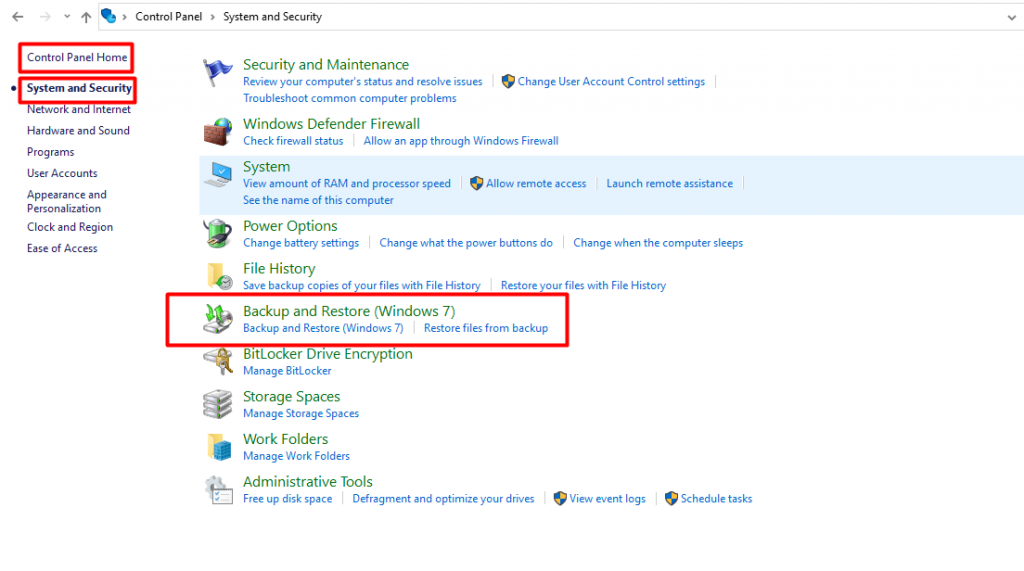
2. Windows のバックアップを定期的に利用している場合、最新のバックアップ一覧が表示され、その中から最新のものを選んで削除した写真やその他のファイルを復元できます。
Recover Deleted Photos from your Windows File History
ファイル履歴 は、パソコン内の削除された写真を復元するのに役立つ、Windows に搭載された強力な機能です。Windows 8 と Windows 10 の両方で利用できます。
Windows のファイル履歴は、有効化すると写真、ドキュメント、動画などすべてのデータを自動的にバックアップします。したがって、写真がパソコンから完全に削除されてしまった場合でも、ファイル履歴を使えば非常に簡単に復元できます。
Windows のファイル履歴機能を使って削除されたファイルを復元するには、以下の手順に従ってください。
1. まず、写真が削除されたパソコン上の場所に移動し、Windows の検索ボックスに「ファイル履歴でファイルを復元」と入力します。

2. 検索バーに探しているファイルまたはフォルダーの名前を入力し、Enterキーを押します。復元可能なファイルやフォルダーのバージョンが表示されます。
3. 元の場所に復元したいファイルやフォルダーを選択し、「復元」ボタンを押します。
4. 復元ボタンを長押しするか右クリックして復元先を選び、新しい保存先を指定することで、元の場所とは異なる場所にファイルを復元できます。
If You Store on Cloud, Connect with Your Provider
現在では、重要な写真、ドキュメント、動画をバックアップするためのクラウドストレージの選択肢が数多くあります。データ損失のリスクを最小限に抑えるために、重要なデータは複数の場所に保管することが常に推奨されます。
紛失した写真を含む可能性のあるデータを失った場合でも、クラウドストレージのプロバイダーに連絡してバックアップを復元すれば、失われた写真を取り戻すことができます。
データ損失の主な原因
Data loss often occurs due to reasons that are beyond your control. However, you can still prevent data loss through technical knowledge and tools. Following are a few common reasons for unprecedented data loss.
- Human error: You might unknowingly erase files mistaking it for another form of action. From tech-geeks to those with basic computer knowledge, everyone can end up losing their documents, photos, and videos.
- Exposing Hard Drive to extreme conditions: Although it’s a good idea to save your data on an extra Hard Drive for protection, you can end up with a non-functioning one if you expose it to extreme conditions. For instance, leaving your external Hard Drive in your car’s glove box on a hot day or accidentally forgetting it near the stove and exposing it to heat can permanently damage the data on your Hard Drive.
- Power outage: Operating your computer on an unstable electric supply is another frequent data loss situation. It can severely damage your hard disk, and in a matter of minutes, you can end up losing everything stored on it. In such a case, Always refrain from trying to retrieve data by yourself as you can damage the Hard Drive further and make the recovery impossible even for an expert. Always call a DriveSavers expert if you’re unsure how to recover data.
- Downloading Apps from unknown sources: Downloading apps from a non-trusted source is another common reason for losing your data including images on your PC. In the worst case situation, you may leave your data vulnerable to theft, illegal use and even complete loss. This is because a faulty app can corrupt all the files stored in your Hard Drive.
ハードディスクのデータ損失を防ぐ方法
“Prevention is better than cure.” This saying applies to data as well. Although digital data is always vulnerable to loss and theft, you can prevent it by following simple hacks and best practices. Following are a few tips that are extremely useful in preventing data loss.
こちらもご覧ください: データを保護するための最適なバックアップ戦略と実践方法
- Make Regular Backups: 定期的にデータをバックアップすることは、データ損失を防ぐための最良の方法です。これにより、データを常に最新の状態で保存できます。削除したファイルの復旧だけでなく、データの保護にもつながります。
- Use External Devices to Safeguard Your Data: データを外部ストレージデバイスに保存することで、データ損失の可能性を最小限に抑えることができます。複数のデバイスに保存していれば、データを失う可能性はさらに低くなります。
ハードディスク、USB、SDカードなどの外部ストレージデバイスを使用すると、写真や動画を複数の場所に保存できます。また、コンピュータのディスク容量を解放し、パフォーマンスを向上させることも可能です。
- Label Your Hard Drives: It takes minimum effort to label your Hard Drives as it helps you remember what you have stored in each of them. So, if one of your Hard Drives gets corrupted, you’ll know which one it is and won’t mistakenly overwrite the wrong one.
- Other Data Protection Tools: Windows ユーザーであれば、Windows バックアップ、Windows ファイルチェッカー、Windows ファイル履歴などのツールを利用でき、いつでも大切な写真、動画、その他のファイルを保護できます。
ハードディスク故障の兆候と症状
ハードディスクに問題が発生している可能性を示す兆候がいくつかあります。できるだけ早く気付けば、大きなデータ損失を防げる可能性が高くなります。
- Scratching noises emanating from Hard Drive: Clicking or scratching noises coming from your computer or external Hard Drive are usually the first sign of a problem. It straight away means that physical parts of your Hard Drive are starting to wear out.
- Files taking too long to open: If you experience too much delay in accessing files and folders on your computer, it is a warning sign that something is wrong with your hard disk, and requires you to pay attention. Your problem may be associated with the fact that you have less space left on your Hard Drive since it is nearing its capacity.
- Frequent Apps and Software crashes: 故障または損傷したハードディスクは、システムやアプリケーションの頻繁なクラッシュを引き起こす可能性があり、ハードディスクがまもなく故障する警告サインです。
故障したハードディスクから写真を復元することは可能ですか?
「故障したハードディスクからは、物理的に損傷しているため失われたデータを復旧できない」というのはよくある誤解です。確かに場合によってはそうですが、多くのケースでは想像するほど損傷していないこともあります。
つまり、読み書きヘッドがプラッターに当たってデータを物理的に削り取っていない場合は、削除された写真、動画、音楽、文書を復元できる可能性がまだあります。
ドライブセーバーズのデータ復旧専門家に連絡してください
その写真、動画、文書が自分にとってどれほど大切かを決めた瞬間から、あなたのデータ復旧の旅は始まります。
故障または損傷したハードディスクからデータを復旧するのは子供の遊びではなく、YouTube のチュートリアルを見ながらできる DIY 作業でもありません。
DriveSavers は信頼できるデータ復旧会社で、失われた写真やその他のデータを復元するための豊富な専門知識とツールを備えています。
ハードディスクやその他の記憶装置からのデータ復旧で 40 年以上の経験を持つ DriveSavers Data Recovery は、あらゆる種類のデータ問題を解決する信頼のリーダーです。
今すぐ当社のデータ復旧専門チームに連絡し、故障したハードディスクから写真を復元しましょう!

 English (United States)
  English (Australia)
  French (France)
  English (UK)
  French (Canada)
  English (Canada)
  Spanish (Mexico)
  German
  Dutch
Dutch  Italian
  Finnish
  Polish
  Norwegian
  Swedish
  Danish
  Spanish (Spain)
  Chinese
  Japanese
  German (Austria)