


Partitionner des disques durs externes : un guide sur le comment et le pourquoi
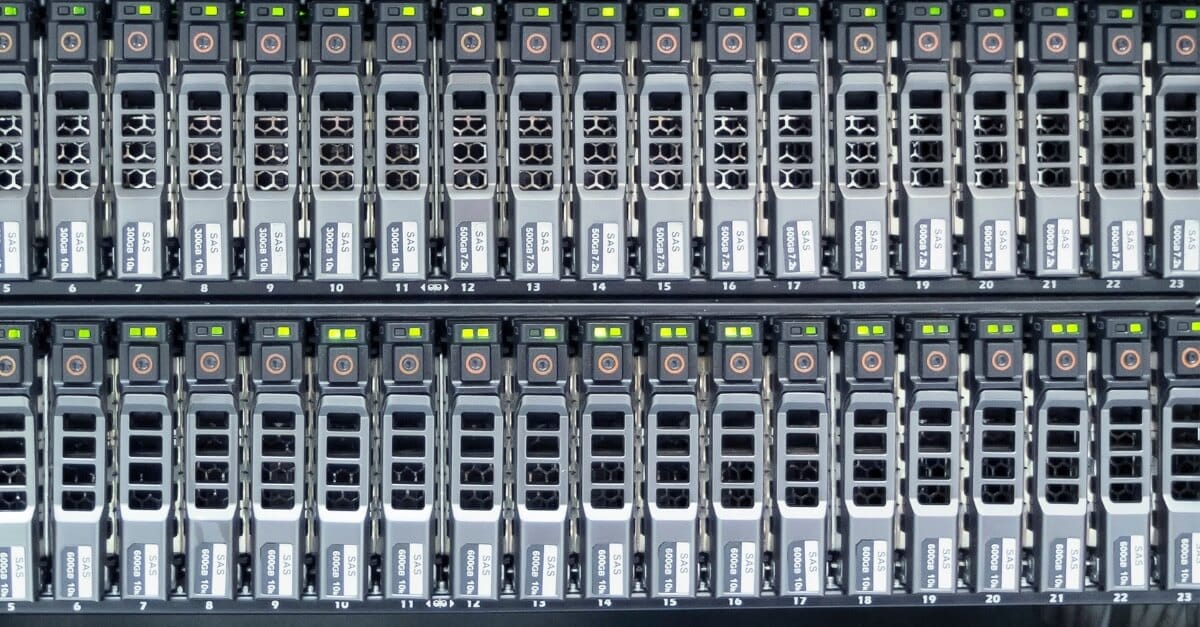
Avez-vous déjà regardé par le hublot d’un avion et remarqué comment la terre est divisée? Vous n’avez aucune idée à qui appartiennent ces terrains, quelle est leur superficie ou comment ils sont utilisés. Mais vous pouvez clairement voir où un champ se termine et où un autre commence. Vous distinguez les jardins individuels, les petites maisons, les balançoires et les potagers.
Les humains ont un instinct naturel pour diviser et organiser. Qu’on parle du tracé des lignes de terrain ou de l’aménagement de nos cours arrière, cette structuration fait partie intégrante de la vie. C’est aussi une excellente métaphore pour partitionner un disque dur externe. Dans ce billet, nous verrons comment créer et gérer des partitions.
Que signifie partitionner un disque dur externe?
La partition n’est qu’un autre mot pour désigner la division. Lorsque vous partitionnez un disque dur externe, vous le divisez en plusieurs segments distincts. La plupart des disques durs, y compris les disques externes, sont livrés avec une seule partition.
Imaginez une seule partition comme un grand conteneur où tous les fichiers sont stockés sur le disque. La plupart des installations des systèmes d’exploitation Windows et Mac OS regroupent le système, les programmes et les données personnelles dans une seule partition. Cependant, il est possible de diviser ce grand conteneur en plusieurs plus petits.
Par exemple, certains appareils sont équipés d’une deuxième partition, plus petite, destinée à la récupération en cas de défaillance du disque dur ou de l’appareil. Cependant, il existe de nombreuses autres raisons de partitionner un disque dur externe.
Pourquoi partitionner les disques durs externes?
Les raisons de partitionner un disque dur externe ne se limitent pas à l’amélioration des performances ; cela peut aussi faciliter la récupération des données en cas de défaillance du disque. Et il y a d'autres raisons à cela :
Raison n°1 : sauvegardes faciles
En conservant vos données personnelles comme la musique, les photos et les documents dans une partition distincte, la sauvegarde devient beaucoup plus simple. Plutôt que de copier tous les fichiers système et programmes, vous ne sauvegardez que ce qui compte vraiment.
Vos données sont souvent mieux protégées lorsqu'elles sont dans une partition dédiée. Cela peut être très utile en cas de défaillance du disque dur ou du système. Même si vous devez réinstaller votre système d’exploitation, vos données personnelles partitionnées seront intactes une fois l’installation terminée.
Raison n°2 : meilleure sécurité
Si vous partitionnez votre disque dur externe, une conséquence inattendue (et chanceuse!) est que vos données peuvent être protégées contre les attaques de malwares. Nous ne recommandons évidemment pas d'annuler votre abonnement antivirus, car la partition n'est en aucun cas une méthode infaillible de protection. Cependant, les données partitionnées ont de meilleures chances de survivre à une attaque de malware.
Comment partitionner les disques durs externes
Repartitionner vos disques pour améliorer les performances et l'organisation peut sembler compliqué. En effet, vous vous êtes peut-être déjà demandé : « Puis-je partitionner mon disque dur externe sans faire appel à un expert? ».
Heureusement, créer des partitions sur un disque dur externe n’est pas aussi compliqué qu’il n’y paraît. L'outil de gestion de disque propriétaire de Microsoft vous permet de partitionner facilement les disques durs sans avoir à investir dans un logiciel tiers.
Voici comment partitionner les secteurs d'un disque dur externe, y compris comment supprimer des partitions de disque dur externe (uniquement sous Windows 7) :
Étape n°1 : sauvegarder!
Effectuez une sauvegarde à chaque fois que vous intervenez sur votre disque dur. Même si les partitions ne causent habituellement pas de perte de données, effectuer une sauvegarde vous protège contre la perte de renseignements importants si le processus de partition échoue.
Étape n°2 : connecter
Connectez votre disque dur externe à l'ordinateur à l'aide du câble USB fourni avec votre disque.
Étape n°3 : nettoyer les anciennes données
Nous allons maintenant expliquer comment supprimer une partition sur un disque dur externe (uniquement sous Windows 7). Grâce à ce processus, vous pouvez à la fois ajouter et supprimer des partitions pour les disques durs portables.
Action no 1 : Cliquez sur le bouton « Démarrer », tapez « diskmgmt.msc » dans la zone de recherche, puis appuyez sur « Entrée ». Cette action ouvrira l’outil de gestion des disques qui affiche les partitions existantes sur le disque dur externe.
Action no 2 : Faites un clic droit sur la ou les partitions à supprimer, puis cliquez sur « Supprimer le volume ».
Action no 3 : Si la partition contient des données que vous voulez garder, cliquez plutôt sur « Réduire le volume ».
Action no 4 : Une fois que Windows a calculé la taille de réduction optimale, cliquez sur « Réduire ».
Voilà comment supprimer une partition sur un disque dur externe.
Étape n°4 : création d'une partition (disque dur portable uniquement)
Il y a quelques actions à entreprendre pour créer une partition sur un disque dur portable.
Action no 1 : Faites un clic droit dans la section « Non alloué » ou « Espace libre » du disque externe et sélectionnez « Nouveau volume simple ».
Action no 2 : Là où il est indiqué « Taille du volume simple (en Mo) », entrez la taille souhaitée en Mo. Si vous prévoyez de créer d’autres partitions, tenez-en compte avant de choisir la taille. Si vous créez une seule partition, cliquez simplement sur « Suivant » pour passer cette étape.
Action no 3 : Cliquez sur « Système de fichiers ». Un menu déroulant s’affichera ; sélectionnez « FAT32 » (remplacé par le format exFAT pour les systèmes récents) ou « NTFS ».
Action no 4 : Cliquez sur « Suivant », puis sur « Terminer » pour compléter la partition du disque.
Et si vous souhaitez créer une partition supplémentaire sur un disque dur externe (uniquement pour Windows 7), il vous suffit de répéter l'étape n°4!
Si vous perdez des données avant, pendant ou après ce processus, ne vous en faites pas ! Vos données sont en sécurité dans votre copie de sauvegarde, créée avant le début de la partition. Si vous n’avez pas sauvegardé vos données, DriveSavers est une entreprise fiable spécialisée en soutien et récupération de données, dotée de spécialistes expérimentés qui pourraient récupérer vos informations. Communiquez avec DriveSavers dès aujourd’hui pour restaurer vos données partitionnées.

 English (United States)
  English (Australia)
  French (France)
  English (UK)
  French (Canada)
  English (Canada)
  Spanish (Mexico)
  German
  Dutch
Dutch  Italian
  Finnish
  Polish
  Norwegian
  Swedish
  Danish
  Spanish (Spain)
  Chinese
  Japanese
  German (Austria)