


Comment retirer un disque dur d’ordinateur en 6 étapes faciles
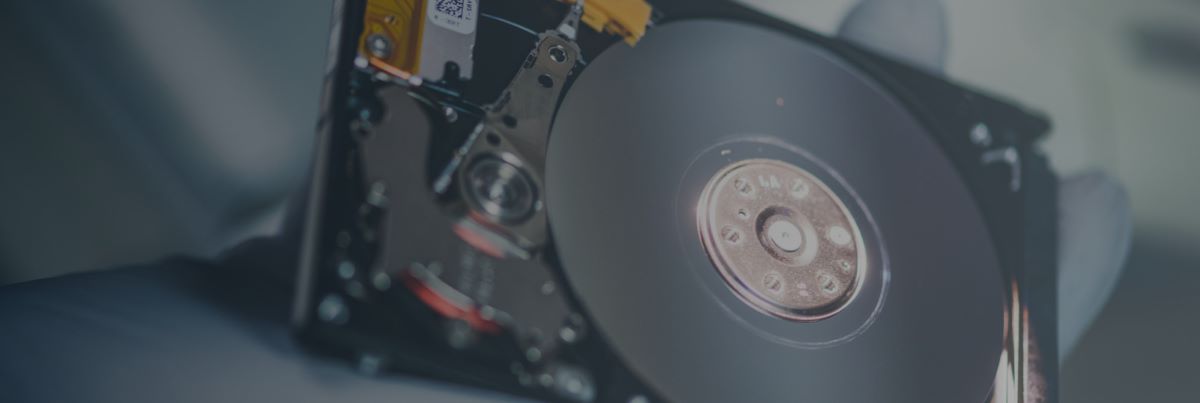
Retirer un disque dur d’un ordinateur pour des services professionnels de récupération de données, comme ceux offerts par DriveSavers, est souvent une étape nécessaire lorsqu’on fait face à une perte de données. Cela peut aussi être utile lors d’une mise à niveau du stockage ou du remplacement d’un disque défectueux.
Que vous utilisiez un ordinateur de bureau ou un portable, le processus est généralement simple si vous suivez les étapes appropriées. Ce guide explique comment retirer un disque dur d’un ordinateur en toute sécurité et souligne les précautions importantes à prendre lors de la manipulation des disques durs (HDD) et des disques SSD.
Savoir quel type de stockage vous avez
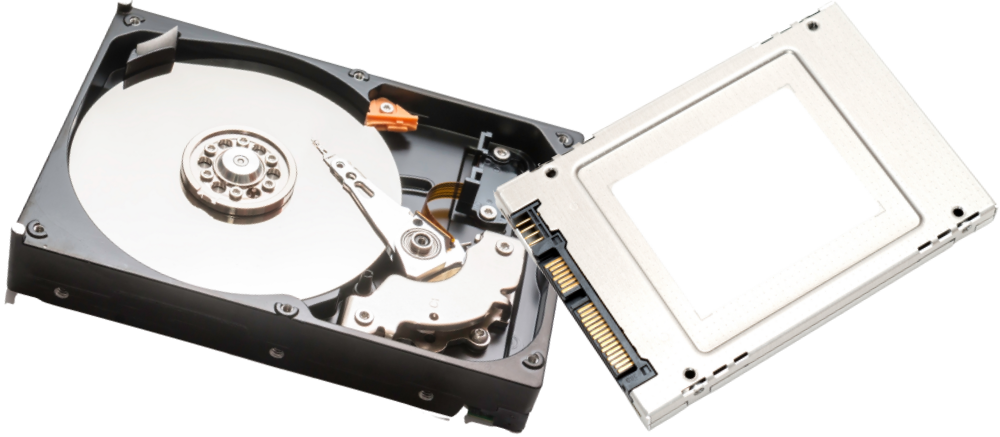
Disque dur (HDD) ou SSD
Avant de commencer, il est important de savoir si votre appareil utilise un disque dur amovible ou un stockage intégré. Les disques durs (HDD) et les SSD traditionnels dans les ordinateurs sont amovibles et remplaçables. Ils se connectent au système à l’aide de câbles ou de ports standards, et peuvent être retirés en toute sécurité pour une mise à niveau, un remplacement ou une récupération de données.
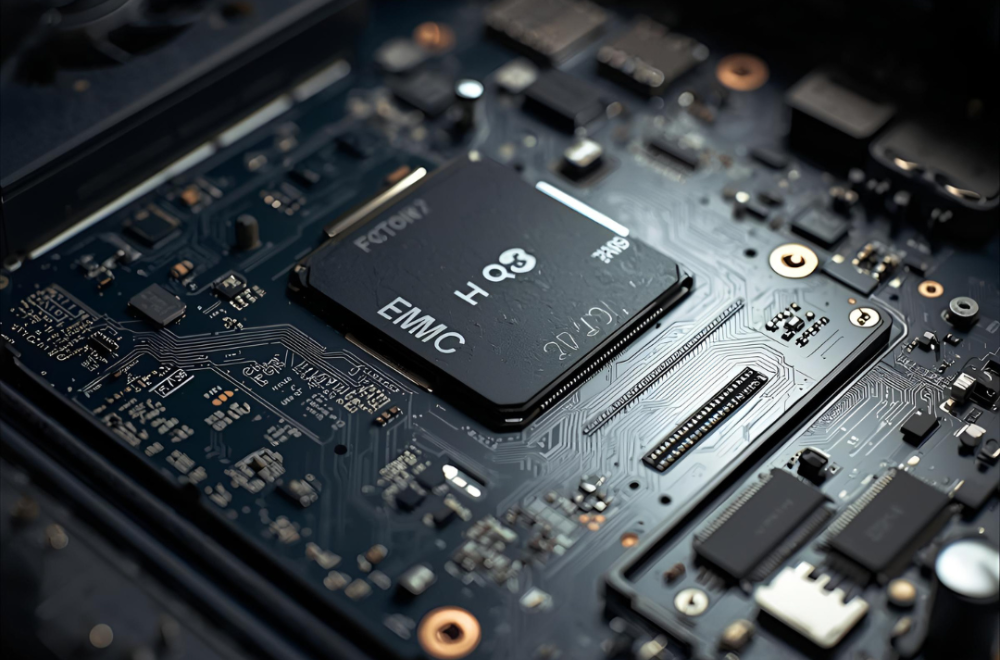
Stockage intégré
Cependant, certains appareils — notamment les portables ultraminces, les MacBook, les Chromebook et les tablettes — utilisent un stockage intégré, comme les puces eMMC, qui sont soudées de façon permanente à la carte mère. Ce type de stockage ne peut pas être retiré ni remplacé comme un disque standard. Si vous n’êtes pas certain du type de stockage que vous avez et devez l’envoyer pour une récupération de données professionnelle, nous vous recommandons d’expédier l’ordinateur au complet, de consulter le manuel de l’appareil ou de demander conseil à un technicien avant d’essayer de le démonter. Tenter de retirer un stockage intégré vous-même peut endommager de façon permanente l’appareil et les données.
Comment enlever un disque dur en 6 étapes faciles
Une fois que vous avez confirmé que votre HDD ou SSD est amovible, vous êtes prêt à commencer. Voici ce qu’il vous faut et un guide étape par étape pour retirer un disque dur d’un ordinateur.
Ce qu’il vous faut
Guide étape par étape
Préparer votre disque pour une récupération de données professionnelle
Maintenant que vous avez retiré le disque dur de l’ordinateur, il est essentiel de bien l’emballer pour protéger l’appareil et vos données durant le transport — surtout si vous l’envoyez à un service professionnel de récupération de données comme DriveSavers.
Comment emballer votre disque pour un envoi en toute sécurité
Expédier votre disque à DriveSavers
- DriveSavers offre une évaluation gratuite et peut vous aider à déterminer la meilleure solution pour récupérer vos données. Vous pouvez appeler en tout temps, 24 h sur 24, 7 jours sur 7, et recevoir une étiquette d’expédition gratuite pour commencer votre récupération de données sans délai.
- Sinon, nos conseillers en récupération de données sont disponibles 24/7 au 1 (800) 440-1904 pour vous aider à commencer et à vous fournir une étiquette.
Experts fiables en récupération de données
Chez DriveSavers, nous avons réussi à récupérer des données sur des centaines de milliers d’appareils endommagés ou défectueux — allant des disques durs traditionnels (HDD) et SSD jusqu’au stockage intégré soudé, grâce à des techniques de pointe.
Si vos données sont importantes, ne prenez pas de risques.
Appelez DriveSavers dès aujourd’hui — nous sommes là pour vous aider à récupérer vos données.

 English (United States)
  English (Australia)
  French (France)
  English (UK)
  French (Canada)
  English (Canada)
  Spanish (Mexico)
  German
  Dutch
Dutch  Italian
  Finnish
  Polish
  Norwegian
  Swedish
  Danish
  Spanish (Spain)
  Chinese
  Japanese
  German (Austria)