


In this article, we’ll break down what NIST 800-88 actually requires, why storage media of all types can defy expectations, and how verification services close the gap between intention and assurance.
Comment réparer un disque dur externe qui ne cesse de se déconnecter?

Vous est-il déjà arrivé de vous battre avec des lacets de chaussures qui refusent de rester attachés ? Peu importe ce que vous faites, ils se défont, et vous risquez constamment de trébucher. Avec votre disque dur externe ou votre SSD (solid-state drive), vivre des déconnexions fréquentes peut être tout aussi frustrant, surtout quand vous tentez d’accéder à des données importantes.
Heureusement, il existe quelques méthodes pour résoudre ce problème courant, ce qui devrait vous permettre de continuer à accéder facilement aux fichiers stockés sur votre appareil. Dans cet article, nous allons partager quatre astuces de dépannage à essayer si votre disque dur externe continue de se déconnecter.
Commencez par protéger vos données
Avant de tenter toute méthode de dépannage, assurez-vous d’avoir une sauvegarde récente des fichiers stockés sur votre appareil.
Toute tentative de réparation de votre disque dur comporte un certain risque de perte de vos fichiers, surtout si vous faites une erreur lors du processus de dépannage. Assurez-vous donc d’avoir sauvegardé vos données en utilisant l’une des méthodes suivantes :
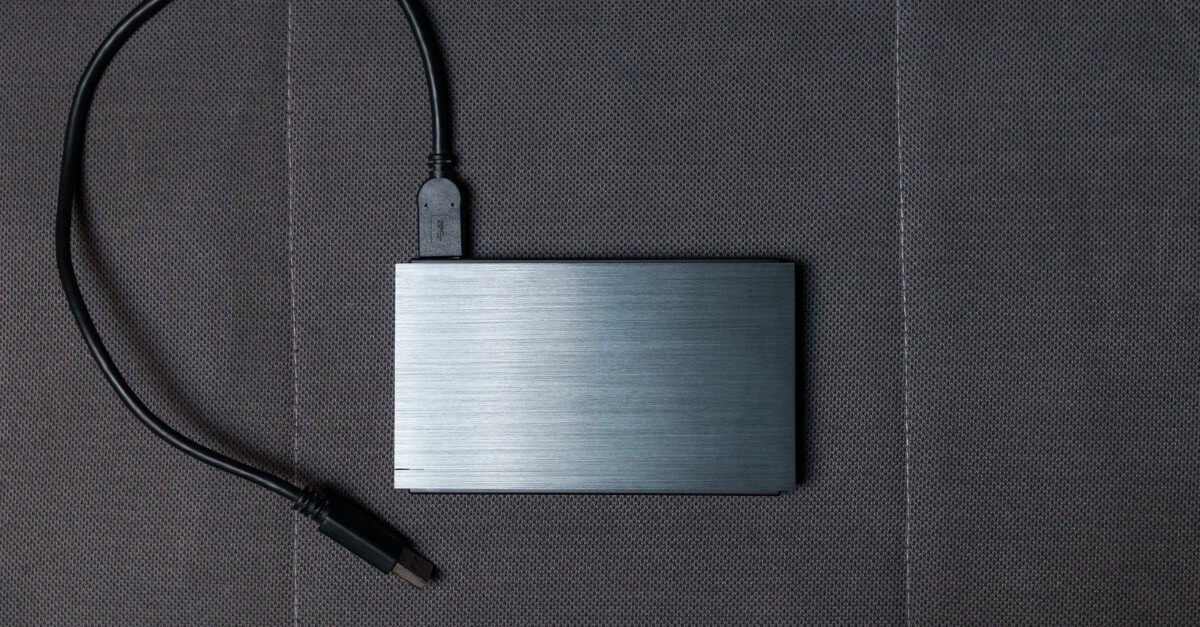
Toutes ces options constituent de bonnes solutions de sauvegarde. Nous vous recommandons donc de choisir la méthode qui correspond le mieux à vos besoins en matière de stockage de données.
Méthodes pour réparer un disque dur qui se déconnecte
Maintenant que vos données sont sauvegardées en toute sécurité, vous pouvez commencer à tester les étapes de dépannage suivantes. Nous vous recommandons de tester chaque solution dans l'ordre jusqu'à ce que vous trouviez celle qui résout le problème.
Commutation des ports USB
De loin la solution la plus simple, votre première étape pourrait être de tenter de connecter votre disque dur externe à votre ordinateur ou votre portable en utilisant un autre port USB. Si cela fonctionne, le problème est résolu ! Si vous n’avez qu’un seul port USB, nous vous conseillons une approche similaire : retirez votre disque dur et assurez-vous que le port USB est exempt de poussière ou de débris. Ensuite, reconnectez votre disque et vérifiez si le problème est résolu avant de passer aux étapes suivantes.
Il existe deux types de ports USB sur de nombreux appareils, chacun offrant des capacités et des vitesses différentes. Le premier, USB 2.0, introduit en 2000, offre une vitesse de transfert maximale de 480 mégabits par seconde et est devenu le port standard pour connecter divers périphériques aux ordinateurs. En revanche, l’USB 3.0 — également connu sous le nom de SuperSpeed USB — est arrivé en 2008 et est nettement plus rapide. Il permet un taux de transfert de 5 gigabits par seconde, soit environ dix fois plus rapide que l’USB 2.0.
Mais pourquoi est-ce important ? En fait, certains appareils USB 3.0 peuvent être affectés par Windows 10 et 11. Donc, si votre disque dur externe continue de se déconnecter sous Windows 10 ou 11, cela pourrait en être la cause. Si votre ordinateur ou portable dispose des deux types de ports USB, il est conseillé de tester votre disque dur sur chacun d’eux pour voir si cela corrige le problème.
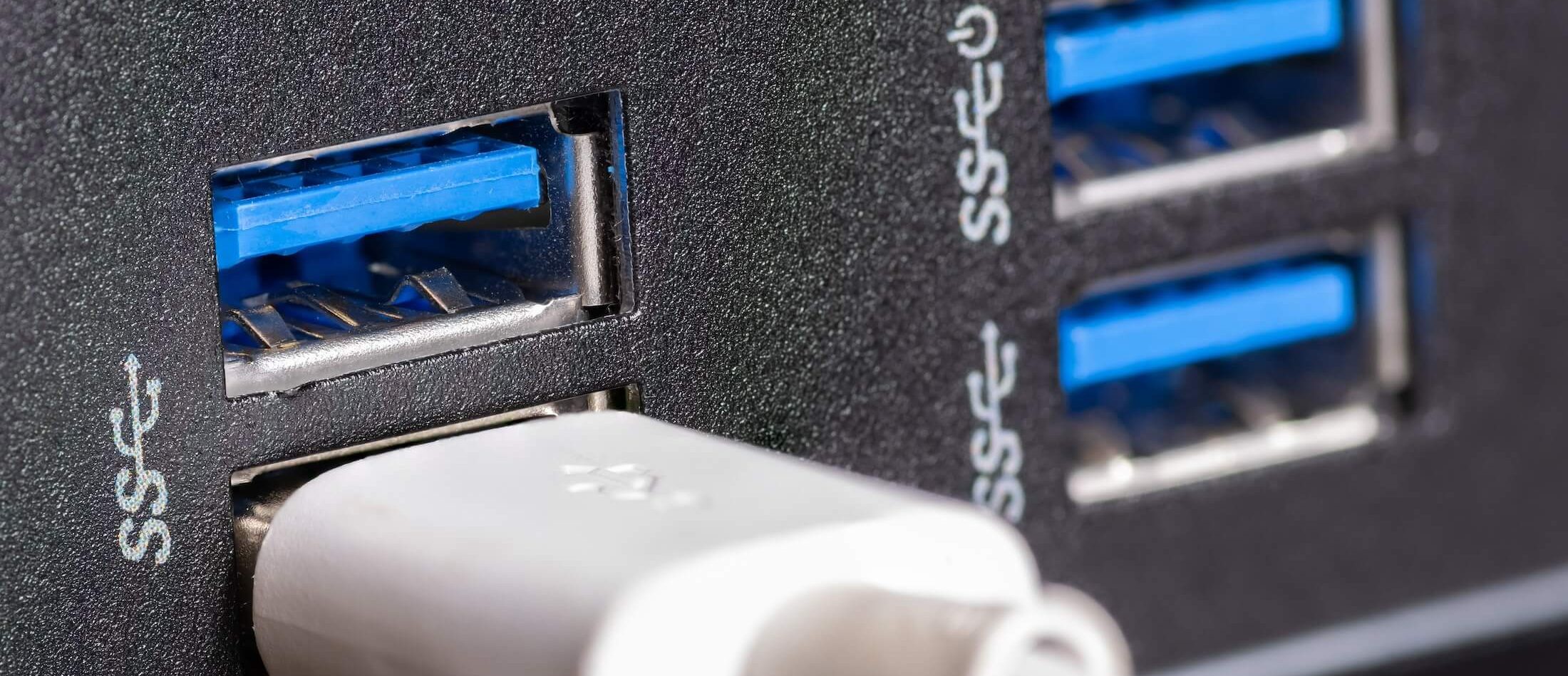
Pour savoir quels ports sont présents sur votre PC ou ordinateur portable, il vous suffit de vérifier leur couleur : les ports USB 2.0 sont noirs, tandis qu'un port bleu indique une connexion USB 3.0. Si vous constatez que vous rencontrez des problèmes avec Windows 10 ou 11 et l'USB 3.0, nous vous recommandons de mettre à jour vos pilotes 3.0 et de tester à nouveau le port.
Désactiver les fonctions d'économie d'énergie
L’un des problèmes les plus fréquents liés à la connectivité USB provient d’un manque d’alimentation électrique. Sur les appareils Windows, la fonction d’économie d’énergie des ports USB désactive automatiquement les périphériques USB après un certain temps d’inactivité — même s’ils sont encore branchés. Dans ce cas, les disques durs externes ne reçoivent souvent pas suffisamment de courant pour rester connectés, ce qui peut entraîner des déconnexions.
Même si macOS ne propose pas de fonction d’économie d’énergie spécifique aux périphériques USB, il comprend ses propres paramètres “Économiseur d’énergie” qui peuvent influencer la consommation d’énergie des appareils USB.
Suivez ces étapes pour désactiver les fonctionnalités d'économie d'énergie sur votre appareil Windows ou Apple :
Économie d'énergie USB sous Windows
- Allez dans le Panneau de configuration, puis accédez à « Système et sécurité », et ensuite « Options d’alimentation ».
- Cliquez sur « Modifier les paramètres du plan ».
- Cliquez sur « Modifier les paramètres d'alimentation avancés ».
- Faites défiler jusqu'à « Paramètres USB ». et cliquez sur le symbole plus pour développer le menu déroulant. Ensuite, cliquez sur « Paramètre de suspension sélective USB » et changez-le de « Activé » à « Désactivé ». Enfin, cliquez sur « Appliquer » pour garantir que vos modifications sont prises en compte.
Économiseur d'énergie macOS
- Dans macOS, vous pouvez régler les paramètres d'alimentation des périphériques USB en accédant d'abord aux « Préférences système ».
- Cliquez ensuite sur « Économiseur d'énergie ».
- À partir de ce menu, vous pouvez contrôler les paramètres qui influencent la manière dont les périphériques USB consomment de l’énergie, bien que ces fonctionnalités soient beaucoup moins personnalisables que leurs équivalents sous Windows.

Désactiver le processus de démarrage par défaut
Parfois, le processus de démarrage utilisé par le firmware BIOS peut ignorer les disques durs externes connectés via USB, ce qui empêche une connexion correcte à votre ordinateur ou portable. Il s'agit d'un problème courant tant avec les ports USB 2.0 qu'USB 3.0, donc changer l'emplacement où votre appareil est branché ne résoudra probablement pas ce problème. En revanche, si vous utilisez Windows, vous devrez désactiver le processus de démarrage hérité dans le BIOS. Pour ce faire :
- Ouvrez le « Gestionnaire de périphériques » et double-cliquez sur le disque dur externe concerné.
- Allez dans l'onglet « Stratégies » et assurez-vous que l'option « Meilleures performances » est cochée. Ensuite, activez la mise en cache en écriture pour le périphérique.
- Cliquez sur « OK » pour vous assurer que les modifications sont bien prises en compte.
- Enfin, retournez dans le « Gestionnaire de périphériques » et faites un clic droit sur le pilote d'extension Intel 3.0. Sélectionnez « Désinstaller » .
Il n'existe pas d'équivalent au processus de démarrage par défaut pour macOS, donc si vous utilisez un appareil Apple, vous devrez passer cette étape.

Vérifier et réparer les erreurs du disque dur
Si vous rencontrez encore des déconnexions avec votre disque dur externe, ne baissez pas les bras ! Il reste une dernière solution que vous pouvez essayer. Avant de tenter cette méthode de dépannage, il est crucial d’avoir une sauvegarde récente de vos données, alors vérifiez bien que vous avez utilisé l’une des solutions de sauvegarde que nous avons suggérées précédemment dans l’article. Réparer des erreurs sur un disque dur peut entraîner une perte de données, et si vous n’avez pas de sauvegarde, cette perte sera permanente.
La raison pour laquelle votre disque dur externe se déconnecte de façon aléatoire pourrait être des secteurs défectueux sur le disque. Si tel est le cas, ces secteurs peuvent causer de la corruption et une connectivité instable. Mais, si vous utilisez un ordinateur ou un portable Windows, il y a une fonctionnalité intégrée de vérification du disque qui peut vous aider à supprimer ces secteurs défectueux. Voici comment procéder :
- Ouvrez « Ce PC » en utilisant la barre de recherche dans votre menu Démarrer, puis faites un clic droit sur le lecteur que vous souhaitez vérifier et cliquez sur « Propriétés ».
- Sélectionnez l'onglet « Outils » et cliquez sur « Vérifier ».
- Une fenêtre « Options de disque » s'affichera. Cochez « Réparer automatiquement les erreurs du système de fichiers » puis « Analyser et tenter de récupérer les secteurs défectueux ».
- Cliquez sur « Démarrer » pour lancer le processus de réparation.
Si vous utilisez un appareil macOS comme un ordinateur Apple Mac ou un MacBook, vous pouvez utiliser « Premiers soins » pour effectuer des réparations similaires. Il suffit de lancer « Utilitaire de disque » à partir du menu « Applications », de sélectionner votre disque dur externe et d’exécuter « Premiers soins » pour vérifier et réparer les erreurs du disque.
Faites confiance aux experts pour garantir la sécurité de vos données
Faire face à la frustration d’un disque dur externe qui se déconnecte sans cesse peut perturber considérablement votre flux de travail et engendrer du stress quant à la perte de données précieuses. Cependant, en suivant les étapes de dépannage décrites dans cet article, vous pouvez résoudre ce problème et, espérons-le, retrouver un accès fiable à votre périphérique de stockage.
Si vous avez essayé toutes nos recommandations sans succès, il pourrait être temps de consulter un expert. Chez DriveSavers, nous comprenons l’importance d’avoir un accès fiable à vos données, et notre équipe de spécialistes en récupération de données est là pour vous aider à chaque étape afin de récupérer les données potentiellement perdues sur votre disque externe. Grâce aux technologies les plus avancées, nous réussissons même les récupérations les plus complexes, et notre équipe est toujours prête à discuter avec vous pour comprendre votre situation et vous offrir des solutions adaptées à vos besoins.

Appelez DriveSavers, jour et nuit
Nous vous enverrons une étiquette d’expédition express gratuite par courriel, puis nous vous appellerons avec les résultats de l’évaluation et le coût de la récupération. Si les données sont irrécupérables ou si vous choisissez de ne pas aller de l’avant, vous n’aurez rien à payer.
Remarque : les appels se feront en anglais.
Articles connexes



 English (United States)
  English (Australia)
  French (France)
  English (UK)
  French (Canada)
  English (Canada)
  Spanish
  Japanese