


In this article, we’ll break down what NIST 800-88 actually requires, why storage media of all types can defy expectations, and how verification services close the gap between intention and assurance.
À quoi sert le formatage d'un disque dur?
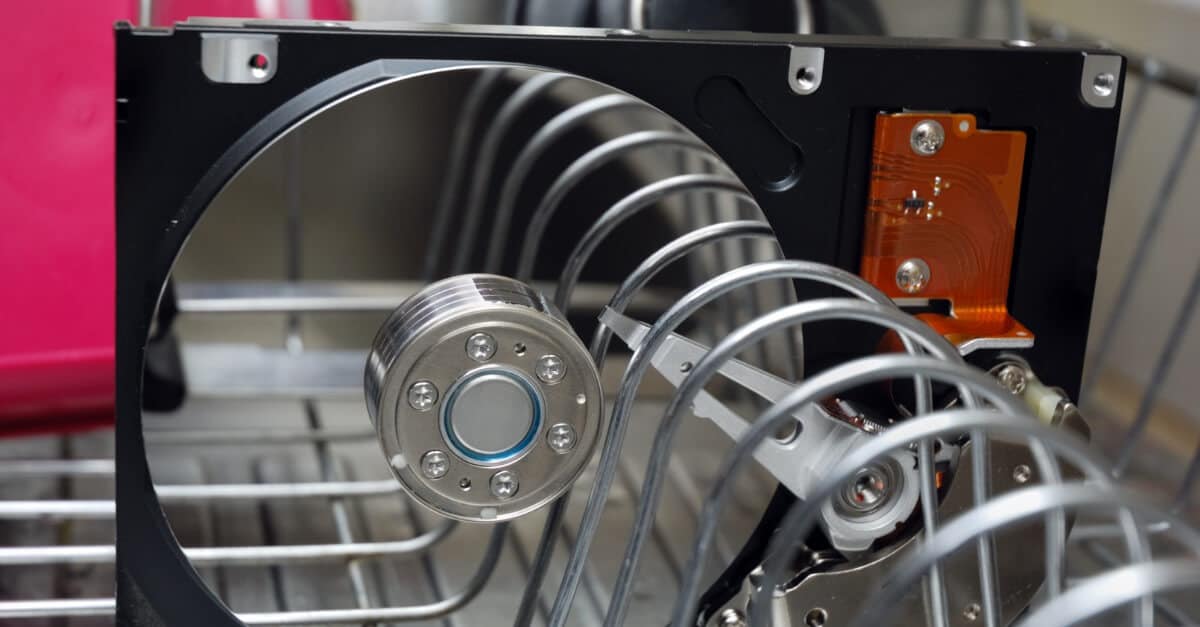
« Qu’est-ce qui arrive si je formate mon disque dur ? » C’est sans doute l’une des questions les plus fréquentes chez les nouveaux utilisateurs d’ordinateur.
Did you know every hard drive begins life being formatted at the factory where it was built? This may surprise you since formatting seems like something you only do when you have a major problem with your drive. But formatting a hard drive can be useful in many different situations. So what is formatting, really? And what does formatting a hard drive do?
Quand un disque est formaté, tout ce qui s’y trouvait auparavant est effacé. Toutes les données sont supprimées et l’espace est libéré pour accueillir de nouvelles données et des systèmes de fichiers. Il y a plusieurs raisons pour lesquelles on pourrait vouloir formater un disque. Vous pourriez être préoccupé par la sécurité, vouloir réutiliser le matériel ou installer un nouveau système de fichiers sur votre appareil. Ou encore, vous pourriez tenter de corriger des erreurs majeures sur le périphérique.
Peu importe la raison, le résultat final est que, si c’est bien fait, le formatage d’un disque dur améliore les performances de votre appareil. Mais avant de voir ce que le formatage d’un disque fait réellement, vous devez comprendre comment formater un disque dur au départ.
Comment formater un disque dur
Maintenant que vous savez ce que signifie « formater », passons à l’étape pratique. Avant de formater un disque dur, assurez-vous de sauvegarder vos données. Ne formatez jamais un disque si vos fichiers ne sont pas aussi enregistrés ailleurs ! Le formatage efface toutes les données du disque concerné. (Pour mieux comprendre la suppression de données, lisez Vos données sont-elles vraiment disparues ?)
Formater un disque dur est en fait assez simple. Nous allons d’abord voir comment faire un formatage rapide qui ne supprime pas vos données. Que vous utilisiez Windows ou Mac, il y a cinq étapes pour formater un disque.
Formatage rapide dans Windows
Voici comment formater un disque dur non amorçable dans Windows.
Étape 1 : Si votre disque dur n’est pas déjà installé sur votre ordinateur, branchez-le à votre PC.
Étape 2 : Ouvrez l’Explorateur Windows et allez dans le menu à gauche. Faites un clic droit sur le disque, puis cliquez sur « Formater ».
Étape 3 : Sélectionnez le système de fichiers et nommez-le sous « Nom du volume ».
Étape 4 : Lancez un « Formatage rapide ».
Étape 5 : Cliquez sur « Démarrer ».
Une fois le processus terminé, vous aurez un disque dur vierge prêt à être utilisé. Passons maintenant aux étapes pour les Mac !
Formatage rapide pour Mac
Voici comment formater un disque dur non amorçable sur Mac.
Étape 1 : Ouvrez l’application Utilitaire de disque.
Étape 2 : Accédez au menu « Présentation » et choisissez « Afficher tous les appareils ».
Étape 3 : Cliquez sur le disque que vous voulez effacer.
Étape 4 : Donnez un nouveau nom au disque, choisissez le format souhaité (APFS ou Mac OS étendu) et sélectionnez le schéma « Carte de partition GUID ».
Étape 5 : Cliquez sur « Effacer ».
Le formatage rapide fait du bon travail pour nettoyer votre disque dur, mais il ne supprime pas toutes vos données de façon définitive. Si vous voulez effacer complètement et de manière sécuritaire votre disque, notamment pour le vendre ou le donner, un formatage complet est nécessaire.
Le formatage complet est aussi simple que le formatage rapide, mais n’oubliez pas ! Un formatage complet efface toutes les données de votre disque dur, donc vérifiez bien si c’est vraiment ce que vous voulez faire avant d’aller plus loin !
Formatage complet dans Windows
Si votre système d’exploitation est Windows, suivez les étapes mentionnées plus haut, sauf l’étape 4.
Étape 1 : Si votre disque dur n’est pas déjà installé sur votre ordinateur, branchez-le à votre PC.
Étape 2 : Ouvrez l’Explorateur Windows et allez dans le menu à gauche. Faites un clic droit sur le disque, puis cliquez sur « Formater ».
Étape 3 : Sélectionnez le système de fichiers et nommez-le sous « Nom du volume ».
Étape 4 : Cliquez sur « Démarrer ».
Si vous avez un Mac, les trois premières étapes sont identiques, que vous procédiez à un formatage rapide ou complet :
Étape 1 : Ouvrez l’application Utilitaire de disque.
Étape 2 : Accédez au menu « Présentation » et choisissez « Afficher tous les appareils ».
Étape 3 : Cliquez sur le disque que vous voulez effacer.
Après l’étape 3, continuez le processus :
Étape 4 : Cliquez sur « Modifier » dans le coin supérieur gauche de la fenêtre.
Étape no 5 : Cliquez sur « Supprimer le volume APFS » dans la barre de menus.
Étape no 6 : Il se peut qu’un bouton « Effacer le volume du groupe » apparaisse. Si c’est le cas, cliquez dessus.
Étape no 7 : Si vous y êtes invité, cliquez sur « Supprimer ».
Que fait le formatage d’un disque dur ?
Alors, que se passe-t-il lorsque vous formatez un disque ? Peu importe la raison pour laquelle vous formatez votre disque dur, le résultat sera toujours le même. Voici à quoi vous attendre.
Résultat n°1 : Nettoie et réinitialise le système de fichiers
Lorsque vous formatez un disque dur, vous sélectionnez le type de système de fichiers que vous voulez que le nouveau disque dur formaté utilise (comme NTFS ou exFAT). En procédant au formatage, les informations du disque dur sont essentiellement effacées et toute la structure de sauvegarde des nouvelles données est modifiée.
Résultat n°2 : Améliore les performances de l’appareil
L’un des principaux avantages de formater un disque dur ou un ordinateur est l’amélioration des performances de l’appareil. Le formatage agit comme une remise à zéro qui rétablit le fonctionnement tel qu’il était au moment de l’achat. Mais qu’est-ce que le formatage d’un disque dur fait exactement pour être aussi avantageux ?
Quand vous formatez, l’espace du disque est libéré pour vous. Une fois qu’une quantité importante d’espace de stockage est disponible, votre appareil a accès à plus de mémoire et traite les commandes beaucoup plus efficacement. En termes simples, plus vous avez d’espace de stockage disponible, plus votre ordinateur est rapide ! Donc, que votre ordinateur soit lent ou qu’il ait des bogues étranges, formater le disque pourrait aider.
Formater un disque dur permet aussi de nettoyer l’espace disque en supprimant du contenu inutile ou nuisible. Cela comprend des logiciels malveillants et d’autres virus que votre antivirus n’a peut-être pas détectés. Ces applications font de leur mieux pour éliminer les menaces, mais elles ne sont pas parfaites et peuvent parfois en manquer.
Les fichiers nécessaires au fonctionnement du système d’exploitation (OS) peuvent s’endommager avec le temps et ralentir votre appareil. En formatant un disque dur, le système d’exploitation est réinstallé. Les erreurs ou défaillances sont supprimées, et les performances du système sont rétablies à leur meilleur niveau.
Résultat n°3 : Supprime les données
Est-ce que le formatage d’un disque efface les données ? Oui ! En fait, la majorité des gens formatent un disque dur pour en supprimer le contenu. Si vous n’avez plus besoin des informations qui y sont stockées, le formatage est une façon rapide et simple de tout effacer.
Comme toujours, il est recommandé de sauvegarder automatiquement vos données personnelles sur une base régulière afin de prévenir toute perte imprévue. Mais si vous devez formater un disque pour changer de système de fichiers, le nettoyer ou améliorer les performances, vous ne voulez pas perdre vos données les plus récentes. Prenez donc quelques minutes pour sauvegarder manuellement votre disque dur sur un support externe avant de procéder.
Maintenant que vous savez ce que signifie formater un disque dur d’ordinateur, il n’y a aucune raison de ne pas le faire pour améliorer les performances. Cela dit, cela peut être risqué si vous n’êtes pas bien préparé !
Comme toujours, vous devriez sauvegarder automatiquement vos données régulièrement afin de prévenir toute perte imprévue. Mais si vous devez formater un disque pour changer de système de fichiers, le nettoyer ou améliorer les performances, vous ne voulez pas perdre vos données les plus récentes. Prenez donc quelques minutes pour faire une sauvegarde manuelle de votre disque dur avant de le formater.
Si vous avez accidentellement formaté votre disque sans avoir de sauvegarde récente, tout espoir n’est pas perdu. Un spécialiste qualifié en récupération de disques durs pourrait être en mesure de retrouver et restaurer vos données — même à partir d’un disque formaté. Communiquez avec DriveSavers dès aujourd’hui pour savoir si vos données peuvent être récupérées !
Articles connexes

 English (United States)
  English (Australia)
  French (France)
  English (UK)
  French (Canada)
  English (Canada)
  Spanish
  Japanese