


Come recuperare foto perse o eliminate dal disco rigido del tuo computer Windows
Hai mai cancellato per errore una foto importante che non puoi più recuperare? E se fossero le foto della tua attività o della tua casa, del tuo matrimonio, della tua infanzia o di una persona cara?
Secondo la nostra esperienza, gli utenti si trovano spesso in questa situazione mentre puliscono il computer per liberare spazio di archiviazione o aumentarne la velocità, e finiscono per eliminare una cartella con foto importanti (spesso senza rendersene conto).
In una situazione del genere, i file (comprese le foto) potrebbero non essere eliminati in modo permanente (inizialmente), ma finire direttamente nel cestino di Windows. Tuttavia, se non noti la loro scomparsa e continui a usare il computer, le probabilità di recuperare i file desiderati si ridurranno notevolmente.
Per affrontare con successo una situazione del genere, ti proponiamo alcuni utili consigli per recuperare le foto eliminate da un disco rigido Windows, senza alcuna difficoltà!
Modi per recuperare foto eliminate da un computer
Recover from the Trash Bin
Il primo posto in cui dovresti cercare le foto eliminate è il cestino del tuo computer. Quando premi accidentalmente il tasto di eliminazione sulla tastiera, il sistema non le cancella in modo permanente; le sposta invece nel cestino.
Se ti accorgi abbastanza presto che mancano alcune foto sul tuo computer, vai nel cestino e ripristinale.
Ecco come fare:
1. Per prima cosa, fai doppio clic sulla cartella del cestino sul desktop del tuo computer.
2. Cerca le foto eliminate nel cestino; selezionale e ripristinale nella posizione originale non appena le trovi.

Try Backup and Restore option
Se hai l’abitudine di eseguire il backup dei tuoi dati utilizzando la funzione di backup di Windows, è molto probabile che tu possa trovare le tue foto in una versione precedente salvata.
Ecco come puoi provare a recuperare le foto eliminate utilizzando l’opzione di backup e ripristino.
1. Fai clic sul pulsante “Start” e cerca “Pannello di controllo”, poi fai clic su “Sistema e manutenzione” e seleziona “Backup e ripristino”.
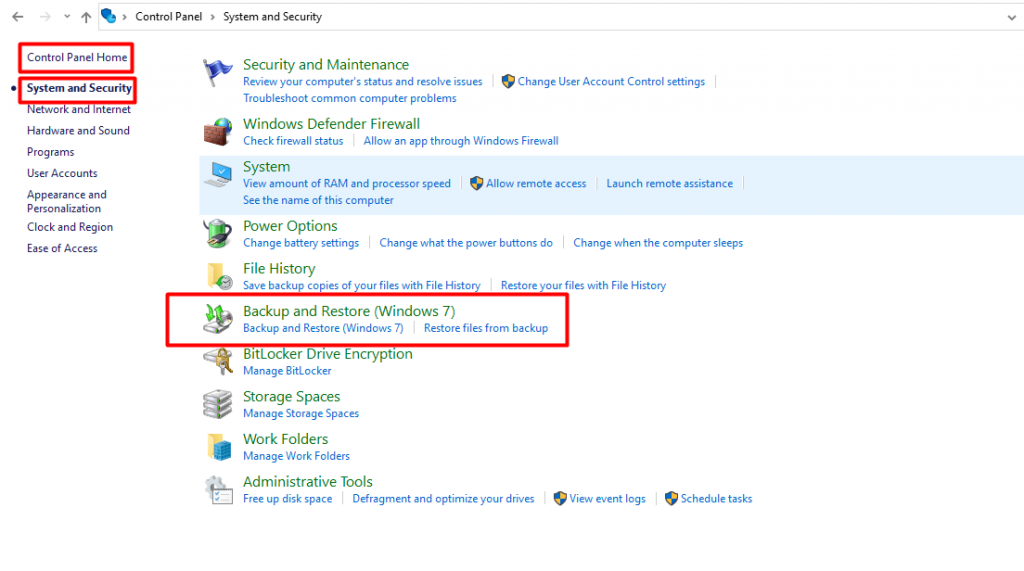
2. Se utilizzi regolarmente la funzione di backup di Windows, verrà visualizzato un elenco dei backup più recenti e potrai scegliere l’ultimo per recuperare le foto eliminate e altri file.
Recover Deleted Photos from your Windows File History
La Cronologia file è un’altra potente funzionalità supportata da Windows che ti aiuta a recuperare foto eliminate sul tuo computer. È disponibile sia in Windows 8 che in Windows 10.
La Cronologia file di Windows, una volta attivata, esegue automaticamente il backup di tutti i tuoi dati, che si tratti di foto, documenti o video. Pertanto, recuperare le foto con la Cronologia file è estremamente semplice se sono state eliminate in modo permanente dal computer.
Segui i passaggi qui sotto per recuperare i tuoi file eliminati utilizzando la funzione Cronologia file di Windows:
1. Per prima cosa, vai alla posizione sul tuo computer in cui sono state eliminate le foto e, nella casella di ricerca di Windows, digita “Ripristina i tuoi file con Cronologia file”.

2. Nella barra di ricerca, inserisci il nome del file o della cartella che stai cercando e premi Invio. Vedrai le versioni dei file e delle cartelle che puoi ripristinare.
3. Seleziona i file e le cartelle che desideri ripristinare nella loro posizione originale e premi il pulsante Ripristina.
4. Puoi ripristinare i tuoi file in una posizione diversa da quella originale tenendo premuto o facendo clic con il tasto destro sul pulsante Ripristina, selezionando Ripristina in e poi scegliendo la nuova posizione di ripristino.
If You Store on Cloud, Connect with Your Provider
Oggi ci sono molte opzioni di archiviazione cloud per eseguire il backup delle tue foto, documenti e video importanti. È sempre consigliato conservare i dati essenziali in più luoghi per ridurre al minimo il rischio di perdita di dati.
Se perdi dei dati che potrebbero contenere anche le tue foto smarrite, puoi sempre contattare il tuo fornitore di archiviazione cloud per ripristinare il backup e recuperare così le foto perse.
Cause principali della perdita di dati
Data loss often occurs due to reasons that are beyond your control. However, you can still prevent data loss through technical knowledge and tools. Following are a few common reasons for unprecedented data loss.
- Human error: You might unknowingly erase files mistaking it for another form of action. From tech-geeks to those with basic computer knowledge, everyone can end up losing their documents, photos, and videos.
- Exposing Hard Drive to extreme conditions: Although it’s a good idea to save your data on an extra Hard Drive for protection, you can end up with a non-functioning one if you expose it to extreme conditions. For instance, leaving your external Hard Drive in your car’s glove box on a hot day or accidentally forgetting it near the stove and exposing it to heat can permanently damage the data on your Hard Drive.
- Power outage: Operating your computer on an unstable electric supply is another frequent data loss situation. It can severely damage your hard disk, and in a matter of minutes, you can end up losing everything stored on it. In such a case, Always refrain from trying to retrieve data by yourself as you can damage the Hard Drive further and make the recovery impossible even for an expert. Always call a DriveSavers expert if you’re unsure how to recover data.
- Downloading Apps from unknown sources: Downloading apps from a non-trusted source is another common reason for losing your data including images on your PC. In the worst case situation, you may leave your data vulnerable to theft, illegal use and even complete loss. This is because a faulty app can corrupt all the files stored in your Hard Drive.
Come prevenire la perdita di dati sul tuo disco rigido
“Prevention is better than cure.” This saying applies to data as well. Although digital data is always vulnerable to loss and theft, you can prevent it by following simple hacks and best practices. Following are a few tips that are extremely useful in preventing data loss.
Leggi anche: Migliore strategia e pratiche di backup per proteggere i tuoi dati
- Make Regular Backups: Eseguire regolarmente il backup dei dati è una buona pratica per prevenire la perdita di informazioni. Mantiene i dati aggiornati al loro stato più recente. Oltre a recuperare i file eliminati, può anche proteggerli.
- Use External Devices to Safeguard Your Data: Puoi ridurre al minimo il rischio di perdita di dati salvandoli su dispositivi di archiviazione esterni. È meno probabile perdere i tuoi dati se li hai memorizzati su più di un dispositivo.
L’uso di dispositivi di archiviazione esterni come dischi rigidi, chiavette USB e schede SD può aiutarti a salvare foto e video in più di una posizione. Ti consente inoltre di liberare spazio sul disco del computer e migliorarne le prestazioni.
- Label Your Hard Drives: It takes minimum effort to label your Hard Drives as it helps you remember what you have stored in each of them. So, if one of your Hard Drives gets corrupted, you’ll know which one it is and won’t mistakenly overwrite the wrong one.
- Other Data Protection Tools: Se utilizzi Windows, probabilmente hai accesso a strumenti come il backup di Windows, il controllo file di Windows e la cronologia file di Windows, che puoi sempre utilizzare per proteggere le tue preziose foto, video e altri file.
Segni e sintomi di un guasto del disco rigido
Ci sono alcuni segnali di avvertimento che il tuo disco rigido potrebbe avere dei problemi. Prima li noti, maggiori sono le possibilità di evitare una perdita significativa di dati.
- Scratching noises emanating from Hard Drive: Clicking or scratching noises coming from your computer or external Hard Drive are usually the first sign of a problem. It straight away means that physical parts of your Hard Drive are starting to wear out.
- Files taking too long to open: If you experience too much delay in accessing files and folders on your computer, it is a warning sign that something is wrong with your hard disk, and requires you to pay attention. Your problem may be associated with the fact that you have less space left on your Hard Drive since it is nearing its capacity.
- Frequent Apps and Software crashes: Un disco rigido guasto o danneggiato può causare frequenti arresti anomali del sistema e delle applicazioni ed è un segnale di avvertimento che il disco rigido sta per rompersi.
È possibile recuperare le foto da un disco rigido guasto?
Un mito comune è che non sia possibile recuperare i dati persi da un disco rigido guasto perché fisicamente danneggiato. In alcuni casi è vero, ma in molte situazioni il disco rigido non è così danneggiato come si potrebbe pensare.
Vede, se le testine di lettura/scrittura non colpiscono i piatti e non stanno letteralmente raschiando via i dati, ha ancora la possibilità di recuperare foto, video, musica e documenti eliminati.
Chiama gli esperti di recupero dati di DriveSavers
Il processo di recupero dei dati inizia nel momento in cui decidi quanto siano importanti per te quelle foto, video e documenti.
Recuperare dati da un disco rigido danneggiato o guasto non è un gioco da ragazzi né un’attività fai-da-te da affrontare guardando un tutorial su YouTube.
DriveSavers è un’azienda affidabile di recupero dati che possiede una vasta esperienza e strumenti per aiutarti a recuperare foto e altri dati persi.
Con oltre 40 anni di esperienza nel recupero dati da dischi rigidi e altri dispositivi di archiviazione, DriveSavers Data Recovery è un leader affidabile nella risoluzione di tutti i tipi di problemi di dati.
Contatta oggi stesso il nostro team di esperti nel recupero dati per recuperare le foto dal tuo disco rigido danneggiato!

 English (United States)
  English (Australia)
  French (France)
  English (UK)
  French (Canada)
  English (Canada)
  Spanish (Mexico)
  German
  Dutch
Dutch  Italian
  Finnish
  Polish
  Norwegian
  Swedish
  Danish
  Spanish (Spain)
  Chinese
  Japanese
  German (Austria)