


Comment créer une sauvegarde de l'ordinateur sur un disque dur externe ?
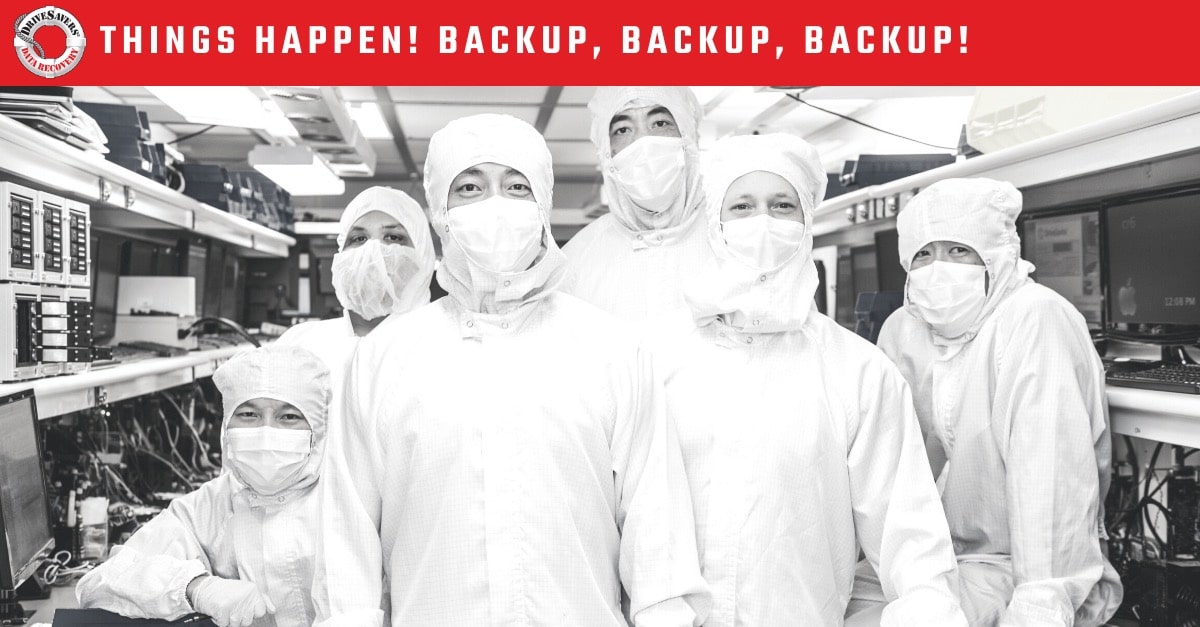
À quelle fréquence effectuez-vous une sauvegarde de votre ordinateur ? Probablement pas assez souvent ! Si vous n'avez pas sauvegardé votre ordinateur mercredi dernier, 31 mars, qui était le jour de l'inauguration de l'entreprise, vous devez savoir qu'il s'agit d'une sauvegarde. Journée mondiale de la sauvegardeSi vous n'avez pas d'ordinateur, ou si vous n'avez pas de programme de sauvegarde régulier, sauvegardez maintenant, car c'est une question de temps que votre ordinateur tombe en panne.
Avez-vous déjà pensé à la quantité de choses qui traînent au cas où quelque chose se casserait ? Piles, ampoules, pneus de rechange, ruban adhésif, la liste est longue. Mais pourquoi ? Pourquoi vivons-nous dans un état constant de "et si..." ? Parce que l'inconvénient mineur de stocker des piles et des ampoules l'emporte largement sur l'inconvénient de ne pas les avoir en cas de besoin.
Il en va de même pour la sauvegarde d'un ordinateur. Tout comme les appareils électroniques qui ont besoin de piles ou d'ampoules, il est fort probable que votre ordinateur tombe en panne à un moment ou à un autre. Et lorsqu'il tombera en panne, vous serez prêt si vous avez fait preuve de diligence dans vos sauvegardes !
De nombreux problèmes peuvent entraîner la perte de données, qu'il s'agisse de logiciels malveillants ou de la vétusté de votre appareil. Même une simple erreur de l'utilisateur peut provoquer des dégâts catastrophiques. En l'absence d'une sauvegarde informatique fiable, ces problèmes entraînent souvent la suppression définitive des données. Et malheureusement, la récupération des données perdues n'est pas aussi simple que de changer les piles ou d'ajouter un peu de ruban adhésif.
L'un des moyens les plus simples de sauvegarder votre ordinateur est d'utiliser un disque dur externe. Voici comment sauvegarder votre ordinateur sur un disque dur externe.
Determine what should be on the computer backup
Presque tout ce qui se trouve sur votre appareil appartient à l'une des deux catégories suivantes : les éléments personnels et les fichiers de programme. En fonction de l'utilisation que vous faites de votre ordinateur et de ce qui est important pour vous, vous souhaiterez peut-être sauvegarder l'un, l'autre ou les deux.
Objets personnels
Les objets personnels sont exactement ce qu'ils semblent être. Il s'agit du contenu que vous avez personnellement créées. Les données telles que les documents, les feuilles de calcul, les photos, la musique et les films entrent dans cette catégorie. Et oui, même si vous n'êtes probablement pas le créateur original de la plupart de vos fichiers musicaux ou vidéo, vous avez généré le fichier en l'enregistrant sur votre ordinateur.
Pour la plupart des utilisateurs, les fichiers personnels sont les plus importants. Lorsque vous décidez de ce que vous voulez inclure dans vos sauvegardes de disque dur, c'est sur ces fichiers que vous vous concentrerez. Et il est facile de comprendre pourquoi. Ces fichiers sont généralement irremplaçables et ne sont sauvegardés nulle part ailleurs.
Fichiers de programme
Les fichiers de programme comprennent votre système d'exploitation, vos paramètres, vos applications et tous les fichiers associés. Dans la plupart des cas, vous pouvez facilement remplacer les fichiers de programme en les téléchargeant à nouveau.
Mais vous pouvez vouloir inclure vos fichiers de programme dans votre sauvegarde si vous avez des paramètres spécifiques et personnalisés. L'enregistrement des fichiers de programme dans la sauvegarde de votre ordinateur vous fera gagner beaucoup de temps et d'efforts, en particulier si vous aimez modifier votre registre et effectuer des mises à jour fréquentes.
Notez que certains types de logiciels de sauvegarde n'ont pas la capacité de sauvegarder les fichiers de programmes ou les systèmes d'exploitation, mais uniquement les fichiers personnels. Mais sauvegarder les deux types de données sur votre ordinateur est la meilleure façon de récupérer des données perdues aussi rapidement et efficacement que possible.
Select the right external hard drive for your computer backup
Il y a quelques éléments à prendre en compte avant de choisir un disque dur externe pour la sauvegarde de votre ordinateur. Il existe des milliers de marques et de modèles, chacun ayant ses propres caractéristiques. Posez les questions suivantes avant d'opter pour un disque dur externe.
How much storage do I need on the external hard drive?
Vous devez choisir un disque dont l'espace de stockage est au moins égal à celui de l'ordinateur qu'il doit sauvegarder. Si vous ne connaissez pas la capacité de votre disque dur interne, 1 To est un bon point de départ pour la plupart des utilisateurs. La gamme de disques durs portables Canvio® de Toshiba offre un choix de capacités allant jusqu'à 4 To pour répondre à vos besoins de stockage.
Notre recommandation : Western Digital My Passport Ultra
How fast should the external hard drive be?
Quand shopping for an external hard drive, speed isn’t top-of-mind for most users. But it should be. Speed is as much—or even more important—than capacity. With this in mind, try to avoid external hard drives with a USB 2.0 connection. The transfer speeds are much lower than USB 3.0 and above which easily transfers at 5G per second.
Notre recommandation : Samsung Portable T5 SSD
What about device compatibility?
What type of devices will you be backing up? Whether it’s PC, Macbook, or tablets, no one has just one type of device anymore. But multiple devices can be a roadblock to ensuring your data is fully secure and protected from loss. Finding one external hard drive that works with your USB-equipped devices makes backing up that much easier. It’s called “cross-device compatibility,” and we love it!
Notre recommandation : Toshiba Canvio Flex
Is the external hard drive secure?
Data security is a crucial consideration. With hacking an ever-present danger, you definitely want a hard drive with password protection to keep your information safe. And automatic backup software is an excellent addition for an external hard drive you’ll be taking with you. Choose what you want to back up when you want to back up, and let the software handle the task.
Notre recommandation : Toshiba Canvio Advance
Backup the computer
Une fois le bon disque dur externe en main, vous devez apprendre à sauvegarder votre ordinateur portable ou de bureau. En général, la procédure est assez simple. Commencez par lire les instructions fournies. Celles-ci devraient vous donner une bonne idée de la manière dont votre disque dur externe interagira avec votre appareil pour créer votre sauvegarde informatique.
Connect your external hard drive via the USB cable, boot the device, and follow the prompts to create a computer backup schedule. Windows includes backup software called File History and Apple uses a program called Time Machine. With these programs, you’ll always have a fresh copy of your data on hand should the need arise.
Si vous avez des problèmes pour accéder à la sauvegarde de votre ordinateur sur votre disque dur externe, DriveSavers peut vous aider. Contactez DriveSavers pour un devis gratuit today to evaluate your external hard drive and recover your backup.

 English (United States)
  English (Australia)
  French (France)
  English (UK)
  French (Canada)
  English (Canada)
  Spanish (Mexico)
  German
  Dutch
Dutch  Italian
  Finnish
  Polish
  Norwegian
  Swedish
  Danish
  Spanish (Spain)
  Chinese
  Japanese
  German (Austria)