


如何從 Windows 電腦的硬碟中恢復遺失或刪除的照片
你有沒有試過誤刪一張再也無法找回的重要照片?如果那是你的商業或家庭照片、婚禮或童年回憶,或者摯愛之人的相片呢?
根據我們的經驗,用戶在清理電腦以釋放儲存空間或提升速度時,經常會發生這種情況,結果誤刪了一個包含重要相片的資料夾(多數情況下是在不知不覺中)。
在這種情況下,檔案(包括相片)可能不會立即被永久刪除(一開始),而是直接進入 Windows 的回收桶。不過,如果你沒有察覺它們已經消失並繼續使用電腦,你想要恢復檔案的機會將會大大降低。
為了幫助你順利應對這種情況,我們為你帶來了一些實用技巧,讓你可以輕鬆無憂地從 Windows 硬碟中恢復已刪除的相片!
從電腦恢復已刪除相片的方法
1. 從回收桶恢復
你應該首先尋找已刪除相片的地方是電腦的回收桶。當你不小心按下鍵盤上的刪除鍵時,系統並不會將檔案永久刪除,而是將它移到回收桶中。

如果你很快就發現電腦裡有一些相片不見了,請前往回收桶將它們還原。
操作方法如下:
1. 首先,在電腦桌面上雙擊回收桶資料夾。

2. 在回收桶中搜尋已刪除的相片;找到後選取並將它們還原至原本的位置。

2. 嘗試「備份與還原」選項
如果你習慣使用 Windows 的備份功能來備份資料,那麼很有可能會在之前的備份版本中找到你的相片。
以下是如何嘗試使用「備份與還原」選項來恢復已刪除相片的方法。
1. 按一下「開始」按鈕並搜尋「控制台」,然後按「系統及維護」,再選擇「備份與還原」。
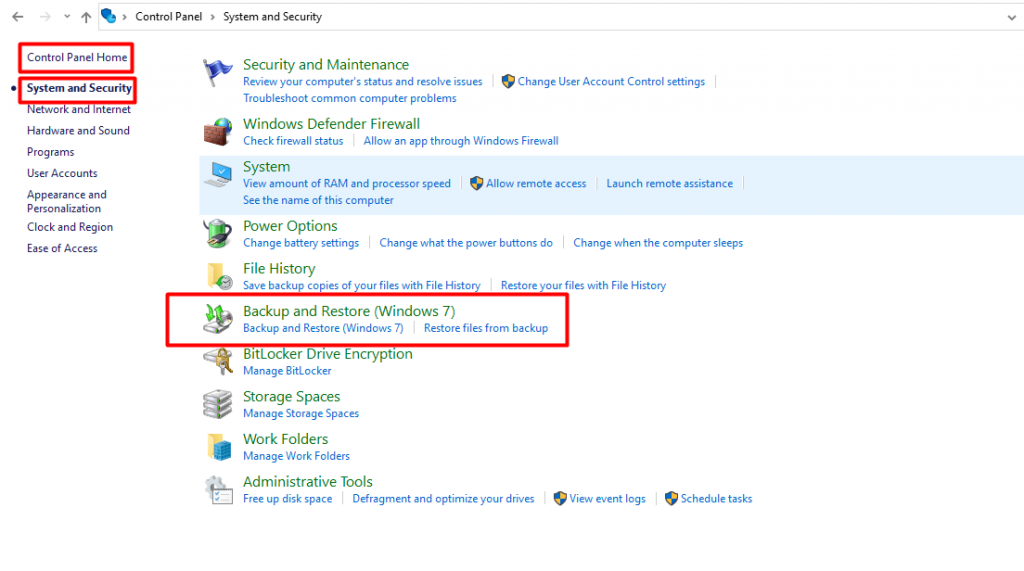
2. 如果你經常使用 Windows 備份功能,系統會顯示最近的備份清單,你可以選擇最新的備份來恢復已刪除的相片及其他檔案。
3. 從 Windows 檔案歷程記錄中恢復已刪除相片
檔案歷程記錄 是另一項強大的 Windows 功能,可協助你恢復電腦中已刪除的相片。此功能適用於 Windows 8 和 Windows 10。
Windows 的檔案歷程記錄在啟用後會自動備份你的所有資料,不論是相片、文件還是影片。因此,如果電腦中的相片已被永久刪除,使用檔案歷程記錄來恢復會非常容易。
請按照以下步驟,使用 Windows 的檔案歷程記錄功能來恢復已刪除的檔案:
1. 首先,前往電腦中相片被刪除的位置,然後在 Windows 搜尋框中輸入「使用檔案歷程記錄還原檔案」。

2. 在搜尋欄中輸入你要尋找的檔案或資料夾名稱,然後按 Enter。你會看到可以恢復的檔案和資料夾版本。
3. 選取你想還原至原本位置的檔案和資料夾,然後按「還原」按鈕。
4. 你可以將檔案還原到與原位置不同的位置,只需按住或右鍵點擊「還原」按鈕,然後選擇還原至,再選擇新的還原位置。
4. 如果你將資料儲存在雲端,請聯絡你的服務供應商
現時有許多雲端儲存選項,可以用來備份重要的相片、文件和影片。建議你將重要資料儲存在多個位置,以最大程度減低資料遺失的風險。

如果你遺失的資料中可能包含已丟失的相片,你可以隨時聯絡雲端儲存服務供應商來還原備份,從而找回遺失的相片。
資料遺失的主要原因
資料遺失往往是由一些你無法控制的原因引起。不過,你仍然可以透過技術知識和工具來預防。
以下是一些常見的突發資料遺失原因。
-
人為錯誤
你可能在不知情的情況下刪除了檔案,誤以為是在執行其他操作。
由精通科技的人到只有基本電腦知識的人,人人都有可能最終遺失自己的文件、相片和影片。
-
將硬碟暴露於極端環境
雖然將資料儲存在額外的硬碟中以作保護是個好主意,但如果將它暴露於極端環境下,硬碟仍有可能無法運作。
例如,把外接硬碟放在炎熱天氣下的汽車手套箱中,或不小心將它遺留在爐具旁邊而讓它暴露於高溫,都可能永久損壞硬碟中的資料。
-
停電
在不穩定的電力供應下操作電腦,是另一個常見的資料遺失情況。這可能會嚴重損壞硬碟,短短幾分鐘內,你可能就會失去儲存在其中的所有資料。
在這種情況下,請務必避免自行嘗試取回資料,因為這樣可能會進一步損壞硬碟,甚至令專家也無法進行復原。
如不確定如何恢復資料,請務必致電 DriveSavers 專家。
-
從未知來源下載應用程式
從不受信任的來源下載應用程式,是導致資料遺失(包括電腦上的圖片)的另一個常見原因。
In the worst case situation, you may leave your data vulnerable to theft, illegal use and even complete loss.
This is because a faulty app can corrupt all the files stored in your Hard Drive.
如何防止硬碟上的資料遺失
「預防勝於治療。」這句話同樣適用於資料。
雖然數碼資料始終容易遺失或被竊取,但只要遵循一些簡單技巧和最佳做法,便可預防。
以下是一些對防止資料遺失非常有用的貼士。
延伸閱讀: 最佳備份策略與實務,保護您的資料
-
定期進行備份
定期備份資料是防止資料遺失的最佳做法。這可確保您的資料保持在最新狀態。除了能恢復已刪除的檔案外,還能保護您的資料。
-
使用外接裝置保護您的資料
您可以透過將資料儲存在外接式儲存裝置中來減低遺失的風險。如果資料儲存在多於一個裝置上,遺失的機會就會更低。

使用外接儲存裝置,例如硬碟、USB 和 SD 卡,可以幫助您將相片和影片儲存於多個位置,同時釋放電腦的磁碟空間並提升效能。
-
為您的硬碟貼上標籤
為硬碟貼上標籤幾乎不需花費任何精力,卻能幫助您記住每個硬碟所儲存的內容。
因此,如果其中一個硬碟損壞,您就會知道是哪一個,並避免誤將資料覆寫到錯誤的硬碟上。
-
其他資料保護工具
如果您是 Windows 用戶,很可能可以使用 Windows 備份、Windows 檔案檢查器和 Windows 檔案歷史記錄等工具,隨時保護您的珍貴相片、影片及其他檔案。
硬碟故障的跡象與症狀
有一些警示跡象顯示您的硬碟可能出現問題。越早察覺,您就有越大機會避免嚴重的資料遺失。
-
從硬碟傳出的刮擦聲
從您的電腦或外接硬碟傳出點擊聲或刮擦聲通常是問題的第一個徵兆。這明確表示硬碟的物理零件開始磨損。
-
檔案開啟時間過長
如果您在存取電腦上的檔案和資料夾時出現明顯延遲,這是一個警示訊號,表示硬碟可能出現問題,需要您留意。
您的問題可能與硬碟可用空間不足有關,因為它已接近容量上限。
-
應用程式和軟體經常當機
損壞或故障的硬碟可能導致系統和應用程式經常當機,這是硬碟即將損壞的警示信號。
能否從損壞的硬碟中恢復相片?
一個常見的迷思是,硬碟一旦損壞就無法恢復遺失的資料,因為它已經受到物理損傷。在某些情況下這確實正確,但很多時候硬碟的損壞程度並沒有您想像的那麼嚴重。
您看,如果讀寫磁頭沒有撞擊碟片,並且沒有將碟片上的資料刮掉,那麼您仍有機會恢復已刪除的相片、影片、音樂和文件。
致電 DriveSavers 的資料救援專家
當您決定那些相片、影片和文件對您有多重要時,您的資料救援之旅便已展開。
要從損壞或失效的硬碟中恢復資料,並不是小孩的遊戲,也不是看 YouTube 教學影片就能完成的 DIY 任務。
DriveSavers 是一家值得信賴的資料救援公司,擁有豐富的專業知識和工具,可協助您恢復遺失的相片及其他資料。
憑藉超過 40 年從硬碟及其他儲存裝置恢復資料的經驗,DriveSavers Data Recovery 是解決各類資料問題的可信領導者。
立即聯絡我們的資料救援專家團隊,協助您恢復受損硬碟中的相片!

 English (United States)
  English (Australia)
  French (France)
  English (UK)
  French (Canada)
  English (Canada)
  Spanish (Mexico)
  German
  Dutch
Dutch  Italian
  Finnish
  Polish
  Norwegian
  Swedish
  Danish
  Spanish (Spain)
  Chinese
  Japanese
  German (Austria)