


Zo herstel je verloren of verwijderde foto’s van de harde schijf van je Windows-computer
Heb je ooit per ongeluk een belangrijke foto verwijderd die je niet meer kunt terughalen? Wat als het foto’s zijn van je bedrijf of huis, je huwelijk, je jeugdherinneringen of van een dierbare?
Uit onze ervaring blijkt dat gebruikers vaak zo’n ongeluk meemaken wanneer ze hun computer opschonen om opslagruimte vrij te maken of de snelheid te verbeteren, en per ongeluk een map met belangrijke foto’s verwijderen (meestal zonder het te beseffen).
In zo’n situatie worden bestanden (inclusief foto’s) mogelijk niet direct permanent verwijderd (in eerste instantie), maar gaan ze rechtstreeks naar de prullenbak van je Windows-computer. Merk je hun verdwijning echter niet op en blijf je de computer gebruiken, dan worden je kansen om de gewenste bestanden terug te halen alleen maar kleiner.
Om zo’n situatie succesvol aan te pakken, hebben we een aantal handige tips voor je om je verwijderde foto’s van een Windows-harde schijf eenvoudig terug te halen!
Manieren om verwijderde foto’s van een computer terug te halen
Recover from the Trash Bin
De eerste plek waar je moet kijken naar je verwijderde foto’s is de prullenbak van je computer. Wanneer je per ongeluk op de delete-toets van je toetsenbord drukt, verwijdert het systeem het bestand niet permanent, maar verplaatst het naar de prullenbak.
Als je snel genoeg doorhebt dat er foto’s op je computer ontbreken, ga dan naar de prullenbak en herstel ze.
Zo doe je het:
1. Dubbelklik eerst op de prullenbakmap op het bureaublad van je computer.
2. Zoek in de prullenbak naar de verwijderde foto’s; selecteer ze en herstel ze naar de oorspronkelijke locatie zodra je ze hebt gevonden.

Try Backup and Restore option
Als je gewend bent om je gegevens te back-uppen met de back-upfunctie van Windows, is de kans groot dat je je foto’s terugvindt in een eerder gemaakte back-up.
Zo kun je proberen je verwijderde foto’s terug te halen met de optie back-up maken en terugzetten.
1. Klik op de knop “Start” en zoek “Configuratiescherm”, klik daarna op “Systeem en onderhoud” en kies “Back-up maken en terugzetten”.
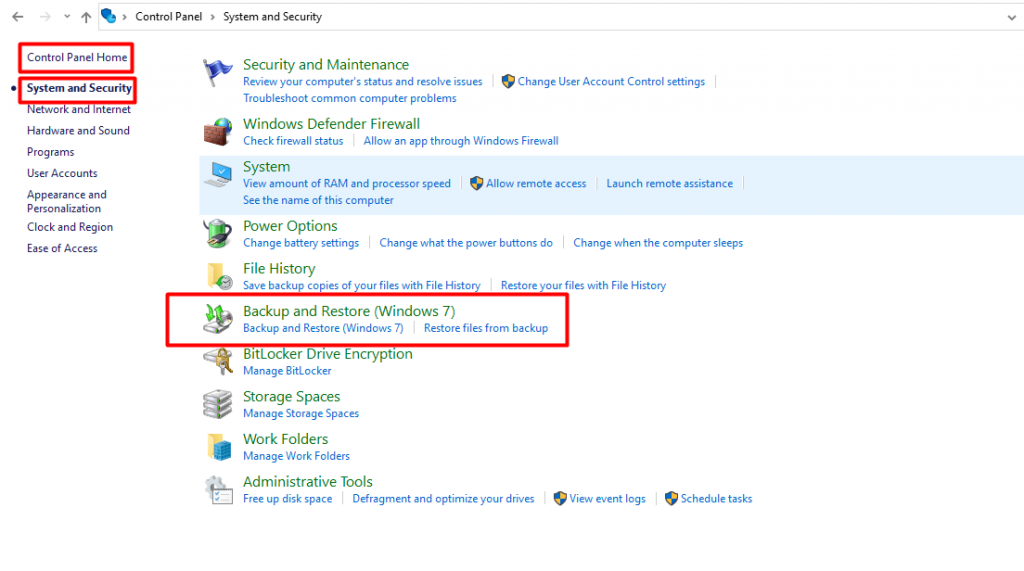
2. Als je regelmatig de back-upfunctie van Windows gebruikt, verschijnt er een lijst met de meest recente back-ups en kun je de laatste kiezen om verwijderde foto’s en andere bestanden te herstellen.
Recover Deleted Photos from your Windows File History
Bestandsgeschiedenis is een andere krachtige Windows-functie waarmee je verwijderde foto’s op je computer kunt herstellen. Deze is beschikbaar in zowel Windows 8 als Windows 10.
Bestandsgeschiedenis in Windows maakt, zodra het is ingeschakeld, automatisch een back-up van al je gegevens, of het nu gaat om foto’s, documenten of video’s. Daarom is het terughalen van je foto’s met Bestandsgeschiedenis heel eenvoudig als ze permanent van je computer zijn verwijderd.
Volg de onderstaande stappen om je verwijderde bestanden te herstellen met de Windows-functie Bestandsgeschiedenis:
1. Ga eerst naar de locatie op je computer waar de foto’s zijn verwijderd en typ vervolgens in het Windows-zoekvak: “Uw bestanden herstellen met Bestandsgeschiedenis”.

2. Typ in de zoekbalk de naam van het bestand of de map die je zoekt en druk op Enter. Je ziet versies van bestanden en mappen die je kunt herstellen.
3. Selecteer de bestanden en mappen die je wilt terugzetten naar hun oorspronkelijke locatie en klik op de knop Herstellen.
4. Je kunt je bestanden op een andere locatie dan de oorspronkelijke herstellen door de knop Herstellen ingedrukt te houden of er met de rechtermuisknop op te klikken, op Herstellen naar te klikken en vervolgens de nieuwe herstelbestemming te selecteren.
If You Store on Cloud, Connect with Your Provider
Tegenwoordig zijn er veel cloudopslagopties om je belangrijke foto’s, documenten en video’s te back-uppen. Het is altijd aan te raden om je essentiële gegevens op meerdere locaties op te slaan om de kans op gegevensverlies te verkleinen.
Als je gegevens kwijtraakt die ook je verloren foto’s kunnen bevatten, kun je altijd contact opnemen met je cloudopslagprovider om je back-up te herstellen en zo je verloren foto’s terug te krijgen.
Belangrijkste oorzaken van gegevensverlies
Data loss often occurs due to reasons that are beyond your control. However, you can still prevent data loss through technical knowledge and tools. Following are a few common reasons for unprecedented data loss.
- Human error: You might unknowingly erase files mistaking it for another form of action. From tech-geeks to those with basic computer knowledge, everyone can end up losing their documents, photos, and videos.
- Exposing Hard Drive to extreme conditions: Although it’s a good idea to save your data on an extra Hard Drive for protection, you can end up with a non-functioning one if you expose it to extreme conditions. For instance, leaving your external Hard Drive in your car’s glove box on a hot day or accidentally forgetting it near the stove and exposing it to heat can permanently damage the data on your Hard Drive.
- Power outage: Operating your computer on an unstable electric supply is another frequent data loss situation. It can severely damage your hard disk, and in a matter of minutes, you can end up losing everything stored on it. In such a case, Always refrain from trying to retrieve data by yourself as you can damage the Hard Drive further and make the recovery impossible even for an expert. Always call a DriveSavers expert if you’re unsure how to recover data.
- Downloading Apps from unknown sources: Downloading apps from a non-trusted source is another common reason for losing your data including images on your PC. In the worst case situation, you may leave your data vulnerable to theft, illegal use and even complete loss. This is because a faulty app can corrupt all the files stored in your Hard Drive.
Hoe gegevensverlies op uw harde schijf te voorkomen
“Prevention is better than cure.” This saying applies to data as well. Although digital data is always vulnerable to loss and theft, you can prevent it by following simple hacks and best practices. Following are a few tips that are extremely useful in preventing data loss.
Lees ook: Beste back-upstrategie en -praktijken om uw gegevens te beschermen
- Make Regular Backups: Het regelmatig back-uppen van uw gegevens is een goede gewoonte om gegevensverlies te voorkomen. Zo blijven uw gegevens in de meest recente staat bewaard. Naast het terughalen van verwijderde bestanden kan het ook uw gegevens beschermen.
- Use External Devices to Safeguard Your Data: U kunt de kans op gegevensverlies verkleinen door deze op externe opslagapparaten op te slaan. De kans dat u gegevens verliest is kleiner als u ze op meer dan één apparaat bewaart.
Het gebruik van externe opslagapparaten zoals harde schijven, USB-sticks en SD-kaarten kan u helpen om foto’s en video’s op meerdere locaties op te slaan. Het stelt u ook in staat om schijfruimte op uw computer vrij te maken en de prestaties te verbeteren.
- Label Your Hard Drives: It takes minimum effort to label your Hard Drives as it helps you remember what you have stored in each of them. So, if one of your Hard Drives gets corrupted, you’ll know which one it is and won’t mistakenly overwrite the wrong one.
- Other Data Protection Tools: Als u Windows gebruikt, hebt u waarschijnlijk toegang tot hulpmiddelen zoals de Windows-back-up, de Windows-bestandscontrole en Windows-bestandsgeschiedenis, die u altijd kunt gebruiken om uw waardevolle foto’s, video’s en andere bestanden te beschermen.
Signalen en symptomen van een harde schijfstoring
Er zijn enkele waarschuwingssignalen die erop kunnen wijzen dat uw harde schijf problemen ondervindt. Hoe eerder u ze opmerkt, hoe groter de kans dat u aanzienlijk gegevensverlies voorkomt.
- Scratching noises emanating from Hard Drive: Clicking or scratching noises coming from your computer or external Hard Drive are usually the first sign of a problem. It straight away means that physical parts of your Hard Drive are starting to wear out.
- Files taking too long to open: If you experience too much delay in accessing files and folders on your computer, it is a warning sign that something is wrong with your hard disk, and requires you to pay attention. Your problem may be associated with the fact that you have less space left on your Hard Drive since it is nearing its capacity.
- Frequent Apps and Software crashes: Een defecte of beschadigde harde schijf kan leiden tot frequente systeem- en applicatiecrashes en is een waarschuwingssignaal dat de harde schijf op het punt staat te bezwijken.
Is het mogelijk om foto’s te herstellen van een kapotte harde schijf?
Een veelvoorkomende mythe is dat je geen verloren gegevens kunt herstellen van een kapotte harde schijf omdat deze fysiek beschadigd is. In sommige gevallen is dat waar, maar vaak is de harde schijf minder beschadigd dan je zou denken.
Begrijpt u, als de lees-/schrijfkoppen de platters niet raken en letterlijk de gegevens ervan afschrapen, heeft u nog steeds een kans om verwijderde foto’s, video’s, muziek en documenten te herstellen.
Bel de gegevensherstel-experts van DriveSavers
Uw gegevensherstel begint op het moment dat u beslist hoe belangrijk die foto’s, video’s en documenten voor u zijn.
Gegevens herstellen van een beschadigde of kapotte harde schijf is geen kinderspel en geen doe-het-zelftaak die je kunt uitvoeren door een YouTube-tutorial te volgen.
DriveSavers is een betrouwbaar gegevensherstelbedrijf met uitgebreide expertise en hulpmiddelen om u te helpen verloren foto’s en andere gegevens te herstellen.
Met meer dan 40 jaar ervaring in het herstellen van gegevens van harde schijven en andere opslagapparaten is DriveSavers Data Recovery een vertrouwde leider in het oplossen van alle soorten gegevensproblemen.
Neem vandaag nog contact op met ons team van gegevensherstelexperts om foto’s van uw beschadigde harde schijf te herstellen!

 English (United States)
  English (Australia)
  French (France)
  English (UK)
  French (Canada)
  English (Canada)
  Spanish (Mexico)
  German
  Dutch
Dutch  Italian
  Finnish
  Polish
  Norwegian
  Swedish
  Danish
  Spanish (Spain)
  Chinese
  Japanese
  German (Austria)