


Guía de recursos en la nube: Cómo recuperar textos, fotos y otros datos

Guía de recursos para la nube:
Recuperar mensajes importantes, fotos y otros archivos irremplazables tras perder un dispositivo por desastres como incendios forestales o robos puede ser una experiencia devastadora. Aunque DriveSavers se especializa en recuperar datos de dispositivos dañados, si tu dispositivo fue perdido, robado o destruido, esta guía te ayudará a recuperar tus datos si fueron respaldados en servicios en la nube como iCloud, Google Drive, OneDrive y Dropbox.
Siga leyendo para encontrar recursos e instrucciones oficiales para varios dispositivos y sistemas operativos, incluidos iOS, Android, macOS, Windows y Linux.
Aunque no recuerdes haber configurado una copia de seguridad, es posible que tus datos se hayan guardado automáticamente en la nube. Muchos dispositivos activan las copias de seguridad en la nube por defecto, lo que significa que tus datos podrían ser recuperables. También podrías recuperar documentos, mensajes de texto, fotos y otros tipos de datos desde la nube, incluso si no los respaldaste manualmente.
Restaurar datos desde una copia de seguridad en la nube puede sobrescribir los archivos existentes en el dispositivo. Antes de continuar:
Una vez que los datos son sobrescritos por nuevos, no pueden recuperarse, ¡así que procede con precaución!
Antes de dar por hecho que ha perdido sus datos, consulte estos servicios. Es posible que pueda recuperar mensajes de texto y fotografías desde la nube aunque no haya hecho una copia de seguridad manual.


Si ha perdido el acceso a su iPhone o iPad, puede restaurar sus fotografías y otros datos en un nuevo dispositivo iOS si estaba utilizando copias de seguridad de iCloud.
¿No está seguro de haber utilizado esta función? Los dispositivos de Apple suelen hacer copias de seguridad automáticas en iCloud si esta función fue activada durante la configuración. Inicie sesión en iCloud.com para verificar si sus datos están almacenados allí.
Restaurar datos en un nuevo dispositivo Android
Apple proporciona una guía sobre cómo restaurar su nuevo iPhone, iPad o iPod touch a partir de una copia de seguridad anterior de iCloud. Este proceso le ayudará a recuperar sus aplicaciones, datos y ajustes en un dispositivo nuevo.
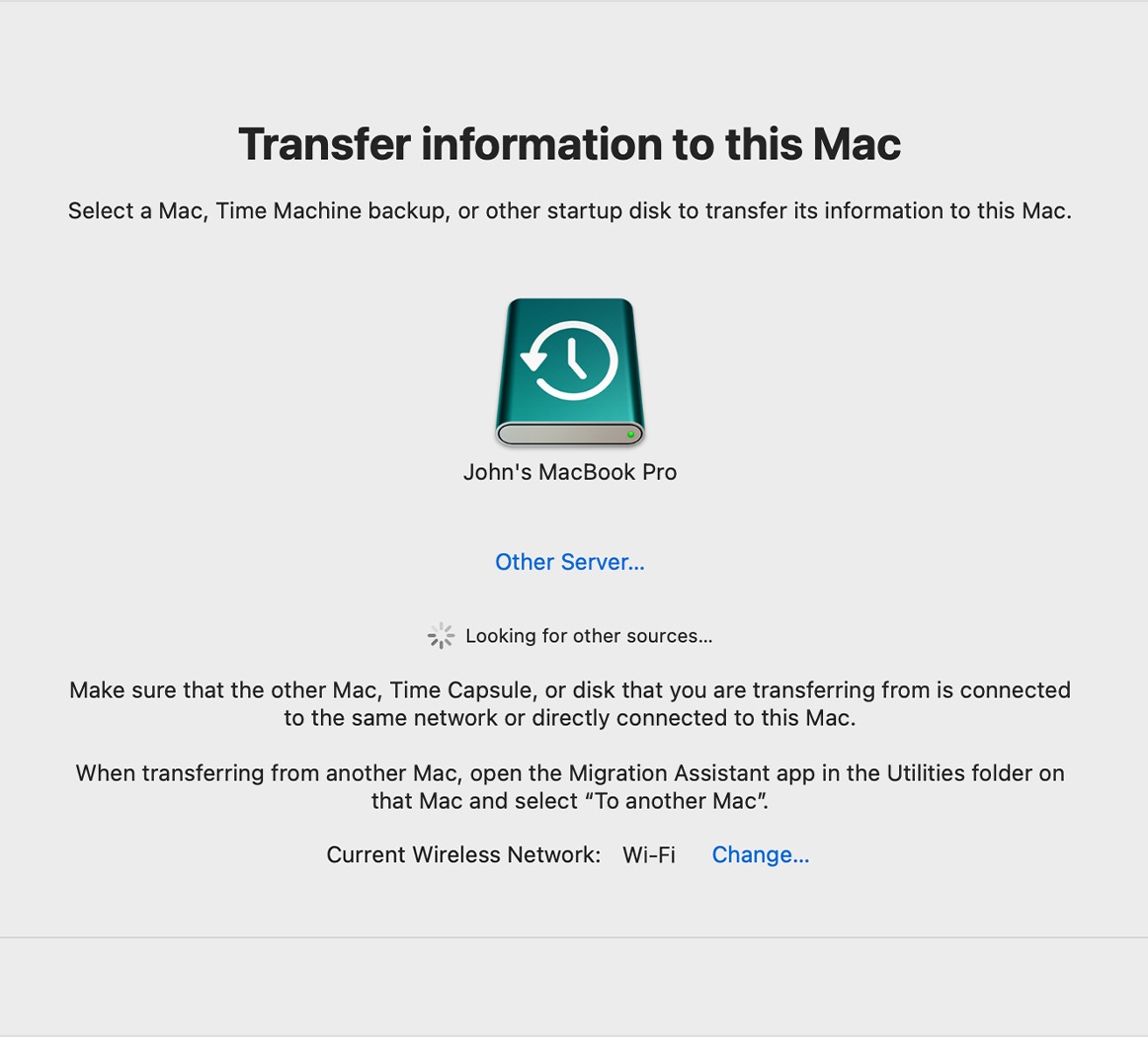
Para todos aquellos que han perdido sus computadoras Mac, la recuperación de datos es posible si se cuenta con una copia de seguridad de Time Machine.
Computadoras Mac: Si usaste OneDrive, Google Drive, Dropbox u otro sistema de respaldo en la nube, es posible que tus archivos aún sean accesibles aunque tu computadora ya no esté.
Restaurar desde una copia de seguridad de Time Machine
Apple ofrece instrucciones sobre cómo restaurar su computadora Mac a partir de una copia de seguridad de Time Machine. Esto le permitirá recuperar el sistema, las aplicaciones y los archivos en un nuevo Mac.

Si ya no tiene acceso a su dispositivo Android, puede restaurar los datos en un dispositivo nuevo si tenía una copia de seguridad en su cuenta de Google.
Si no estás seguro, verifica tu cuenta iniciando sesión en Google Drive o en Google Fotos.
Restaurar datos en un nuevo dispositivo Android
Google proporciona orientación sobre cómo hacer copias de seguridad y restaurar datos en dispositivos Android. Esto incluye la restauración de aplicaciones, ajustes y otros datos de su cuenta de Google en un nuevo dispositivo.

En caso de perder una PC o laptop con Windows, la recuperación de datos es posible si ha estado utilizando Windows Backup y OneDrive.
Computadoras Windows: Si utilizaba OneDrive, Google Drive, Dropbox, u otro servicio de copia de seguridad en la nube, es posible que aún pueda acceder a sus archivos, incluso si ya no tiene su computadora.
Restaurar archivos desde OneDrive
Microsoft proporciona instrucciones sobre cómo restaurar sus archivos con Windows Backup. Esto incluye la recuperación de varios tipos de archivos desde OneDrive a un nuevo dispositivo.

Para los usuarios de Linux, la recuperación de datos es posible si se hicieron copias de seguridad con herramientas como Timeshift u otras soluciones de copia de seguridad.
Sistemas Linux: Algunos usuarios de Linux sincronizan automáticamente archivos con un servidor remoto, Nextcloud u otro servicio en la nube sin darse cuenta.
Restaure su sistema Linux desde una copia de seguridad
Existen guías sobre cómo hacer copias de seguridad y restaurar datos en Linux. Estos recursos proporcionan pasos a seguir para restaurar el sistema y los archivos a partir de una copia de seguridad.
Al utilizar los recursos enlazados arriba, puedes recuperar mensajes de texto, fotos y otros datos importantes desde copias de seguridad en la nube a un nuevo dispositivo o uno de reemplazo, incluso si tu teléfono o computadora fue perdido, robado o destruido. Si tu dispositivo fue dañado pero aún lo tienes en tu posesión, llama a DriveSavers. Nos especializamos en recuperar datos de dispositivos dañados por agua, fuego o aplastamiento. También recuperamos datos eliminados accidental o maliciosamente, así como datos cifrados por ransomware.
Para obtener asistencia profesional en recuperación de datos, visita DriveSavers Data Recovery.
Si alguna vez enfrentas problemas de pérdida de datos por errores de cifrado, daño en el disco o eliminación accidental, DriveSavers Data Recovery está aquí para ayudarte. Contáctanos para obtener soluciones profesionales de recuperación de datos y recuperar tus archivos de forma rápida y segura.

 English (United States)
  English (Australia)
  French (France)
  English (UK)
  French (Canada)
  English (Canada)
  Spanish (Mexico)
  German
  Dutch
Dutch  Italian
  Finnish
  Polish
  Norwegian
  Swedish
  Danish
  Spanish (Spain)
  Chinese
  Japanese
  German (Austria)