


能否從故障的BitLocker加密硬盤中復原數據?
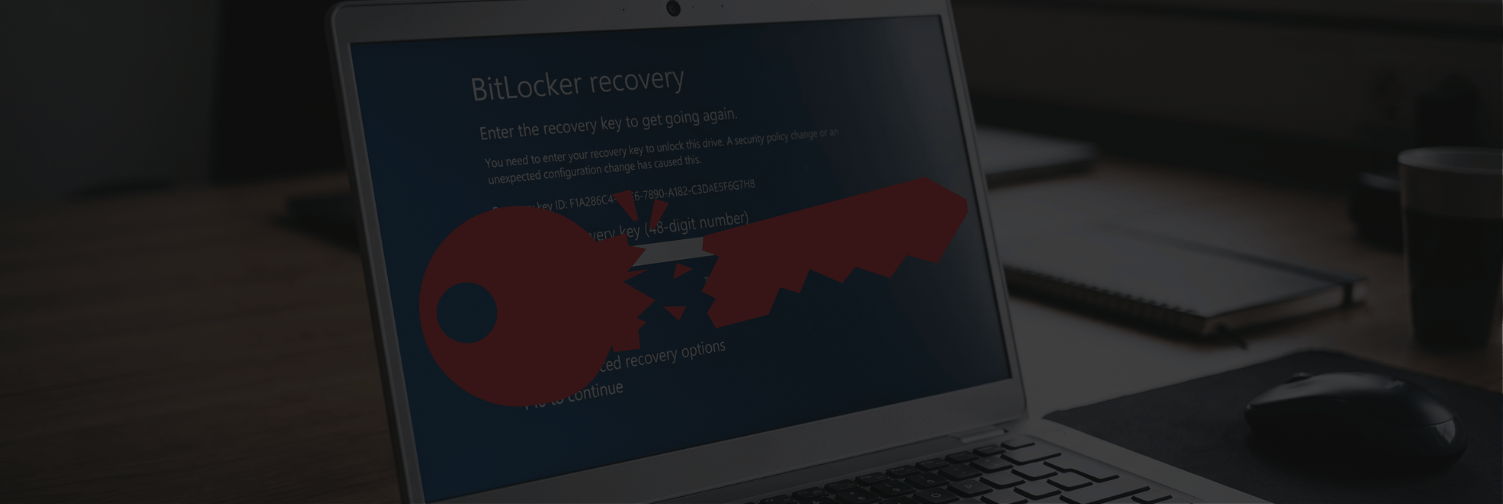
是的,即使硬盤出現物理故障,BitLocker加密硬盤上的數據仍然有機會成功復原。然而,加密機制增添了一項額外要求:復原金鑰必須由硬盤擁有人,或其他獲授權的人士提供,因為並不存在任何方法可以推導出該金鑰,亦沒有任何後門可供繞過。
大多數人會以下列兩種方式之一,發現自己需要用到復原金鑰:一是電腦已經報廢,硬盤隨之被拆卸下來;二是裝置經歷重設後,系統要求輸入一組48位數的金鑰,而機主卻並未持有該金鑰。這兩種情況如今都相當常見,只要能夠找到相關金鑰,問題便能迎刃而解。
Windows 11 24H2究竟有何改變
過去,BitLocker是需要用戶自行手動開啟的功能。而在現今的硬件上,它往往已經預先自動運作。
多年來,裝置加密功能其實一直存在於每個Windows版本之中,包括家庭版在內。而24H2版本的改變,主要在於硬件要求方面的調整。Microsoft取消了現代待機(Modern Standby)及HSTI的硬件要求,同時亦取消了對具備DMA兼容連接埠裝置的限制——這兩項要求過去一直將大部分普通桌上型電腦,以及不少筆記型電腦排除在外。如今,符合資格的機器數量已大幅增加。如果某台裝置配備了TPM晶片、已啟用安全開機功能,並已設定好復原環境,那麼該裝置的加密功能很可能已經處於啟用狀態。
加密功能會在進行全新安裝或恢復出廠設定時自動啟用。相反,若透過Windows Update將裝置升級至24H2,而硬盤本身此前已處於未加密狀態,則升級後該硬盤並不會隨之自動加密。金鑰只有在用戶於設定過程中以Microsoft帳戶登入時,才會被保存至該帳戶之中;因此,若裝置是以本機帳戶進行設定的,系統可能根本沒有在任何地方保存該金鑰。
由此可衍生出兩個結果。其一,裝置有可能在機主毫不知情、從未作出任何選擇的情況下,已被自動加密;其二,恢復出廠設定的操作,亦有可能將一個原本未曾加密的硬盤變為加密狀態。
為何一台運作正常的電腦永遠不會要求輸入金鑰
在日常使用情況下,BitLocker會在背景自動解鎖,完全毋須用戶介入。金鑰會被封存於主機板上的TPM晶片之中,只要該硬盤仍安裝於同一台機器,而開機程序亦未曾被改動,整個存儲卷便會自動開啟,無需任何人輸入任何內容。
一旦將硬盤拆出,或主機板出現故障,這條解鎖途徑便會隨之中斷失效。TPM晶片其實是與該機器本身綁定,而非與硬盤綁定。一旦兩者分離,便必須輸入那組48位數的復原金鑰方可解鎖。
這正是為何這組金鑰往往要到問題已經發生之後,才會真正派上用場——畢竟只要電腦運作正常,根本沒有人需要用到它。
從已加密硬盤中進行數據復原,需要金鑰
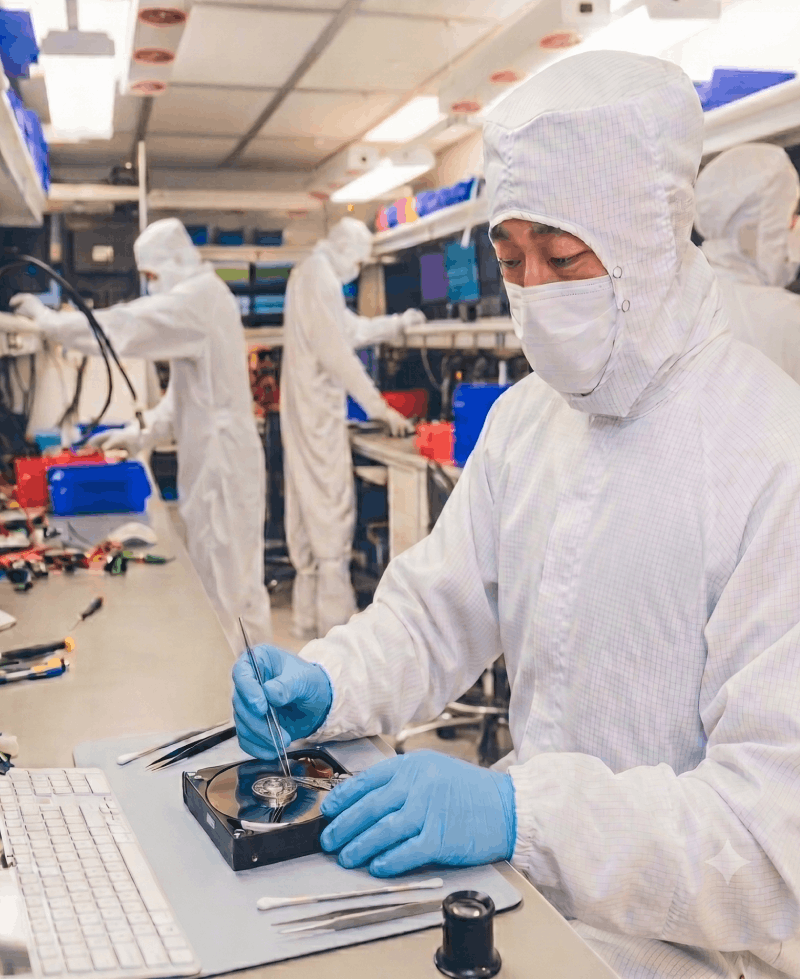
即使硬盤經過加密,實際的物理及邏輯層面復原工作本質上並無改變,然而所使用的方法則有所不同。出現機械性損壞的HDD硬盤,依然需要在無塵室內進行相關處理。而現代SSD硬盤則須借助專門的診斷工具,直接以工廠模式與硬盤控制器進行通訊,讓內建引擎得以解密並串流傳輸原始數據——由於硬件層級加密機制的緣故,NAND晶片本身並無法被直接讀取。
Windows 11所加密的硬盤,大部分均屬SSD;不過,HDD硬盤同樣可以透過BitLocker進行加密。次要內置硬盤會連同開機硬盤一併加密,而外置硬盤(通常屬傳統旋轉式硬盤)則由BitLocker To Go功能負責保護。
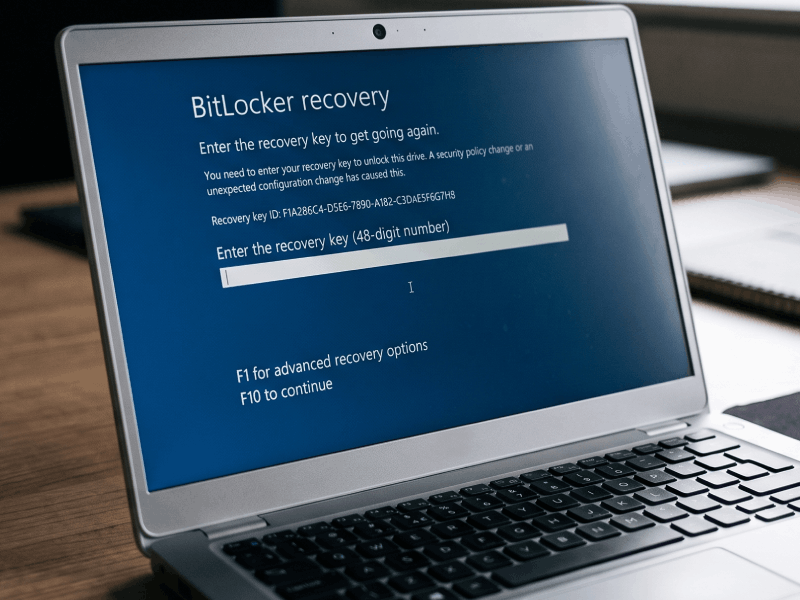
一旦硬盤完成映像處理(即逐扇區進行完整複製)後,加密機制便開始對復原工作產生實質影響。文件系統正正位於已加密的存儲卷之內。NTFS結構、文件表、目錄記錄——所有這一切,均連同文件本身一併加密。只要數據仍處於加密狀態,文件結構便無法重建,因此我們需要在重建工作展開之前,便預先取得金鑰,而非待至最後、文件交還之時才取得。
事實上,就連Microsoft自家的修復工具,運作原理亦同出一轍。repair-bde指令的存在,正正是為了從已損毀的BitLocker存儲卷中搶救數據,而若未提供有效的復原密碼或復原金鑰,該指令便根本無法執行。假如存儲卷的BitLocker元數據同時遭到損毀,系統更會需要額外一份備份金鑰包。
在哪裡可以找到復原金鑰
金鑰一般會出現在幾個可預見的位置:
與裝置相連結的Microsoft帳戶,可透過account.microsoft.com/devices/recoverykey查詢。
此方式適用於大部分以Microsoft帳戶設定的個人電腦。
設定過程中列印出來的紙本副本,或保存下來的文字檔案,通常會儲存於一個妥善保管的USB隨身碟之中。
若裝置由僱主負責管理,則可透過Active Directory或Microsoft Entra ID查詢。
例如Microsoft Intune等裝置管理(MDM)平台。
由IT管理員代為保管,並代表機主持有該金鑰。
在斷定金鑰已經永久遺失之前,請先逐一查核以上各個可能的位置。
當金鑰較難尋獲時
部分情況則需要花費更多功夫去處理。
裝置屬於僱主所有。
持有該裝置的使用者,通常無法自行取得金鑰,但企業的IT團隊則可以從Active Directory或Entra ID中直接取得。假如這樣處理比起透過裝置使用者本人更為便捷,DriveSavers將會直接與該IT團隊合作對接。
擁有該裝置的企業已經結業,或負責IT的管理人員已經離職。
金鑰仍有可能保存於某個目錄,或某個MDM租戶帳戶之中,而某人仍然持有其存取權限。追查出那究竟是誰,通常會是整個過程的第一步。
裝置當初是以本機帳戶進行設定的,而金鑰從未曾被保存下來。
例如,曾有人在Microsoft支援論壇上發帖提及,其Windows 11家庭版筆記型電腦的次要內置硬盤中,存有長達15年之久所累積的珍貴文件。裝置加密功能自行被啟用,而由於該帳戶屬本機帳戶,金鑰從未被保存於任何地方。其後,該硬盤出現機械性故障。上述任何一項因素單獨來看,其實都並不罕見,但三者結合在一起,卻意味著相關數據已經完全無法讀取。
存在多個硬盤,但難以判斷哪組金鑰對應哪個硬盤。
每組金鑰都附帶一個獨有的金鑰識別碼,可準確識別出其對應的硬盤,因此能夠迅速解決這個問題。
機主已經離世,目前由其家人處理相關遺產事宜。
該金鑰有可能保存於其家人能夠存取的某個Microsoft帳戶之中。
DriveSavers在交回已復原數據之前所需要的條件
在DriveSavers交回已復原數據之前,我們必須確認提出要求的人士確實擁有相關權利。根據我們的服務條款,您必須確認自己是該裝置的擁有人,或已獲得擁有人的授權,而DriveSavers保留權利要求您就此提供相關證明文件。此情況常見於處理遺產事宜,或牽涉企業所有的裝置時。及早釐清此一事項,有助避免在最後階段才出現延誤情況。
若硬盤正逐漸出現故障,時間至關重要
故障硬盤的狀況,只會隨著持續使用而愈趨惡化。至於惡化原因,則取決於硬盤類型;而這種差異在此尤為重要,因為大部分受Windows 11加密保護的硬盤,均屬SSD硬盤。
就HDD硬盤而言,其損壞情況有可能屬於物理性質。每次重新開關電源,都會令機械性損壞有更多機會進一步擴散;而在已經劣化的媒體上反覆嘗試讀取數據,亦只會令其進一步磨損。出現喀嗒聲、磨擦異響、連接不斷中斷,又或是顯示出與實際不符的容量,都應是立即停止使用的明確警號。
SSD硬盤可能會以各種方式發出警號,其故障成因亦各有不同。這些故障不會有任何聲響作為提示,反而是會表現出其他跡象,例如硬盤從磁盤管理工具或BIOS中消失、硬盤自動切換至唯讀模式,又或是效能急劇下降。反覆嘗試讀取同樣會帶來代價。每一次掃描失敗,都會對本已劣化的NAND晶片施加額外的「讀取干擾」(read-disturb)壓力,導致位元錯誤不斷累積;因此,在已出現故障的SSD硬盤上反覆運行復原軟件,只會令復原工作變得愈加困難。
加密機制在某個特定環節上,大幅提高了潛在風險。文件內部出現損壞扇區,僅會令該扇區的數據受損。然而,BitLocker元數據中若出現損壞扇區,即使您擁有正確的金鑰,整個存儲卷亦有可能完全無法掛載。
當你根本無需進行數據復原時
一個已被鎖定、但本身狀態良好的硬盤,其實根本毋須使用數據復原服務。假如機器開機後直接跳轉至BitLocker復原畫面,而硬盤本身完全沒有問題,只要找到相應金鑰便已能解決問題。同樣道理亦適用於這種情況:硬盤在原本機器上能夠正常讀取,但換到另一台機器上卻要求輸入金鑰。將其送至復原服務處理,絕不會比直接尋找金鑰來得更快取回數據。
數據復原服務,只有在硬盤出現損壞、劣化,或完全無法讀取的情況下,才真正派上用場。
請先從金鑰入手
DriveSavers能夠從BitLocker加密硬盤中復原數據。加密機制並不會對復原工作構成阻礙,而在DriveSavers,一個出現故障的加密硬盤,亦會獲得與其他任何故障硬盤同等的重視及處理。
復原金鑰是唯一一項我們無法自行提供的東西。它可能保存在Microsoft帳戶、企業目錄、MDM租戶帳戶、抽屜裡的紙本列印文件之中,又或是由當初負責設定該裝置的人士保管。在斷定金鑰已經永久遺失之前,請先逐一查核以上所有可能性,因為它通常都會在其中一個地方被找到。
如果該硬盤同時亦正出現故障情況,在搜尋金鑰期間,請停止繼續使用該硬盤。每一次嘗試讀取,都會帶來一定代價;而當您最終找到金鑰時,硬盤的狀況亦將能夠得以保持得更為良好。
如需從已鎖定或已損壞的存儲設備中復原數據,請聯絡DriveSavers Recovery Services,電話:+1 (888) 440-2404。

 English (United States)
  English (Australia)
  French (France)
  English (UK)
  French (Canada)
  English (Canada)
  Spanish (Mexico)
  German
  Dutch
Dutch  Italian
  Finnish
  Polish
  Norwegian
  Swedish
  Danish
  Spanish (Spain)
  Chinese
  Japanese
  German (Austria)