


Slik gjenoppretter du tapte eller slettede bilder fra harddisken på din Windows-PC
Har du noen gang ved et uhell slettet et viktig bilde som du ikke kan få tilbake? Hva om det var bilder av bedriften din eller hjemmet ditt, bryllupsbilder, barndomsminner eller bilder av en du er glad i?
Vår erfaring er at brukere ofte opplever slike uhell når de rydder opp på PC-en for å frigjøre lagringsplass eller øke hastigheten, og ender opp med å slette en mappe med viktige bilder (ofte uten å være klar over det).
I en slik situasjon blir filer (inkludert bilder) kanskje ikke slettet permanent (til å begynne med), men havner direkte i papirkurven på Windows-PC-en din. Hvis du derimot ikke oppdager at de er borte og fortsetter å bruke datamaskinen, vil sjansene for å gjenopprette filene du ønsker bare bli dårligere.
For å håndtere en slik situasjon på best mulig måte, har vi samlet noen nyttige tips som hjelper deg å gjenopprette slettede bilder fra en Windows-harddisk uten problemer!
Måter å gjenopprette slettede bilder fra en datamaskin
1. Gjenopprett fra papirkurven
Det første stedet du bør lete etter de slettede bildene dine, er papirkurven på PC-en. Når du ved et uhell trykker på delete-tasten på tastaturet, sletter ikke systemet filen permanent, men sender den til papirkurven.

Hvis du raskt oppdager at noen bilder mangler på PC-en din, gå til papirkurven og gjenopprett dem.
Slik gjør du det:
1. Først dobbeltklikker du på papirkurv-mappen på skrivebordet på PC-en din.

2. Let etter slettede bilder i papirkurven; velg dem og gjenopprett dem til opprinnelig plassering når du finner dem.

2. Prøv alternativet Sikkerhetskopiering og gjenoppretting
Hvis du har for vane å sikkerhetskopiere dataene dine med Windows’ sikkerhetskopieringsfunksjon, er sjansen stor for at du finner bildene dine i en tidligere sikkerhetskopi.
Slik kan du prøve å gjenopprette de slettede bildene dine ved hjelp av alternativet for sikkerhetskopiering og gjenoppretting.
1. Klikk på “Start”-knappen og søk etter “Kontrollpanel”, klikk deretter på “System og vedlikehold” og velg “Sikkerhetskopiering og gjenoppretting”.
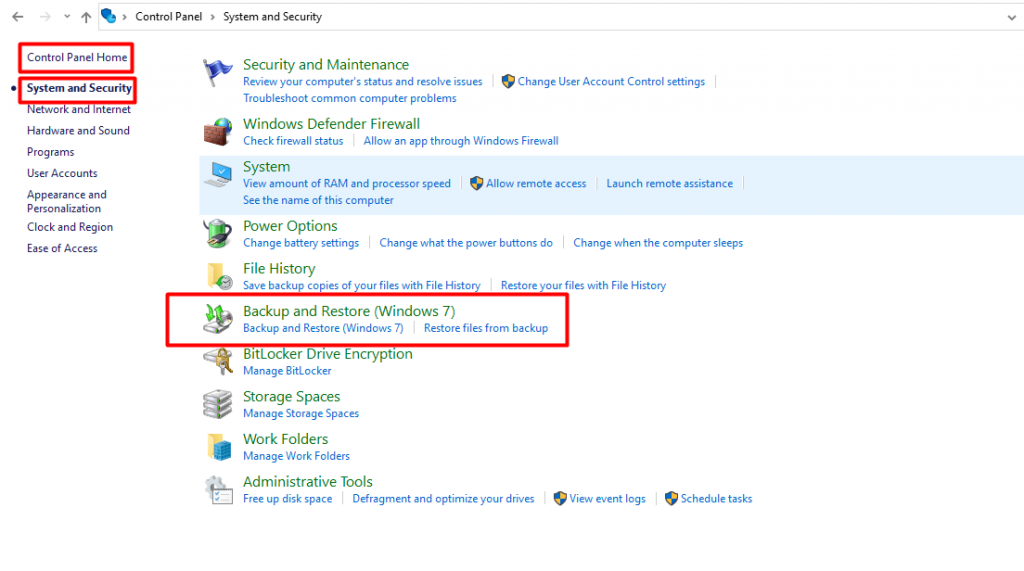
2. Hvis du bruker Windows-sikkerhetskopiering regelmessig, vil en liste over de nyeste sikkerhetskopiene vises, og du kan velge den siste for å gjenopprette slettede bilder og andre filer.
3. Gjenopprett slettede bilder fra Windows filhistorikk
Filhistorikk er en annen kraftig Windows-funksjon som hjelper deg med å gjenopprette slettede bilder på PC-en din. Den er tilgjengelig i både Windows 8 og Windows 10.
Filhistorikk i Windows tar automatisk sikkerhetskopi av alle dataene dine når den er aktivert – enten det er bilder, dokumenter eller videoer. Derfor er det svært enkelt å gjenopprette bildene dine med Filhistorikk dersom de er slettet permanent fra PC-en.
Følg trinnene nedenfor for å gjenopprette de slettede filene dine ved hjelp av Windows Filhistorikk-funksjonen:
1. Gå først til stedet på PC-en der bildene ble slettet, og skriv deretter i Windows-søkefeltet: “Gjenopprett filene dine med Filhistorikk”.

2. I søkefeltet skriver du inn navnet på filen eller mappen du leter etter, og trykker Enter. Du vil se versjoner av filer og mapper som du kan gjenopprette.
3. Velg filene og mappene du vil gjenopprette til deres opprinnelige plassering, og trykk på Gjenopprett-knappen.
4. Du kan gjenopprette filene dine til et annet sted enn det opprinnelige ved å holde nede eller høyreklikke på Gjenopprett-knappen, klikke på Gjenopprett til og deretter velge den nye plasseringen.
4. Hvis du lagrer i skyen, kontakt leverandøren din
I dag finnes det mange skylagringsalternativer for å sikkerhetskopiere viktige bilder, dokumenter og videoer. Det anbefales alltid å lagre viktig informasjon på flere steder for å minimere risikoen for datatap.

Hvis du mister data som kan inneholde de tapte bildene dine, kan du alltid kontakte skylagringsleverandøren din for å gjenopprette sikkerhetskopien og få tilbake de tapte bildene.
Hovedårsakene til tap av data
Datatap skjer ofte av årsaker som er utenfor din kontroll. Du kan likevel forhindre det ved hjelp av teknisk kunnskap og verktøy.
Nedenfor finner du noen vanlige årsaker til uventet datatap.
-
Menneskelig feil
Du kan uten å vite det slette filer, i den tro at du utfører en annen handling.
Fra teknologientusiaster til de med bare grunnleggende datakunnskaper – alle kan ende opp med å miste dokumenter, bilder og videoer.
-
Å utsette harddisken for ekstreme forhold
Selv om det er lurt å lagre dataene dine på en ekstra harddisk for å beskytte dem, kan den slutte å fungere hvis du utsetter den for ekstreme forhold.
For eksempel kan det å la den eksterne harddisken ligge i hanskerommet i bilen på en varm dag, eller å glemme den ved komfyren slik at den utsettes for varme, permanent skade dataene på harddisken.
-
Strømbrudd
Å bruke datamaskinen med en ustabil strømforsyning er en annen vanlig årsak til datatap. Det kan skade harddisken alvorlig, og i løpet av få minutter kan du miste alt som er lagret på den.
I en slik situasjon bør du alltid unngå å forsøke å hente ut data selv, da du kan skade harddisken ytterligere og gjøre gjenopprettingen umulig selv for en ekspert.
Kontakt alltid en DriveSavers-ekspert hvis du er usikker på hvordan du skal gjenopprette data.
-
Nedlasting av apper fra ukjente kilder
Nedlasting av apper fra en ikke-pålitelig kilde er en annen vanlig årsak til tap av data, inkludert bilder på PC-en din.
In the worst case situation, you may leave your data vulnerable to theft, illegal use and even complete loss.
This is because a faulty app can corrupt all the files stored in your Hard Drive.
Hvordan forhindre tap av data på harddisken din
«Forebygging er bedre enn kur.» Dette ordtaket gjelder også for data.
Selv om digitale data alltid er sårbare for tap og tyveri, kan du forhindre dette ved å følge enkle tips og gode rutiner.
Her er noen tips som er svært nyttige for å forhindre tap av data.
Les også: Beste sikkerhetskopistrategi og praksis for å beskytte dataene dine
-
Ta regelmessige sikkerhetskopier
Å ta regelmessige sikkerhetskopier av dataene dine er en god praksis for å forhindre datatap. Det holder dataene oppdatert til den nyeste versjonen. I tillegg til å gjenopprette slettede filer, kan det også beskytte dataene dine.
-
Bruk eksterne enheter for å beskytte dataene dine
Du kan redusere risikoen for datatap ved å lagre det på eksterne lagringsenheter. Sjansen for å miste dataene dine er mindre dersom de er lagret på mer enn én enhet.

Bruk av eksterne lagringsenheter som harddisker, minnepinner og SD-kort kan hjelpe deg med å lagre bilder og videoer på mer enn ett sted. Det gjør det også mulig å frigjøre diskplass på datamaskinen din og forbedre ytelsen.
-
Merk harddiskene dine
Det krever minimalt med innsats å merke harddiskene dine, og det hjelper deg å huske hva du har lagret på hver av dem.
Så hvis en av harddiskene dine blir ødelagt, vil du vite hvilken det er, og unngå å overskrive feil disk ved en feil.
-
Andre verktøy for databeskyttelse
Hvis du bruker Windows, har du sannsynligvis tilgang til verktøy som Windows-sikkerhetskopi, Windows filkontroll og Windows Filhistorikk, som du alltid kan bruke til å beskytte dine verdifulle bilder, videoer og andre filer.
Tegn og symptomer på harddiskfeil
Det finnes noen varselsignaler på at harddisken din kan ha problemer. Jo tidligere du legger merke til dem, desto større sjanse har du for å unngå betydelig datatap.
-
Skrapelyder fra harddisken
Klikke- eller skrapelyder fra datamaskinen eller den eksterne harddisken er vanligvis det første tegnet på et problem. Det betyr rett og slett at fysiske deler av harddisken begynner å bli slitt.
-
Filer som tar for lang tid å åpne
Hvis du opplever stor forsinkelse når du åpner filer og mapper på datamaskinen, er det et varselsignal om at noe er galt med harddisken og at du bør være oppmerksom.
Problemet ditt kan være knyttet til at du har lite plass igjen på harddisken, siden den nærmer seg full kapasitet.
-
Hyppige krasj i apper og programvare
En feil eller skadet harddisk kan forårsake hyppige system- og applikasjonskrasj og er et varselsignal om at harddisken er i ferd med å svikte.
Er det mulig å gjenopprette bilder fra en ødelagt harddisk?
En vanlig myte er at du ikke kan gjenopprette tapte data fra en ødelagt harddisk fordi den er fysisk skadet. I noen tilfeller stemmer det, men ofte er ikke harddisken så skadet som man skulle tro.
Ser du, hvis lese-/skrivehodene ikke treffer platene og bokstavelig talt skraper dataene av dem, har du fortsatt en sjanse til å gjenopprette slettede bilder, videoer, musikk og dokumenter.
Ring dataredningsekspertene hos DriveSavers
Din reise for å gjenopprette data begynner i det øyeblikket du bestemmer deg for hvor viktige de bildene, videoene og dokumentene er for deg.
Å gjenopprette data fra en skadet eller ødelagt harddisk er verken barnemat eller en gjør-det-selv-oppgave man kan ta på seg etter å ha sett en YouTube-video.
DriveSavers er et pålitelig dataredningsfirma med omfattende ekspertise og verktøy for å hjelpe deg med å gjenopprette tapte bilder og andre data.
Med over 40 års erfaring med å gjenopprette data fra harddisker og andre lagringsenheter, er DriveSavers Data Recovery en pålitelig leder i å løse alle typer dataproblemer.
Kontakt vårt team av dataredningseksperter i dag for å gjenopprette bilder fra din skadede harddisk!

 English (United States)
  English (Australia)
  French (France)
  English (UK)
  French (Canada)
  English (Canada)
  Spanish (Mexico)
  German
  Dutch
Dutch  Italian
  Finnish
  Polish
  Norwegian
  Swedish
  Danish
  Spanish (Spain)
  Chinese
  Japanese
  German (Austria)