


¿Para qué sirve formatear un disco duro?
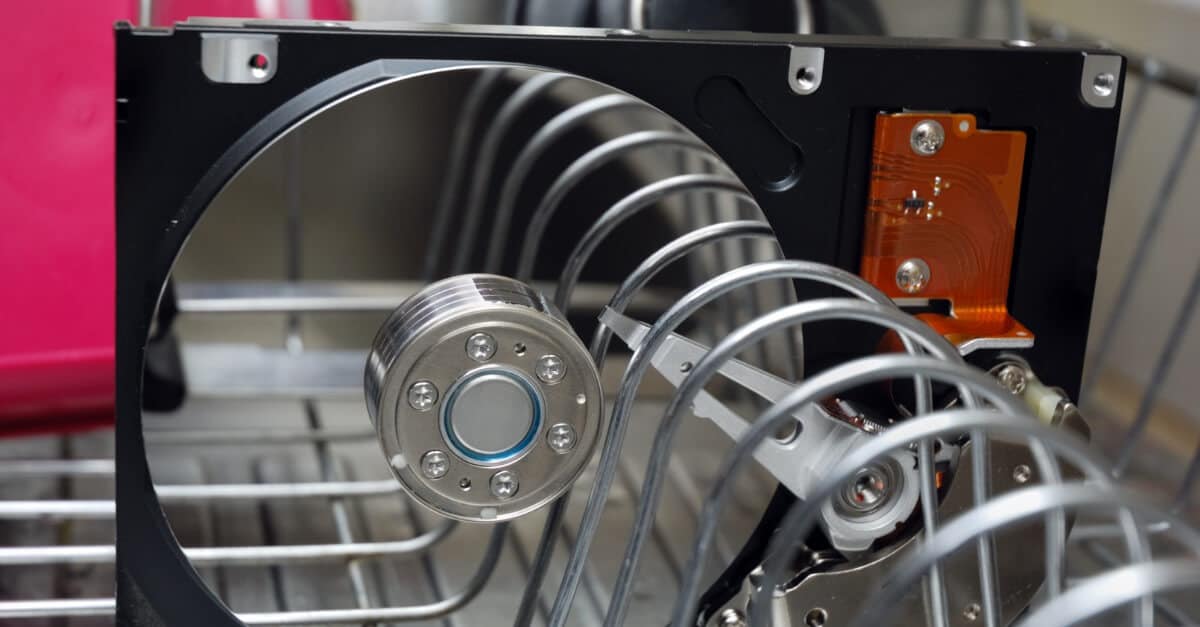
“¿Qué pasa si formateo mi disco duro?” Esta es, probablemente, una de las preguntas más comunes entre quienes están empezando a usar una computadora.
Did you know every hard drive begins life being formatted at the factory where it was built? This may surprise you since formatting seems like something you only do when you have a major problem with your drive. But formatting a hard drive can be useful in many different situations. So what is formatting, really? And what does formatting a hard drive do?
Cuando se formatea un disco duro, se borra por completo su contenido anterior. Todos los datos son eliminados y se libera espacio para almacenar nueva información y sistemas de archivos. Existen diversas razones para formatear un disco. Podría estar preocupado por la seguridad, necesitar reutilizar el hardware, desear instalar un nuevo sistema de archivos en su dispositivo o intentar resolver errores graves del dispositivo.
Sea cual sea la razón, el resultado final es que, si se realiza correctamente, formatear un disco duro mejora el rendimiento de tu dispositivo. Pero antes de hablar de lo que hace el formateo de un disco, necesitas entender cómo formatear un disco duro en primer lugar.
Cómo formatear un disco duro
Ahora que ya sabes lo que significa “formatear”, pasemos al proceso como tal. Antes de comenzar cualquier tipo de formateo de disco duro, haz una copia de seguridad de tus datos. ¡Nunca formatees un disco si tu información no está también guardada en otro lugar! El formateo puede eliminar por completo los datos del disco. (Para más información sobre cómo se eliminan los datos, lee ¿Tus datos desaparecen realmente?)
Formatear un disco duro es en realidad bastante sencillo. Primero, veremos cómo realizar un Formateo Rápido que no eliminará tus datos. Tanto en Windows como en Mac, hay cinco pasos para formatear un disco.
Formateo rápido en Windows
Así es como puede formatear un disco duro que no sea de arranque en Windows:
Paso n.º 1: Si el disco duro no está conectado a tu PC, conéctalo al equipo.
Paso n.º 2: Abre el Explorador de Windows y ve al panel izquierdo de la ventana. Haz clic derecho sobre el disco y selecciona “Formatear”.
Paso n.º 3: Elige el sistema de archivos y asígnale un nombre en “Etiqueta de volumen”.
Paso n.º 4: Realiza un “Formateo rápido”.
Paso n.º 5: Haz clic en “Iniciar”.
Cuando el proceso haya finalizado, tendrá un disco duro limpio y listo para ser utilizado. ¡Ahora pasemos al mismo proceso en Mac!
Formateo rápido en Mac
Así es como puede formatear un disco duro que no sea de arranque en Mac:
Paso n.º 1: Ve a la app Utilidad de Discos.
Paso n.º 2: Ve a “Ver” y selecciona “Mostrar todos los dispositivos”.
Paso n.º 3: Haz clic en el disco que deseas borrar.
Paso n.º 4: Renombra el disco, elige el formato que desees (APFS o Mac OS Plus) y selecciona el esquema “Mapa de particiones GUID”.
Paso n.º 5: Haz clic en “Borrar”.
El formateo rápido es muy eficaz para limpiar su disco duro, pero no elimina por completo todos sus datos. Si lo que desea es borrar su disco de manera total y segura, si la seguridad es una preocupación, por ejemplo, porque venderá o donará su disco, entonces lo que necesita es llevar a cabo un formateo completo.
El formateo completo es tan sencillo como el rápido, ¡pero cuidado! Un formateo completo eliminará todos los datos de tu disco duro, así que asegúrate de que eso es lo que realmente deseas hacer antes de continuar.
Formateo completo en Windows
Si su sistema operativo es Windows, deberá seguir el proceso mencionado anteriormente pero saltarse el Paso #4.
Paso n.º 1: Si el disco duro no está conectado a tu PC, conéctalo al equipo.
Paso n.º 2: Abre el Explorador de Windows y ve al panel izquierdo de la ventana. Haz clic derecho sobre el disco y selecciona “Formatear”.
Paso n.º 3: Elige el sistema de archivos y asígnale un nombre en “Etiqueta de volumen”.
Paso n.º 4: Haz clic en “Iniciar”.
Si tiene un Mac, los tres primeros pasos son los mismos tanto si realiza un Formateo rápido como un Formateo completo:
Paso n.º 1: Ve a la app Utilidad de Discos.
Paso n.º 2: Ve a “Ver” y selecciona “Mostrar todos los dispositivos”.
Paso n.º 3: Haz clic en el disco que deseas borrar.
Después del paso 3, continuará el proceso:
Paso n.º 4: Haz clic en “Editar” en la esquina superior izquierda de la ventana.
Paso n.º 5: Haz clic en "Eliminar volumen APFS" en la barra de menú.
Paso n.º 6: Es posible que aparezca un botón que diga "Borrar volumen del grupo". Si es así, haz clic en él.
Paso n.º 7: Si aparece una solicitud, haz clic en "Eliminar".
¿Qué pasa al formatear un disco duro?
Entonces, ¿qué sucede cuando formateas una unidad? Sin importar por qué estás formateando tu disco duro, el resultado será siempre el mismo. Esto es lo que puedes esperar.
Resultado #1: Limpia y renueva el sistema de archivos
Cuando formatea un disco duro, selecciona el tipo de sistema de archivos que desea que utilice el disco recién formateado (como NTFS o exFAT). Al realizar el formateo, la información del disco duro se elimina y se modifica toda la estructura de almacenamiento para que los nuevos datos se guarden de una manera diferente.
Resultado #2: Mejora el rendimiento del dispositivo
El aumento del rendimiento del dispositivo es uno de los mayores beneficios de formatear un disco duro y una computadora. El formateo actúa como un reinicio que devuelve la configuración del dispositivo a como estaban cuando lo compró por primera vez. Pero, ¿qué hace el formateo de un disco duro para que sea tan beneficioso?
Cuando formatea, el espacio del disco se libera. Al tener más espacio disponible, su dispositivo accede a más memoria y puede procesar los comandos de manera más eficiente. En pocas palabras, ¡cuanto más espacio libre tenga, más rápido funcionará su computadora! Así que, si su computadora está lenta o tiene fallos extraños, formatear el disco podría ayudar.
Formatear un disco duro también limpia el espacio de almacenamiento, eliminando contenido innecesario o dañino. Esto incluye malware y otros virus que tal vez no hayan sido detectados por su programa antivirus. Estos programas hacen todo lo posible por eliminar estas amenazas, pero no son perfectos y algunas veces pueden pasar por alto algunos peligros.
Los archivos instalados para ejecutar el sistema operativo (SO, o OS, por sus siglas en inglés) pueden dañarse con el tiempo, lo que provoca que su dispositivo se vuelva más lento. Al formatear el disco duro, el sistema operativo se reinstala. Los fallos o errores del sistema se corrigen, y el sistema operativo regresa a su rendimiento ideal.
Resultado #3: Los datos son eliminados
¿Formatear un disco borra los datos? ¡Sí! De hecho, la razón principal por la que la mayoría de las personas formatea un disco duro es para eliminar su contenido. Si no necesitas la información guardada ahí, el formateo es una manera rápida de limpiar todo en pocos pasos.
Siempre es recomendable que haga copias de seguridad de sus personal datos de manera regular para prevenir la pérdida inesperada de datos. Pero, en caso de que necesite formatear un disco duro para modificar su sistema de archivos, limpiar el disco o mejorar el rendimiento, lo más probable es que desee conservar sus datos más recientes. Por lo tanto, le aconsejamos que se tome el tiempo necesario para hacer una copia de seguridad manual de su disco duro en un medio de almacenamiento externo antes de formatearlo.
Ahora que sabe lo que significa formatear un disco duro de computadora, no hay razón para no hacerlo si desea mejorar su rendimiento. ¡Sin embargo, tenga en cuenta que hacerlo puede ser arriesgado si no se prepara adecuadamente!
Como siempre, deberías respaldar automáticamente tus datos con regularidad para evitar una pérdida inesperada. Pero si necesitas formatear un disco para cambiar el sistema de archivos, limpiarlo o mejorar el rendimiento, no querrás perder tu información más reciente. Así que tómate unos minutos para hacer un respaldo manual antes de formatear.
Si se encuentra en una situación en la que ha formateado accidentalmente su disco sin antes hacer una copia de seguridad reciente de sus datos, aún podría haber una solución. Un especialista calificado en recuperación de discos duros podría ser capaz de buscar y restaurar sus datos, incluso en un disco duro que ha sido formateado. ¡Póngase en contacto con DriveSavers hoy mismo para averiguar si es posible recuperar sus datos!

 English (United States)
  English (Australia)
  French (France)
  English (UK)
  French (Canada)
  English (Canada)
  Spanish (Mexico)
  German
  Dutch
Dutch  Italian
  Finnish
  Polish
  Norwegian
  Swedish
  Danish
  Spanish (Spain)
  Chinese
  Japanese
  German (Austria)