


Cómo recuperar fotos perdidas o eliminadas del disco duro de tu ordenador con Windows
¿Alguna vez has borrado por accidente una foto importante que ya no puedes recuperar? ¿Y si fueran fotos de tu negocio o de tu casa, de tu boda, de tu infancia o de un ser querido?
Según nuestra experiencia, los usuarios suelen sufrir este tipo de accidente al limpiar su ordenador para liberar espacio de almacenamiento o mejorar la velocidad, y acaban borrando una carpeta con fotos importantes (la mayoría de las veces sin darse cuenta).
En una situación así, los archivos (incluidas las fotos) pueden no borrarse de forma permanente (al principio), sino ir directamente a la papelera de reciclaje de Windows. Sin embargo, si no te das cuenta de su desaparición y sigues usando tu ordenador, tus posibilidades de recuperar los archivos que quieres disminuirán considerablemente.
Para ayudarte a manejar con éxito una situación como esta, te traemos algunos consejos útiles para recuperar tus fotos eliminadas de un disco duro de Windows ¡sin complicaciones!
Formas de recuperar fotos eliminadas de un ordenador
1. Recuperar desde la papelera de reciclaje
El primer lugar donde deberías buscar tus fotos eliminadas es en la papelera de reciclaje de tu ordenador. Cuando presionas accidentalmente la tecla de eliminar en tu teclado, el sistema no las borra permanentemente; en su lugar, las envía a la papelera.

Si te das cuenta lo suficientemente rápido de que faltan algunas fotos en tu ordenador, ve a la papelera de reciclaje y restáuralas.
Así es como se hace:
1. Primero, haz doble clic en la carpeta de la papelera de reciclaje en el escritorio de tu ordenador.

2. Busca las fotos eliminadas en la papelera de reciclaje; selecciónalas y restáuralas en su ubicación original cuando las encuentres.

2. Probar la opción de Copia de seguridad y restauración
Si tienes la costumbre de hacer copias de seguridad de tus datos usando la función de copia de seguridad de Windows, es muy probable que encuentres tus fotos en una versión anterior guardada.
Así es como puedes intentar recuperar tus fotos eliminadas usando la opción de copia de seguridad y restauración.
1. Haz clic en el botón “Inicio” y busca “Panel de control”, luego haz clic en “Sistema y mantenimiento” y selecciona “Copia de seguridad y restauración”.
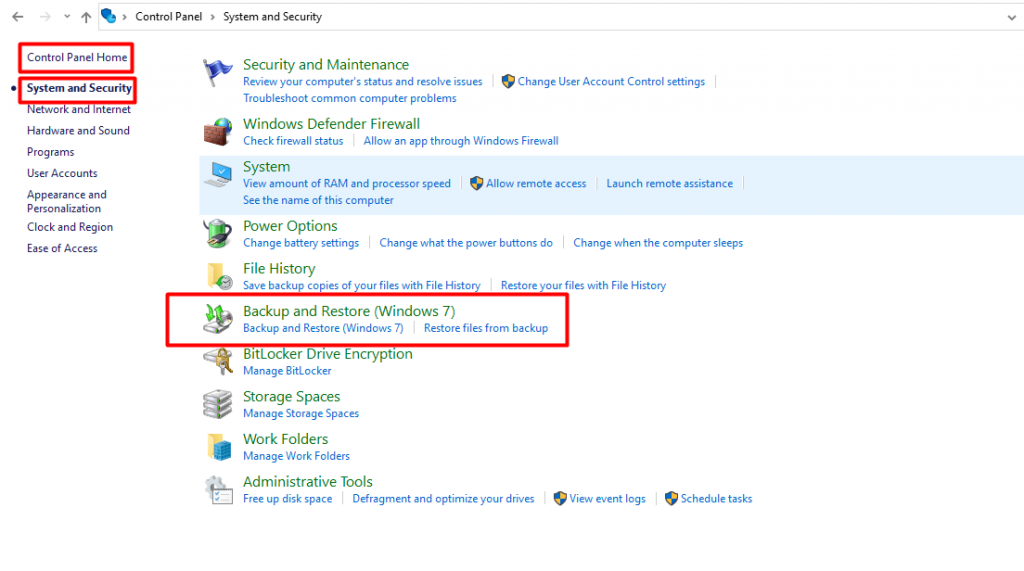
2. Si usas la copia de seguridad de Windows con regularidad, aparecerá una lista con las copias más recientes y podrás elegir la última para recuperar las fotos eliminadas y otros archivos.
3. Recuperar fotos eliminadas desde el Historial de archivos de Windows
El Historial de archivos es otra potente función de Windows que te ayuda a recuperar fotos eliminadas en tu ordenador. Está disponible tanto en Windows 8 como en Windows 10.
El Historial de archivos en Windows realiza automáticamente copias de seguridad de todos tus datos una vez activado, ya sean fotos, documentos o vídeos. Por lo tanto, recuperar tus fotos con el Historial de archivos es muy sencillo si han sido eliminadas de forma permanente de tu ordenador.
Sigue los pasos a continuación para recuperar tus archivos eliminados usando la función Historial de archivos de Windows:
1. Primero, ve a la ubicación en tu ordenador donde se eliminaron las fotos y, en el cuadro de búsqueda de Windows, escribe “Restaurar tus archivos con el Historial de archivos”.

2. En la barra de búsqueda, escribe el nombre del archivo o carpeta que buscas y pulsa Enter. Verás versiones de archivos y carpetas que puedes recuperar.
3. Selecciona los archivos y carpetas que quieras restaurar a su ubicación original y pulsa el botón Restaurar.
4. Puedes restaurar tus archivos en una ubicación diferente a la original manteniendo presionado o haciendo clic derecho en el botón Restaurar, luego haciendo clic en Restaurar en y seleccionando la nueva ubicación de restauración.
4. Si almacenas en la nube, comunícate con tu proveedor
Hoy en día tienes muchas opciones de almacenamiento en la nube para respaldar tus fotos, documentos y vídeos importantes. Siempre se recomienda guardar tu información esencial en varios lugares para minimizar las posibilidades de pérdida de datos.

Si llegas a perder datos que puedan contener tus fotos extraviadas, siempre puedes ponerte en contacto con tu proveedor de almacenamiento en la nube para restaurar tu copia de seguridad y así recuperar tus fotos.
Principales causas de pérdida de datos
La pérdida de datos suele producirse por razones que están fuera de tu control. Sin embargo, aún puedes prevenirla mediante conocimientos técnicos y herramientas adecuadas.
A continuación, se presentan algunas razones comunes de pérdida de datos inesperada.
-
Error humano
Podrías borrar archivos sin darte cuenta, confundiéndolo con otra acción.
Desde los expertos en tecnología hasta quienes tienen conocimientos básicos de informática, cualquiera puede terminar perdiendo sus documentos, fotos y vídeos.
-
Exponer el disco duro a condiciones extremas
Aunque es buena idea guardar tus datos en un disco duro adicional para protegerlos, este puede dejar de funcionar si lo expones a condiciones extremas.
Por ejemplo, dejar tu disco duro externo en la guantera de tu coche en un día caluroso o olvidarlo accidentalmente cerca de la estufa y exponerlo al calor puede dañar de forma permanente los datos en tu disco duro.
-
Corte de suministro eléctrico
Usar tu ordenador con un suministro eléctrico inestable es otra situación frecuente de pérdida de datos. Esto puede dañar gravemente tu disco duro y, en cuestión de minutos, podrías perder todo lo que tienes almacenado en él.
En un caso así, evite siempre intentar recuperar los datos por su cuenta, ya que podría dañar aún más el disco duro y hacer que la recuperación sea imposible incluso para un experto.
Llame siempre a un experto de DriveSavers si no está seguro de cómo recuperar los datos.
-
Descarga de aplicaciones desde fuentes desconocidas
Descargar aplicaciones de una fuente no confiable es otra causa frecuente de pérdida de datos, incluidas las imágenes en su ordenador.
In the worst case situation, you may leave your data vulnerable to theft, illegal use and even complete loss.
This is because a faulty app can corrupt all the files stored in your Hard Drive.
Cómo prevenir la pérdida de datos en su disco duro
«Más vale prevenir que curar.» Este refrán también se aplica a los datos.
Aunque los datos digitales siempre son vulnerables a la pérdida y al robo, puede prevenirlo siguiendo trucos sencillos y buenas prácticas.
A continuación, algunos consejos que resultan muy útiles para prevenir la pérdida de datos.
Lea también: Mejor estrategia y prácticas de copia de seguridad para proteger sus datos
-
Realice copias de seguridad periódicas
Realizar copias de seguridad de sus datos con regularidad es una buena práctica para prevenir la pérdida de información. Mantiene sus datos en su estado más actualizado. Además de recuperar archivos eliminados, también puede proteger su información.
-
Utilice dispositivos externos para proteger sus datos
Puede minimizar las posibilidades de pérdida de datos guardándolos en dispositivos de almacenamiento externos. Es menos probable que pierda sus datos si los ha almacenado en más de un dispositivo.

Utilizar dispositivos de almacenamiento externos como discos duros, memorias USB y tarjetas SD puede ayudarle a guardar fotos y vídeos en más de una ubicación. También le permite liberar espacio en el disco de su ordenador y mejorar su rendimiento.
-
Etiquete sus discos duros
Etiquetar sus discos duros requiere un esfuerzo mínimo y le ayuda a recordar qué ha almacenado en cada uno de ellos.
Así, si uno de sus discos duros se estropea, sabrá cuál es y evitará sobrescribir por error el incorrecto.
-
Otras herramientas de protección de datos
Si es usuario de Windows, probablemente tenga acceso a herramientas como la copia de seguridad de Windows, el comprobador de archivos de Windows y el Historial de archivos de Windows, que siempre puede usar para proteger sus valiosas fotos, vídeos y otros archivos.
Signos y síntomas de una avería en el disco duro
Existen algunas señales de advertencia que pueden indicar que su disco duro tiene problemas. Cuanto antes las detecte, mayores serán sus posibilidades de evitar una pérdida significativa de datos.
-
Ruidos de raspado que provienen del disco duro
Los ruidos de clic o de raspado que provienen de su ordenador o de su disco duro externo suelen ser la primera señal de un problema. Esto significa directamente que las partes físicas de su disco duro están empezando a desgastarse.
-
Archivos que tardan demasiado en abrirse
Si experimenta una demora excesiva al acceder a archivos y carpetas en su ordenador, es una señal de advertencia de que algo anda mal con su disco duro y requiere su atención.
Su problema puede estar relacionado con que le queda poco espacio en el disco duro, ya que está cerca de su capacidad máxima.
-
Fallos frecuentes de aplicaciones y software
Un disco duro dañado o defectuoso puede provocar fallos frecuentes del sistema y de las aplicaciones, y es una señal de advertencia de que el disco duro está a punto de fallar.
¿Es posible recuperar fotos de un disco duro dañado?
Un mito común es que no se pueden recuperar los datos perdidos de un disco duro dañado físicamente. En algunos casos es cierto, pero en muchas situaciones el disco duro no está tan dañado como podría pensarse.
Verá, si las cabezas de lectura/escritura no están golpeando los platos ni literalmente raspando los datos de ellos, todavía tiene la oportunidad de recuperar fotos, vídeos, música y documentos eliminados.
Llame a los expertos en recuperación de datos de DriveSavers
Su proceso de recuperación de datos comienza en el momento en que decide qué importancia tienen para usted esas fotos, vídeos y documentos.
Recuperar datos de un disco duro dañado o averiado no es un juego de niños ni una tarea para hacer uno mismo viendo un tutorial en YouTube.
DriveSavers es una empresa confiable de recuperación de datos que cuenta con una amplia experiencia y herramientas para ayudarle a recuperar fotos y otros datos perdidos.
Con más de 40 años de experiencia recuperando datos de discos duros y otros dispositivos de almacenamiento, DriveSavers Data Recovery es un líder confiable en la solución de todo tipo de problemas de datos.
¡Contacte hoy mismo con nuestro equipo de expertos en recuperación de datos para recuperar las fotos de su disco duro dañado!

 English (United States)
  English (Australia)
  French (France)
  English (UK)
  French (Canada)
  English (Canada)
  Spanish (Mexico)
  German
  Dutch
Dutch  Italian
  Finnish
  Polish
  Norwegian
  Swedish
  Danish
  Spanish (Spain)
  Chinese
  Japanese
  German (Austria)