


Wat doet het formatteren van een harde schijf?
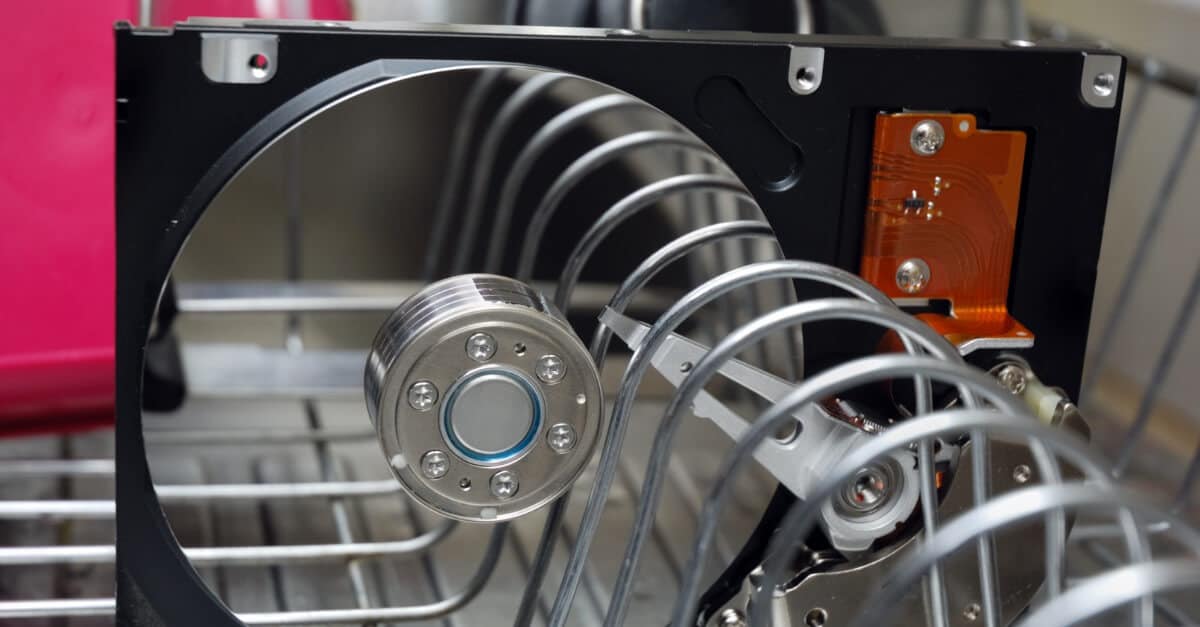
"Wat gebeurt er als ik mijn harde schijf formatteer?" Dat is waarschijnlijk een van de meest gestelde vragen door beginnende computergebruikers.
Did you know every hard drive begins life being formatted at the factory where it was built? This may surprise you since formatting seems like something you only do when you have a major problem with your drive. But formatting a hard drive can be useful in many different situations. So what is formatting, really? And what does formatting a hard drive do?
Wanneer een schijf wordt geformatteerd, wordt het verleden gewist. Alle gegevens worden verwijderd en er wordt ruimte vrijgemaakt voor nieuwe data en bestandssystemen. Er zijn verschillende redenen om een schijf te formatteren. Je maakt je misschien zorgen over de beveiliging, wilt de hardware hergebruiken of een nieuw bestandssysteem installeren op je apparaat. Of je probeert mogelijk ernstige fouten op het apparaat op te lossen.
Wat de reden ook is, het eindresultaat is dat het formatteren van een harde schijf de prestaties van je apparaat verbetert—mits het correct wordt uitgevoerd. Maar voordat we ingaan op wat formatteren precies doet, moet je begrijpen hoe je een harde schijf formatteert in de eerste plaats.
Hoe je een harde schijf formatteert
Nu je weet wat ‘formatteren’ betekent, kunnen we beginnen met het eigenlijke proces. Voordat je een harde schijf formatteert, moet je altijd een back-up maken van je gegevens. Formatteer nooit een schijf als je gegevens niet ook ergens anders zijn opgeslagen! Formatleren wist alle gegevens op de schijf. (Meer weten over gegevensverwijdering? Lees: Zijn je gegevens echt voorgoed weg?)
Het formatteren van een harde schijf is eigenlijk heel eenvoudig. We bekijken eerst hoe je een snelle formattering uitvoert die je gegevens niet verwijdert. Zowel in Windows als op een Mac zijn er vijf stappen om een schijf te formatteren.
Snelformatteren in Windows
Zo formatteer je een niet-opstartbare harde schijf in Windows.
Stap 1: Als je schijf nog niet op je pc is aangesloten, sluit de harde schijf dan aan.
Stap 2: Open Windows Verkenner en navigeer naar de linkerzijde van het venster. Klik met de rechtermuisknop op je schijf en kies “Formatteren”.
Stap 3: Kies het bestandssysteem en geef het een naam bij “Volumelabel”.
Stap 4: Voer een “Snelformatteren” uit.
Stap 5: Klik op “Starten”.
Zodra het proces is voltooid, heb je een schone harde schijf om mee te werken. Laten we nu hetzelfde proces voor Macs bekijken!
Snelformatteren op een Mac
Zo formatteer je een niet-opstartbare harde schijf op een Mac.
Stap 1: Ga naar de app Schijfhulpprogramma.
Stap 2: Ga naar “Weergave” en kies “Toon alle apparaten”.
Stap 3: Klik op de schijf die je wilt wissen.
Stap 4: Hernoem de schijf, kies het gewenste formaat (APFS of Mac OS Uitgebreid) en selecteer het “GUID-partitieschema”.
Stap 5: Klik op “Wis”.
Snelformatteren is prima om je harde schijf op te schonen, maar verwijdert niet al je gegevens volledig. Wat als je de schijf helemaal en veilig wilt wissen? Als je schijf verkocht of gedoneerd wordt en veiligheid belangrijk is, heb je een volledige formattering nodig.
Volledig formatteren is net zo eenvoudig als snel formatteren, maar let op! Bij een volledige formattering worden alle gegevens op je harde schijf gewist, dus controleer goed of dit echt is wat je wilt doen voordat je verdergaat!
Volledig formatteren in Windows
Als je besturingssysteem Windows is, volg dan het eerder beschreven proces, maar sla stap 4 over.
Stap 1: Als je schijf nog niet op je pc is aangesloten, sluit de harde schijf dan aan.
Stap 2: Open Windows Verkenner en navigeer naar de linkerzijde van het venster. Klik met de rechtermuisknop op je schijf en kies “Formatteren”.
Stap 3: Kies het bestandssysteem en geef het een naam bij “Volumelabel”.
Stap 4: Klik op “Start”.
Als je een Mac hebt, zijn de eerste drie stappen hetzelfde – of je nu snel of volledig formatteert:
Stap 1: Ga naar de app Schijfhulpprogramma.
Stap 2: Ga naar “Weergave” en kies “Toon alle apparaten”.
Stap 3: Klik op de schijf die je wilt wissen.
Na stap 3 ga je verder met het proces:
Stap 4: Klik linksboven in het venster op “Wijzig”.
Stap 5: Klik op "APFS-volume verwijderen" in de menubalk.
Stap 6: Mogelijk verschijnt de knop "Groepsvolume wissen". Klik erop als dat gebeurt.
Stap 7: Klik op "Verwijderen" als daarom wordt gevraagd.
Wat doet het formatteren van een harde schijf?
Dus, wat gebeurt er wanneer je een schijf formatteert? Wat de reden ook is dat je je harde schijf formatteert, het resultaat is altijd hetzelfde. Dit kun je verwachten.
Resultaat #1: Schoont op en vernieuwt het bestandssysteem
Wanneer je een harde schijf formatteert, kies je het type bestandssysteem dat de opnieuw geformatteerde schijf moet gebruiken (zoals NTFS of exFAT). Tijdens het formatteren worden de gegevens op de harde schijf in feite gewist en wordt de hele structuur voor het opslaan van nieuwe gegevens aangepast.
Resultaat #2: Verbetert de prestaties van het apparaat
Een van de grootste voordelen van het formatteren van harde schijven en computers is de verbeterde apparaatprestaties. Formatteren werkt als een reset die het systeem terugbrengt naar de staat waarin het verkeerde toen je je computer kocht. Maar wat doet het formatteren van een harde schijf precies waardoor het zo voordelig is?
Wanneer je formatteert, wordt er schijfruimte vrijgemaakt. Zodra er een aanzienlijke hoeveelheid opslagruimte beschikbaar is, krijgt je apparaat toegang tot meer geheugen en voert het opdrachten veel efficiënter uit. Simpel gezegd: hoe meer beschikbare opslagruimte je hebt, hoe sneller je computer werkt! Dus als je computer traag is of rare bugs vertoont, kan formatteren van de schijf helpen.
Formatteren van een harde schijf helpt ook om schijfruimte op te schonen door onnodige of schadelijke inhoud te verwijderen. Dit omvat malware en andere virussen die je antivirusprogramma mogelijk niet heeft opgemerkt. Deze programma’s doen hun best om bedreigingen te verwijderen, maar ze zijn niet perfect en missen soms gevaren.
Bestanden die nodig zijn om het besturingssysteem (OS) te laten draaien, kunnen na verloop van tijd beschadigd raken, waardoor je apparaat trager wordt. Wanneer je een harde schijf formatteert, wordt het besturingssysteem opnieuw geïnstalleerd. Fouten of storingen in het systeem worden verwijderd en het OS wordt hersteld naar optimale prestaties.
Resultaat #3: Verwijdert de gegevens
Worden gegevens gewist door een schijf te formatteren? Ja! De meeste mensen formatteren een harde schijf juist om de inhoud te verwijderen. Als je de opgeslagen informatie niet meer nodig hebt, is formatteren een snelle manier om de schijf op te schonen in slechts een paar stappen.
Zoals altijd is het belangrijk om je persoonlijke gegevens regelmatig automatisch te back-uppen om onverwacht dataverlies te voorkomen. Maar als je ineens een schijf moet formatteren om het bestandssysteem te wijzigen, de schijf leeg te maken of de prestaties te verbeteren, wil je je meest recente gegevens niet verliezen. Neem dus een paar minuten de tijd om handmatig een back-up te maken op een extern medium voordat je gaat formatteren.
Nu je weet wat het betekent om een computerharde schijf te formatteren, is er geen reden om het niet te doen om de prestaties te verbeteren. Maar het kan riskant zijn als je niet goed bent voorbereid!
Zoals altijd moet je regelmatig automatisch een back-up maken van je gegevens om onverwacht dataverlies te voorkomen. Maar als je plotseling een schijf moet formatteren om het bestandssysteem te wijzigen, de schijf leeg te maken of de prestaties te verbeteren, wil je je meest recente gegevens niet verliezen. Neem dus even de tijd om handmatig een back-up te maken voordat je formatteert.
Als je per ongeluk je schijf hebt geformatteerd zonder een recente back-up, is er nog hoop. Een gekwalificeerde specialist in gegevensherstel kan mogelijk je gegevens terughalen – zelfs vanaf een geformatteerde schijf. Neem vandaag nog contact op met DriveSavers om te ontdekken of jouw data kan worden hersteld!

 English (United States)
  English (Australia)
  French (France)
  English (UK)
  French (Canada)
  English (Canada)
  Spanish (Mexico)
  German
  Dutch
Dutch  Italian
  Finnish
  Polish
  Norwegian
  Swedish
  Danish
  Spanish (Spain)
  Chinese
  Japanese
  German (Austria)