


Een harde schijf verwijderen in 6 eenvoudige stappen
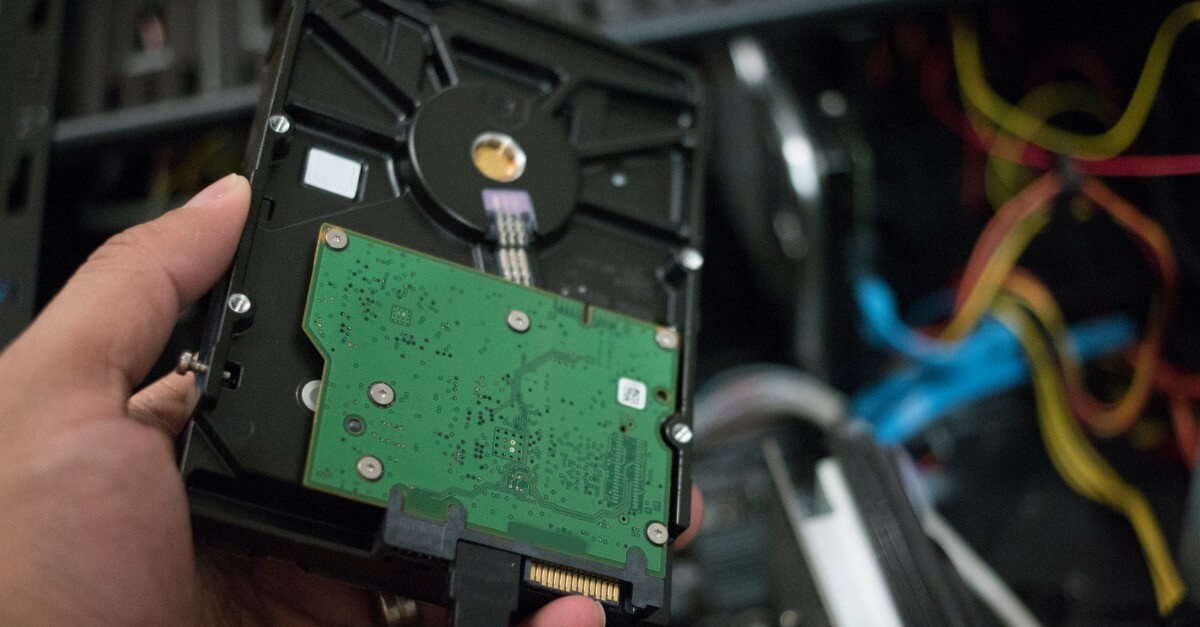
Algemene kennis van apparaatonderhoud en reparaties, zoals het verwijderen van een harde schijf, is een uitstekende manier om de levensduur van je computer te verlengen. Zelf aan je hardware sleutelen lijkt misschien wat ingewikkeld voor een doorsnee gebruiker, maar je zult versteld staan hoe makkelijk het eigenlijk is om goed voor je apparatuur te zorgen.
Leren hoe je een harde schijf uit een computer verwijdert, klinkt misschien wat intimiderend. Maar je kunt zelf veilig een harde schijf verwijderen uit zowel een laptop als een desktop. Hier lees je hoe je dat in zes eenvoudige stappen doet.
Stap 1: Maak een back-up van je gegevens
Als je nog geen vaste back-uproutine hebt, stel er dan zo snel mogelijk een in. Dat is makkelijker gezegd dan gedaan, zeker als je de harde schijf moet verwijderen vanwege een storing. Een goede vuistregel is om regelmatig back-ups te maken en je gegevens op te slaan, zowel op een extern apparaat als in een cloudopslagdienst. Zo ben je volledig beschermd als je harde schijf uitvalt of er iets ernstigs gebeurt.
Stap 2: Schakel de stroom uit
Als je een computer opent om een interne harde schijf te verwijderen, wil je absoluut geen stroomvoerende kabels of geladen componenten tegenkomen die je kunnen verwonden. Zorg er dus voor dat je de computer niet alleen uitschakelt, maar ook volledig loskoppelt van de stroombron.
Je denkt waarschijnlijk dat deze stap vanzelfsprekend is. Maar veel gebruikers hebben dit overgeslagen – met een schok of zelfs elektrocutie als gevolg! Dat wil je echt niet, dus neem even de tijd om goed na te gaan of alles veilig is.
Stap 3: Open de behuizing
Nu komt het leuke gedeelte! Als je je ooit hebt afgevraagd wat er in een computer zit, ga je het nu ontdekken. Als je de originele handleiding van het apparaat nog hebt, bevat die waarschijnlijk uitleg over hoe de computer in elkaar zit en hoe je de buitenkant verwijdert. De originele verpakking bevat mogelijk zelfs een speciaal hulpmiddel om de vaak piepkleine schroefjes los te draaien die je apparaat bij elkaar houden.
Als je de originele handleiding niet meer hebt, geen probleem. Inspecteer je computer zorgvuldig en aandachtig. Vaak kun je aan de buitenkant al zien hoe het apparaat in elkaar zit en welke gereedschappen je nodig hebt om het uit elkaar te halen.
Werkt geen van deze opties voor jou? Een snelle Google-zoekopdracht levert je talloze handleidingen om je te helpen de behuizing open te krijgen.
Stap 4: Zoek de harde schijf
Zodra je de behuizing van de computer hebt verwijderd, zie je een wirwar van circuits, kabels en chips. In eerste instantie kunnen deze onderdelen overweldigend lijken. Laat je er niet door afleiden; focus op de taak die je moet uitvoeren.
Hoe ziet een harde schijf eruit? Zoek naar een kooi-achtige houder met een rechthoekige metalen doos erin. De doos is ongeveer een halve centimeter dik, afhankelijk van het type schijf dat je hebt.
Nu je weet waar je op moet letten, vraag je je waarschijnlijk af: waar zit de harde schijf? Die bevindt zich meestal aan de voorkant van de behuizing, in de buurt van het optische station en andere schijven. De harde schijf is duidelijk gemarkeerd.
Stap 5: Verwijder de harde schijf
Kijk goed naar de harde schijf om te zien hoe deze met de computer is verbonden. De meeste nieuwere schijven kunnen zonder gereedschap worden verwijderd – je hoeft alleen maar een hendel of schuifje over te halen. Andere modellen vereisen mogelijk een schroevendraaier of vergelijkbaar gereedschap.
Als de schijf op rails is gemonteerd, gebruik dan beide handen om de houder voorzichtig naar buiten te trekken. Voel je weerstand? Forceer het niet! Er kunnen kabels in de weg zitten. Koppel deze los voordat je verdergaat.
Stap 6: Koppel de kabels los
De laatste en belangrijkste stap bij het verwijderen van een harde schijf is het loskoppelen van de SATA-kabel (Serial Advanced Technology Attachment) en de voedingsconnector. De SATA-kabel is een brede, platte lintkabel die de harde schijf met het moederbord verbindt. Houd er rekening mee dat hij soms vastgelijmd zit – trek hem dus voorzichtig los en verwijder eventuele lijmresten.
De voedingsconnector is een rechthoekige, plastic stekker die soms wat moeite kost om los te krijgen. Wees voorzichtig en forceer niets!
Zodra de harde schijf succesvol is losgekoppeld en verwijderd, plaats deze dan in een antistatische zak om schade of gegevensverlies te voorkomen. Dit is een cruciale stap als je professionele hulp zoekt voor gegevensherstel.
Het is mogelijk om gegevens te herstellen van een kapotte harde schijf. Neem vandaag nog contact op met de professionals van DriveSavers om te weten of jouw data terug te halen is!

 English (United States)
  English (Australia)
  French (France)
  English (UK)
  French (Canada)
  English (Canada)
  Spanish (Mexico)
  German
  Dutch
Dutch  Italian
  Finnish
  Polish
  Norwegian
  Swedish
  Danish
  Spanish (Spain)
  Chinese
  Japanese
  German (Austria)