


Kuinka palauttaa kadonneet tai poistetut valokuvat Windows-tietokoneen kiintolevyltä
Oletko koskaan vahingossa poistanut tärkeää valokuvaa, jota et enää saa takaisin? Entä jos kyseessä olisivat yrityksesi tai kotisi kuvat, hääkuvat, lapsuuden muistot tai kuvat rakkaasta henkilöstä?
Kokemuksemme mukaan käyttäjät kohtaavat usein tällaisen tilanteen puhdistaessaan tietokonettaan vapauttaakseen tallennustilaa tai nopeuttaakseen sen toimintaa, ja päätyvät poistamaan kansion, jossa on tärkeitä valokuvia (useimmiten huomaamattaan).
Tällaisessa tilanteessa tiedostoja (mukaan lukien kuvat) ei välttämättä poisteta pysyvästi (aluksi), vaan ne siirtyvät suoraan Windowsin roskakoriin. Jos et kuitenkaan huomaa niiden katoamista ja jatkat tietokoneen käyttöä, mahdollisuutesi palauttaa haluamasi tiedostot heikkenevät merkittävästi.
Jotta voit selviytyä tällaisesta tilanteesta onnistuneesti, olemme koonneet sinulle hyödyllisiä vinkkejä, joiden avulla voit palauttaa poistetut valokuvat Windows-kiintolevyltä helposti ja vaivattomasti!
Tapoja palauttaa poistetut valokuvat tietokoneelta
Recover from the Trash Bin
Ensimmäinen paikka, josta sinun kannattaa etsiä poistettuja valokuvia, on tietokoneesi roskakori. Kun painat vahingossa näppäimistösi delete-painiketta, järjestelmä ei poista tiedostoa pysyvästi, vaan siirtää sen roskakoriin.
Jos huomaat riittävän nopeasti, että joitakin kuvia puuttuu tietokoneeltasi, siirry roskakoriin ja palauta ne.
Näin teet sen:
1. Kaksoisnapsauta ensin roskakori-kansiota tietokoneesi työpöydällä.
2. Etsi poistetut valokuvat roskakorista; valitse ne ja palauta alkuperäiseen sijaintiin, kun löydät ne.

Try Backup and Restore option
Jos sinulla on tapana varmuuskopioida tietosi Windowsin varmuuskopiointitoiminnolla, on hyvät mahdollisuudet, että löydät kuvasi aiemmasta varmuuskopioversiosta.
Näin voit yrittää palauttaa poistetut valokuvat varmuuskopiointi- ja palautusvaihtoehtoa käyttäen.
1. Napsauta “Käynnistä”-painiketta ja etsi “Ohjauspaneeli”, valitse sitten “Järjestelmä ja ylläpito” ja “Varmuuskopiointi ja palautus”.
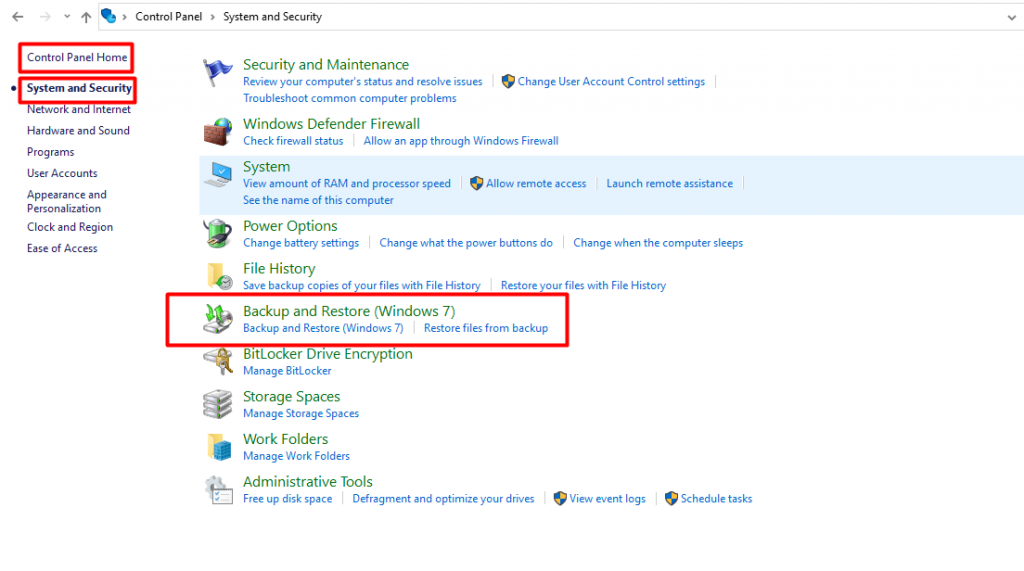
2. Jos käytät Windowsin varmuuskopiointia säännöllisesti, näkyviin tulee luettelo uusimmista varmuuskopioista, ja voit valita viimeisimmän palauttaaksesi poistetut valokuvat ja muut tiedostot.
Recover Deleted Photos from your Windows File History
Tiedostohistoria on toinen tehokas Windowsin tarjoama ominaisuus, joka auttaa sinua palauttamaan poistetut valokuvat tietokoneeltasi. Se on saatavilla sekä Windows 8- että Windows 10 -versioissa.
Windowsin tiedostohistoria varmuuskopioi automaattisesti kaikki tietosi, kun se on otettu käyttöön – olipa kyse kuvista, asiakirjoista tai videoista. Siksi kuvien palauttaminen Tiedostohistoria-toiminnolla on erittäin helppoa, jos kuvat on poistettu pysyvästi tietokoneeltasi.
Seuraa alla olevia ohjeita palauttaaksesi poistetut tiedostot Windowsin Tiedostohistoria-toiminnolla:
1. Mene ensin siihen sijaintiin tietokoneellasi, josta kuvat poistettiin, ja kirjoita Windowsin hakukenttään “Palauta tiedostosi Tiedostohistorian avulla”.

2. Kirjoita hakupalkkiin etsimäsi tiedoston tai kansion nimi ja paina Enter. Näet versioita tiedostoista ja kansioista, jotka voit palauttaa.
3. Valitse tiedostot ja kansiot, jotka haluat palauttaa alkuperäiseen sijaintiinsa, ja paina Palauta-painiketta.
4. Voit palauttaa tiedostot alkuperäisestä sijainnista poikkeavaan paikkaan pitämällä Palauta-painiketta painettuna tai napsauttamalla sitä hiiren oikealla painikkeella, valitsemalla Palauta kohteeseen ja määrittämällä uuden palautussijainnin.
If You Store on Cloud, Connect with Your Provider
Nykyään on tarjolla monia pilvitallennusvaihtoehtoja tärkeiden kuvien, asiakirjojen ja videoiden varmuuskopiointiin. On aina suositeltavaa tallentaa tärkeät tiedot useisiin paikkoihin, jotta tietojen menetyksen riski minimoidaan.
Jos satut menettämään tietoja, jotka saattavat sisältää myös kadonneet valokuvasi, voit aina ottaa yhteyttä pilvitallennuspalvelun tarjoajaasi palauttaaksesi varmuuskopion ja saadaksesi kadonneet kuvasi takaisin.
Tietojen menetyksen pääasialliset syyt
Data loss often occurs due to reasons that are beyond your control. However, you can still prevent data loss through technical knowledge and tools. Following are a few common reasons for unprecedented data loss.
- Human error: You might unknowingly erase files mistaking it for another form of action. From tech-geeks to those with basic computer knowledge, everyone can end up losing their documents, photos, and videos.
- Exposing Hard Drive to extreme conditions: Although it’s a good idea to save your data on an extra Hard Drive for protection, you can end up with a non-functioning one if you expose it to extreme conditions. For instance, leaving your external Hard Drive in your car’s glove box on a hot day or accidentally forgetting it near the stove and exposing it to heat can permanently damage the data on your Hard Drive.
- Power outage: Operating your computer on an unstable electric supply is another frequent data loss situation. It can severely damage your hard disk, and in a matter of minutes, you can end up losing everything stored on it. In such a case, Always refrain from trying to retrieve data by yourself as you can damage the Hard Drive further and make the recovery impossible even for an expert. Always call a DriveSavers expert if you’re unsure how to recover data.
- Downloading Apps from unknown sources: Downloading apps from a non-trusted source is another common reason for losing your data including images on your PC. In the worst case situation, you may leave your data vulnerable to theft, illegal use and even complete loss. This is because a faulty app can corrupt all the files stored in your Hard Drive.
Kuinka estää tietojen menetys kiintolevylläsi
“Prevention is better than cure.” This saying applies to data as well. Although digital data is always vulnerable to loss and theft, you can prevent it by following simple hacks and best practices. Following are a few tips that are extremely useful in preventing data loss.
Lue myös: Paras varmuuskopiointistrategia ja käytännöt tietojesi suojaamiseksi
- Make Regular Backups: Tietojen säännöllinen varmuuskopiointi on hyvä käytäntö tietojen menetyksen estämiseksi. Se pitää tiedot tallessa niiden ajantasaisimmassa muodossa. Poistettujen tiedostojen palauttamisen lisäksi se voi myös suojata tietojasi.
- Use External Devices to Safeguard Your Data: Voit vähentää tietojen menettämisen riskiä tallentamalla ne ulkoisille tallennuslaitteille. Tietojen katoamisen todennäköisyys on pienempi, jos ne on tallennettu useammalle kuin yhdelle laitteelle.
Ulkoisten tallennuslaitteiden, kuten kiintolevyjen, USB-muistien ja SD-korttien käyttö voi auttaa sinua tallentamaan kuvia ja videoita useaan paikkaan. Se mahdollistaa myös levytilan vapauttamisen tietokoneellasi ja parantaa sen suorituskykyä.
- Label Your Hard Drives: It takes minimum effort to label your Hard Drives as it helps you remember what you have stored in each of them. So, if one of your Hard Drives gets corrupted, you’ll know which one it is and won’t mistakenly overwrite the wrong one.
- Other Data Protection Tools: Jos käytät Windowsia, sinulla on todennäköisesti käytössäsi työkaluja, kuten Windowsin varmuuskopiointi, Windowsin tiedostojen tarkistus ja Windowsin tiedostohistoria, joita voit aina käyttää suojataksesi arvokkaat valokuvasi, videosi ja muut tiedostosi.
Kiintolevyn vikaantumisen merkit ja oireet
On olemassa muutamia varoitusmerkkejä, jotka voivat kertoa, että kiintolevyssäsi on ongelmia. Mitä aikaisemmin huomaat ne, sitä paremmat mahdollisuudet sinulla on estää merkittävä tietojen menetys.
- Scratching noises emanating from Hard Drive: Clicking or scratching noises coming from your computer or external Hard Drive are usually the first sign of a problem. It straight away means that physical parts of your Hard Drive are starting to wear out.
- Files taking too long to open: If you experience too much delay in accessing files and folders on your computer, it is a warning sign that something is wrong with your hard disk, and requires you to pay attention. Your problem may be associated with the fact that you have less space left on your Hard Drive since it is nearing its capacity.
- Frequent Apps and Software crashes: Viallinen tai vaurioitunut kiintolevy voi aiheuttaa toistuvia järjestelmä- ja sovelluskaatumisia ja on varoitusmerkki siitä, että kiintolevy on pian hajoamassa.
Onko mahdollista palauttaa valokuvia rikkinäiseltä kiintolevyltä?
Yleinen harhaluulo on, että kuolleelta kiintolevyltä ei voi palauttaa kadonneita tietoja, koska se on fyysisesti vaurioitunut. Joissakin tapauksissa tämä pitää paikkansa, mutta monesti kiintolevy ei ole niin vaurioitunut kuin voisi kuvitella.
Ymmärrätkö, jos luku-/kirjoituspäät eivät osu levyihin ja kirjaimellisesti raavi tietoja pois levyiltä, sinulla on yhä mahdollisuus palauttaa poistettuja kuvia, videoita, musiikkia ja asiakirjoja.
Soita DriveSaversin tietojen palautusasiantuntijoille
Tietojen palautusprosessisi alkaa heti, kun päätät, kuinka tärkeitä nuo kuvat, videot ja asiakirjat sinulle ovat.
Tietojen palauttaminen vahingoittuneelta tai rikkinäiseltä kiintolevyltä ei ole lasten leikkiä eikä tee-se-itse-tehtävä, jonka voi hoitaa katsomalla YouTube-ohjevideon.
DriveSavers on luotettava tietojen palautusyritys, jolla on laaja asiantuntemus ja työkalut kadonneiden valokuvien ja muiden tietojen palauttamiseksi.
Yli 40 vuoden kokemuksella kiintolevyjen ja muiden tallennuslaitteiden tietojen palauttamisesta DriveSavers Data Recovery on luotettu alan johtaja kaikenlaisten tietoon liittyvien ongelmien ratkaisemisessa.
Ota yhteyttä tietojen palautusasiantuntijoidemme tiimiin jo tänään palauttaaksesi valokuvat vahingoittuneelta kiintolevyltäsi!

 English (United States)
  English (Australia)
  French (France)
  English (UK)
  French (Canada)
  English (Canada)
  Spanish (Mexico)
  German
  Dutch
Dutch  Italian
  Finnish
  Polish
  Norwegian
  Swedish
  Danish
  Spanish (Spain)
  Chinese
  Japanese
  German (Austria)