


Sådan reparerer du en ekstern harddisk, der bliver ved med at afbryde forbindelsen

Har du nogensinde kæmpet med sko, hvis snørebånd bare ikke vil blive siddende? Uanset hvad du gør, går de op, og du risikerer hele tiden at snuble. Det samme gælder, når din eksterne harddisk eller SSD (solid-state drive) konstant mister forbindelsen – især når du forsøger at få adgang til vigtige data.
Heldigvis findes der nogle metoder til at løse dette almindelige problem, så du forhåbentlig stadig kan få nem adgang til de filer, du har gemt på enheden. I dette indlæg deler vi fire tips til fejlfinding, du kan prøve, hvis din eksterne harddisk bliver ved med at afbryde forbindelsen.
Start med at beskytte dine data
Før du forsøger dig med fejlfinding, skal du sikre dig, at du har en nylig sikkerhedskopi af de filer, der er gemt på din enhed.
Alle disse muligheder kan være gode løsninger til backup, så vi anbefaler, at du vælger den metode, der bedst passer til dine behov for datalagring.
Metoder til at reparere en harddisk, der bliver ved med at afbryde forbindelsen
Nu hvor dine data er sikkert sikkerhedskopieret, kan du begynde at afprøve følgende fejlfindingstrin. Vi anbefaler, at du tester løsningerne én efter én, indtil du finder den, der løser problemet.
Skift USB-port
By far the easiest of all fixes, your first step could be to simply try connecting your external hard drive to your computer or laptop using a different USB port. If this works — problem solved! If you’ve only got one USB port, we’d recommend a similar first step, but instead of changing ports, remove your hard drive and ensure the USB port is free of any dust or debris. Then, reconnect your drive and see if the issue has resolved itself before trying out any subsequent steps.
Mange enheder har to forskellige typer USB-porte med varierende kapacitet og hastighed. Den første og ældste er USB 2.0, introduceret i år 2000, med en maksimal overførselshastighed på 480 megabit i sekundet. Den blev standard til at forbinde enheder til computere. USB 3.0 — også kaldet SuperSpeed USB — kom i 2008 og er markant hurtigere med op til 5 gigabit i sekundet, omtrent ti gange hurtigere end USB 2.0.
Men hvorfor er det vigtigt? Nogle USB 3.0-enheder kan blive negativt påvirket af Windows 10 og 11. Så hvis din harddisk bliver ved med at afbryde forbindelsen på disse systemer, kan det være derfor. Hvis din computer har begge typer USB-porte, anbefales det at prøve at tilslutte drevet til hver af dem for at se, om det løser problemet.
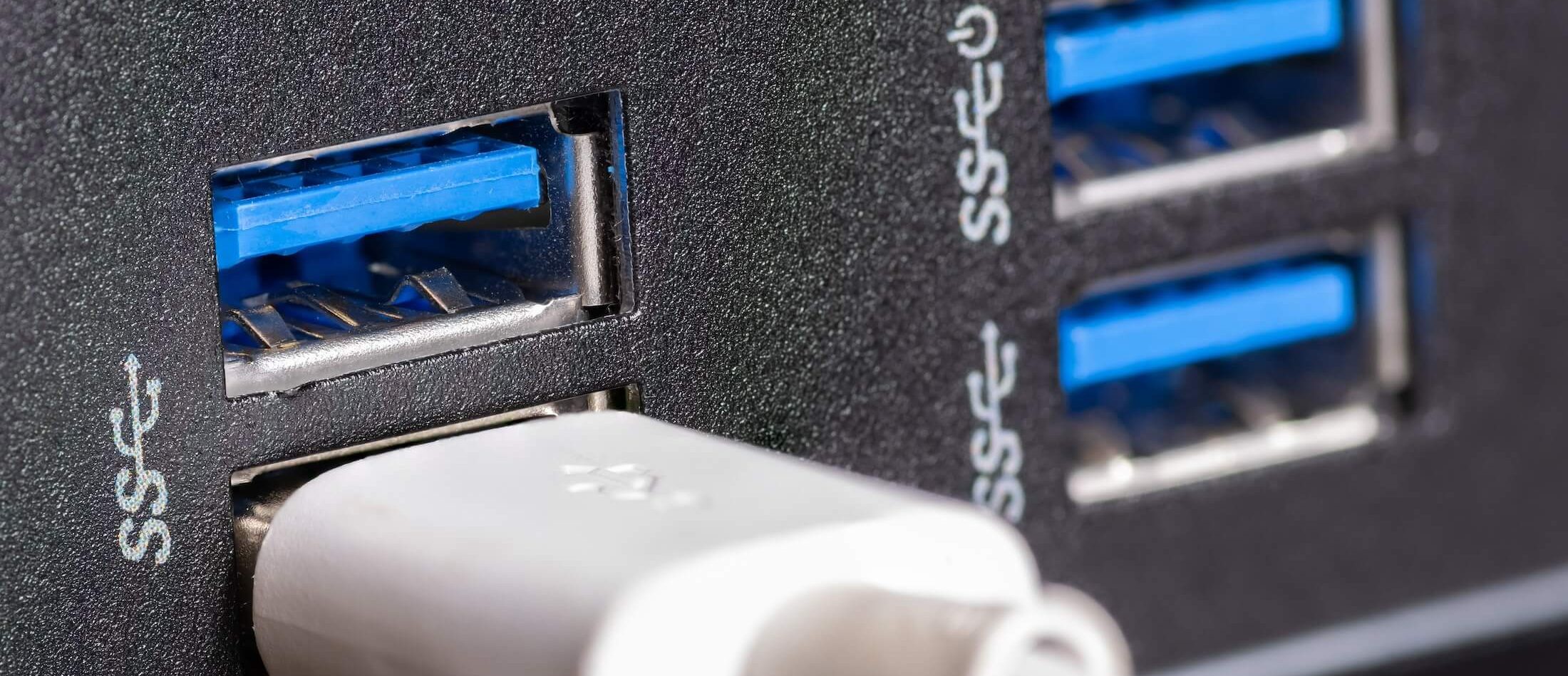
For at se hvilke porte din computer eller laptop har, skal du blot tjekke farven: USB 2.0-porte er sorte, mens en blå port angiver en USB 3.0-forbindelse. Hvis du oplever problemer mellem Windows 10 eller 11 og USB 3.0, anbefaler vi, at du opdaterer dine USB 3.0-drivere og tester porten igen.
Deaktiver strømsparefunktioner
En af de mest almindelige årsager til USB-forbindelsesproblemer er utilstrækkelig strømforsyning. I Windows findes funktionen USB-strømbesparelse, som automatisk slukker for USB-enheder efter en periode uden aktivitet — selvom de stadig er tilsluttet. Dette kan betyde, at eksterne harddiske ikke får strøm nok til at opretholde forbindelsen, hvilket medfører afbrydelser.
macOS har ikke en specifik energisparefunktion for USB-enheder, men de har deres egne “Strømbesparelsesindstillinger”, som påvirker, hvordan USB-enheder bruger strøm.
Følg disse trin for at deaktivere strømsparefunktionerne på din Windows- eller Apple-enhed:
USB-strømbesparelse i Windows
- Gå til Kontrolpanelet, vælg “System og sikkerhed” og derefter “Strømstyring”.
- Klik på “Skift planindstillinger”.
- Klik på “Skift avancerede strømindstillinger”.
- Rul ned til “USB-indstillinger” og klik på plustegnet for at udvide menuen. Klik derefter på “Indstilling for selektiv USB-suspendering” og skift fra “Aktiveret” til “Deaktiveret”. Klik til sidst på “Anvend” for at gemme dine ændringer.
macOS-strømbesparelse
- I macOS kan du justere strømindstillingerne for USB-enheder ved først at gå til “Systemindstillinger”.
- Klik derefter på “Strømbesparelse”.
- Fra denne menu kan du styre indstillinger, der påvirker, hvordan USB-enheder bruger strøm — selvom disse funktioner er langt mindre tilpasselige end i Windows.

Deaktiver standardopstartsprocessen
Nogle gange kan BIOS‑firmwarens opstartsproces (boot) overse eksterne harddiske tilsluttet via USB, hvilket betyder, at de ikke tilsluttes korrekt til din computer eller laptop. Dette er et almindeligt problem med både USB 2.0 og 3.0‑porte, så det at skifte, hvor du tilslutter enheden, vil sandsynligvis ikke løse det. I stedet bør du, hvis du bruger Windows, deaktivere legacy boot i BIOS. For at gøre dette:
- Åbn “Enhedshåndtering” og dobbeltklik på den berørte eksterne harddisk.
- Gå til fanen “Politikker” og sørg for, at “Bedre ydeevne” er markeret. Aktiver derefter skrivecache på enheden.
- Klik på “OK” for at gemme ændringerne.
- Lastly, head back to “Device Manager” and right-click on the Intel 3.0 extension driver. Select “Uninstall.”
Der findes ikke en tilsvarende standardopstartsproces i macOS, så hvis du bruger en Apple-enhed, skal du springe dette trin over.

Tjek og reparer fejl på harddisken
Hvis din eksterne harddisk stadig mister forbindelsen, så giv ikke op endnu! Der er stadig én sidste løsning, du kan prøve. Før du forsøger denne fejlfindingsmetode, er det afgørende, at du har en opdateret sikkerhedskopi af dine data. Tjek, at du har benyttet en af de backup-løsninger, vi foreslog tidligere i opslaget. Reparation af harddiskfejl kan medføre datatab — og uden backup vil dette tab være permanent.
Årsagen til, at din eksterne harddisk tilfældigt afbryder forbindelsen, kan være dårlige sektorer på drevet. Hvis det er tilfældet, vil de sektorer medføre korrupte data og dårlig tilslutning. Men hvis du bruger en Windows-computer eller laptop, er der en indbygget disk-check funktion, som kan hjælpe dig med at fjerne dårlige sektorer på disken. Sådan bruger du den:
- Åbn “Denne pc” via søgefeltet i Start-menuen, højreklik derefter på det drev, du vil kontrollere, og klik på “Egenskaber”.
- Vælg fanen “Værktøjer” og klik på “Kontroller”.
- Et vindue med “Diskindstillinger” vises. Afkryds “Ret filsystemfejl automatisk” og derefter “Søg efter og forsøg at gendanne dårlige sektorer”.
- Klik på “Start” for at begynde reparationsprocessen.
Hvis du bruger en macOS-enhed, som en Apple Mac-computer eller en MacBook, kan du bruge “Førstehjælp” til at udføre lignende reparationer. Start blot “Diskværktøj” fra “Programmer”-menuen, vælg din eksterne harddisk, og kør “Førstehjælp” for at kontrollere og reparere eventuelle diskfejl.
Stol på eksperter til at sikre dine datas sikkerhed
Det kan være yderst frustrerende og forstyrre din arbejdsrytme, når en ekstern harddisk hele tiden afbryder forbindelsen – og frygten for at miste vigtige data gør det ikke bedre. Ved at følge fejlfindingstrinnene i dette opslag kan du dog tage hånd om problemet og forhåbentlig genoprette en stabil adgang til dit lagermedie.
Hvis du har prøvet alle vores anbefalede metoder og stadig oplever det samme problem, er det måske tid til at søge hjælp fra en ekspert. Hos DriveSavers ved vi, hvor vigtigt det er at have pålidelig adgang til dine data, og vores team af datagendannelsesspecialister står klar til at hjælpe dig gennem hele processen med at gendanne mistede data fra din eksterne harddisk. Vi anvender det nyeste udstyr og de mest avancerede teknikker til at håndtere selv de mest komplekse situationer, og vores team er altid klar til at lytte til dig, forstå din situation og tilbyde skræddersyede løsninger til netop dine behov.

 English (United States)
  English (Australia)
  French (France)
  English (UK)
  French (Canada)
  English (Canada)
  Spanish (Mexico)
  German
  Dutch
Dutch  Italian
  Finnish
  Polish
  Norwegian
  Swedish
  Danish
  Spanish (Spain)
  Chinese
  Japanese
  German (Austria)