


Cloud Resource Guide: How to Retrieve Texts, Photos, and Other Data

At miste vigtige beskeder, billeder og andre uerstattelige filer efter katastrofer som skovbrande eller tyveri kan være en hjerteskærende oplevelse. Selvom DriveSavers er specialister i at redde data fra beskadigede enheder, kan denne guide hjælpe dig med at gendanne data, hvis de var gemt i skyen via iCloud, Google Drive, OneDrive eller Dropbox.
Læs videre for at finde officielle ressourcer og vejledninger til forskellige enheder og operativsystemer, herunder iOS, Android, macOS, Windows og Linux.
Selv hvis du ikke kan huske at have opsat en sikkerhedskopi, kan dine data være blevet gemt automatisk i skyen. Mange enheder har som standard aktiveret cloud-backup, hvilket betyder, at dine data stadig kan være til at gendanne. Du kan også gendanne dokumenter, sms’er, billeder og andre typer data fra skyen – selv hvis du ikke har lavet en manuel sikkerhedskopi.
⚠️ Advarsel: Før du gendanner data fra cloudlager ⚠️
Gendannelse af data fra en cloud-backup kan overskrive eksisterende filer på enheden. Før du fortsætter:
Når data først er blevet overskrevet med nye, kan de ikke gendannes, så vær forsigtig!
Har du taget backup til skyen uden at vide det?
Innan du antar att dina data är förlorade, kontrollera dessa tjänster – du kanske kan återställa sms och hämta foton från molnet även om du inte säkerhetskopierat dem manuellt.

Gendannelse af data på iOS-enheder (iPhone og iPad)

Hvis du har mistet adgangen til din iPhone eller iPad, kan du gendanne dine fotos og andre data til en ny iOS-enhed, hvis du brugte iCloud-sikkerhedskopier.
Ikke sikker? Apple-enheder tager ofte automatisk backup til iCloud, hvis funktionen blev aktiveret under opsætningen. For at kontrollere det, skal du logge ind på iCloud.com og se, om dine data er gemt der.
Gendan dine data fra en iCloud-sikkerhedskopi
Apple tilbyder en vejledning i, hvordan du gendanner din nye iPhone, iPad eller iPod touch fra en tidligere iCloud-sikkerhedskopi. Denne proces hjælper dig med at gendanne dine apps, data og indstillinger på en ny enhed.
Gendannelse af data på macOS-enheder (Mac-computere)
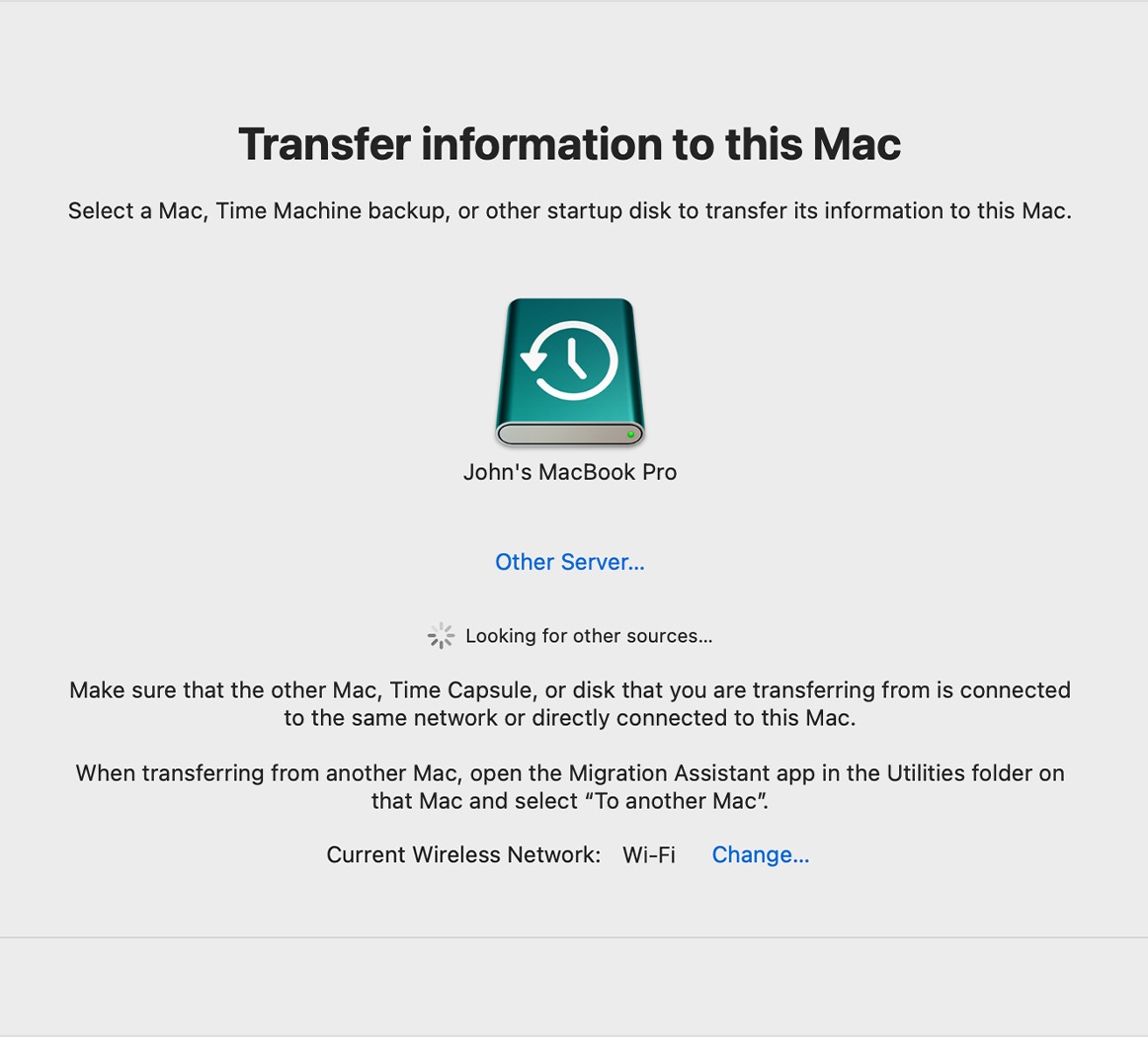
For dem, der har mistet deres Mac-computer, er det muligt at gendanne data, hvis der findes en Time Machine-sikkerhedskopi.
Mac-computere: Hvis du har brugt OneDrive, Google Drive, Dropbox eller et andet cloud-backupsystem, kan dine filer stadig være tilgængelige, selvom din computer er væk.
Gendan fra en Time Machine-sikkerhedskopi
Apple tilbyder vejledning i, hvordan du gendanner din Mac fra en Time Machine-sikkerhedskopi. Dette giver dig mulighed for at gendanne system, programmer og filer på en ny Mac.
Gendannelse af data på Android-telefoner og -tablets

Hvis du ikke længere har adgang til din Android-enhed, kan du gendanne dine data til en ny enhed, hvis du lavede sikkerhedskopier med din Google-konto.
Hvis du er i tvivl, kan du tjekke din konto ved at logge ind på Google Drive eller Google Fotos.
Gendan data på en ny Android-enhed
Google giver vejledning i, hvordan du sikkerhedskopierer og gendanner data på Android-enheder. Dette omfatter gendannelse af apps, indstillinger og andre data fra din Google-konto til en ny enhed.
Gendannelse af data på Windows-enheder (pc’er og bærbare computere)

Hvis du mister en Windows-pc eller bærbar computer, er det muligt at gendanne data, hvis du har brugt Windows Backup og OneDrive.
Windows Computers: If you used OneDrive, Google Drive, Dropbox, or another cloud backup option, your files may still be accessible even if your computer is gone.
Restore Files from OneDrive
Microsoft provides instructions on how to restore your files with Windows Backup. This includes recovering various file types from OneDrive to a new device.
Gendannelse af data på Linux-enheder

For Linux-brugere er det muligt at gendanne data, hvis der er lavet sikkerhedskopier med værktøjer som Timeshift eller andre backup-løsninger.
Linux-systemer: Nogle Linux-brugere synkroniserer automatisk filer til en ekstern server, Nextcloud eller en anden cloudtjeneste uden at være klar over det.
Gendan dit Linux-system fra en sikkerhedskopi
Der findes vejledninger til, hvordan man sikkerhedskopierer og gendanner data i Linux. Disse ressourcer beskriver trinene til at gendanne dit system og dine filer fra en sikkerhedskopi.
Ved hjælp af ovenstående ressourcer kan du gendanne tekstbeskeder, fotos og andre vigtige data fra cloud-backups til en ny eller erstatningsenhed – selv hvis din telefon eller computer er mistet, stjålet eller ødelagt. Hvis din enhed er beskadiget, men stadig i din besiddelse, så kontakt DriveSavers. Vi er specialister i datagendannelse fra vand-, brand- eller sammenpressede enheder. Vi gendanner også data, der er blevet slettet ved et uheld eller med vilje samt data, der er krypteret af ransomware.
For professional data recovery assistance, contact DriveSavers Data Recovery.
Hvis du oplever datatab som følge af krypteringsfejl, diskfejl eller utilsigtet sletning, er DriveSavers Data Recovery klar til at hjælpe. Kontakt os for professionelle datagendannelsesløsninger og få dine filer tilbage hurtigt og sikkert.

 English (United States)
  English (Australia)
  French (France)
  English (UK)
  French (Canada)
  English (Canada)
  Spanish (Mexico)
  German
  Dutch
Dutch  Italian
  Finnish
  Polish
  Norwegian
  Swedish
  Danish
  Spanish (Spain)
  Chinese
  Japanese
  German (Austria)