


Så här återställer du förlorade eller raderade foton från hårddisken på din Windows-dator
Har du någonsin av misstag raderat ett viktigt foto som du inte kan få tillbaka? Tänk om det var bilder från ditt företag eller hem, ditt bröllop, barndomsminnen eller foton av någon du håller kär?
Enligt vår erfarenhet inträffar sådana misstag ofta när användare städar datorn för att frigöra lagringsutrymme eller öka hastigheten, och råkar radera en mapp med viktiga bilder (oftast utan att märka det).
I en sådan situation kanske filer (inklusive foton) inte raderas permanent (till en början) utan hamnar direkt i papperskorgen på din Windows-dator. Om du däremot inte märker att de har försvunnit och fortsätter att använda datorn, minskar chanserna att återställa de filer du vill ha avsevärt.
För att du ska kunna hantera en sådan situation framgångsrikt har vi tagit fram några användbara tips för att återställa raderade foton från en Windows-hårddisk – enkelt och utan krångel!
Sätt att återställa raderade foton från en dator
1. Återställ från papperskorgen
Den första platsen du bör leta på efter dina raderade foton är papperskorgen på din dator. När du av misstag trycker på delete-tangenten på tangentbordet, tas filen inte bort permanent av systemet utan flyttas till papperskorgen.

Om du snabbt upptäcker att några foton saknas på din dator, gå till papperskorgen och återställ dem.
Så här gör du:
1. Börja med att dubbelklicka på papperskorgsmappen på datorns skrivbord.

2. Sök efter raderade foton i papperskorgen; markera dem och återställ dem till den ursprungliga platsen när du hittar dem.

2. Prova alternativet Säkerhetskopiera och återställ
Om du brukar säkerhetskopiera dina data med Windows säkerhetskopieringsfunktion, är chansen stor att du hittar dina foton i en tidigare sparad säkerhetskopia.
Så här kan du försöka återställa dina raderade foton med alternativet säkerhetskopiera och återställ.
1. Klicka på “Start”-knappen och sök efter “Kontrollpanelen”, klicka sedan på “System och underhåll” och välj “Säkerhetskopiera och återställ”.
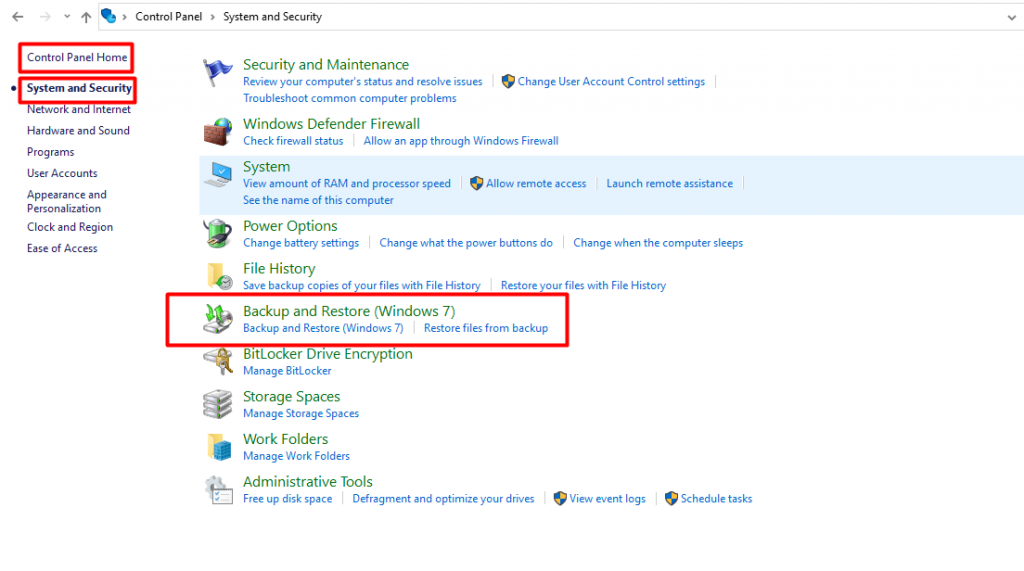
2. Om du använder Windows säkerhetskopiering regelbundet, visas en lista över de senaste säkerhetskopiorna, och du kan välja den senaste för att återställa raderade foton och andra filer.
3. Återställ raderade foton från Windows filhistorik
Filhistorik är en annan kraftfull Windows-funktion som hjälper dig att återställa raderade foton på din dator. Den finns tillgänglig i både Windows 8 och Windows 10.
Filhistorik i Windows säkerhetskopierar automatiskt all din data när den är aktiverad – oavsett om det är foton, dokument eller videor. Därför är det mycket enkelt att återställa dina bilder med Filhistorik om foton har raderats permanent från din dator.
Följ stegen nedan för att återställa dina raderade filer med hjälp av Windows filhistorikfunktionen:
1. Gå först till platsen på din dator där bilderna raderades och skriv sedan i Windows sökruta: “Återställ dina filer med Filhistorik”.

2. I sökfältet skriver du namnet på filen eller mappen du letar efter och trycker på Enter. Du kommer att se versioner av filer och mappar som du kan återställa.
3. Markera de filer och mappar du vill återställa till deras ursprungliga plats och tryck på knappen Återställ.
4. Du kan återställa dina filer till en annan plats än den ursprungliga genom att hålla nere eller högerklicka på knappen Återställ, klicka på Återställ till och sedan välja den nya platsen.
4. Om du lagrar i molnet, kontakta din leverantör
Det finns idag många molnlagringsalternativ för att säkerhetskopiera viktiga foton, dokument och videor. Det rekommenderas alltid att lagra viktig information på flera platser för att minimera risken för dataförlust.

Om du skulle förlora data som kan innehålla dina förlorade foton, kan du alltid kontakta din molnlagringsleverantör för att återställa säkerhetskopian och få tillbaka de förlorade bilderna.
De främsta orsakerna till dataförlust
Dataförlust inträffar ofta av orsaker som ligger utanför din kontroll. Du kan dock fortfarande förebygga det med teknisk kunskap och verktyg.
Nedan följer några vanliga orsaker till oväntad dataförlust.
-
Mänskligt misstag
Du kan omedvetet radera filer genom att missta det för en annan åtgärd.
Från teknikentusiaster till de med grundläggande datorvana – alla kan råka förlora sina dokument, foton och videor.
-
Att utsätta hårddisken för extrema förhållanden
Även om det är en bra idé att spara dina data på en extra hårddisk för att skydda dem, kan den sluta fungera om du utsätter den för extrema förhållanden.
Att till exempel lämna din externa hårddisk i bilens handskfack en varm dag eller av misstag glömma den nära spisen och utsätta den för värme kan permanent skada informationen på hårddisken.
-
Strömavbrott
Att använda datorn med en instabil strömförsörjning är en annan vanlig orsak till dataförlust. Det kan allvarligt skada hårddisken och på bara några minuter kan du förlora allt som lagrats på den.
I ett sådant fall bör du alltid avstå från att försöka återställa data själv, eftersom du kan skada hårddisken ytterligare och göra återställningen omöjlig även för en expert.
Ring alltid en DriveSavers-expert om du är osäker på hur du ska återställa data.
-
Nedladdning av appar från okända källor
Att ladda ner appar från en icke-tillförlitlig källa är en annan vanlig orsak till att data går förlorade, inklusive bilder på din dator.
In the worst case situation, you may leave your data vulnerable to theft, illegal use and even complete loss.
This is because a faulty app can corrupt all the files stored in your Hard Drive.
Hur du förhindrar dataförlust på din hårddisk
”Förebygga är bättre än att bota.” Detta uttryck gäller även för data.
Även om digital data alltid är sårbar för förlust och stöld, kan du förebygga detta genom att följa enkla tips och beprövade metoder.
Här följer några tips som är mycket användbara för att förhindra dataförlust.
Läs också: Bästa strategi och metoder för säkerhetskopiering för att skydda dina data
-
Gör regelbundna säkerhetskopior
Att regelbundet säkerhetskopiera dina data är en god metod för att förhindra dataförlust. Det säkerställer att dina data alltid är uppdaterade. Förutom att återställa raderade filer kan det även skydda dina data.
-
Använd externa enheter för att skydda dina data
Du kan minska risken för dataförlust genom att spara dem på externa lagringsenheter. Risken att förlora data är mindre om de är lagrade på mer än en enhet.

Att använda externa lagringsenheter som hårddiskar, USB-minnen och SD-kort kan hjälpa dig att spara bilder och videor på mer än en plats. Det gör det också möjligt att frigöra diskutrymme på datorn och förbättra dess prestanda.
-
Märk dina hårddiskar
Det krävs minimalt med ansträngning för att märka dina hårddiskar, och det hjälper dig att komma ihåg vad du har lagrat på var och en av dem.
Om en av dina hårddiskar blir skadad vet du alltså vilken det är och undviker att av misstag skriva över fel disk.
-
Andra verktyg för dataskydd
Om du använder Windows har du troligen tillgång till verktyg som Windows säkerhetskopiering, Windows filkontroll och Windows Filhistorik, som du alltid kan använda för att skydda dina värdefulla bilder, videor och andra filer.
Tecken och symtom på hårddiskfel
Det finns några varningssignaler som kan tyda på att din hårddisk har problem. Ju tidigare du upptäcker dem, desto större chans har du att undvika en betydande dataförlust.
-
Skrapljud från hårddisken
Klickande eller skrapande ljud från din dator eller externa hårddisk är oftast det första tecknet på ett problem. Det betyder direkt att fysiska delar av hårddisken börjar slitas ut.
-
Filer som tar för lång tid att öppna
Om du upplever stor fördröjning när du öppnar filer och mappar på datorn är det ett varningstecken på att något är fel med hårddisken och att det kräver din uppmärksamhet.
Ditt problem kan bero på att du har lite utrymme kvar på hårddisken eftersom den närmar sig sin fulla kapacitet.
-
Frekventa krascher i appar och programvara
En felaktig eller skadad hårddisk kan orsaka frekventa system- och applikationskrascher och är ett varningstecken på att hårddisken är på väg att gå sönder.
Är det möjligt att återställa foton från en trasig hårddisk?
En vanlig myt är att du inte kan återställa förlorad data från en trasig hårddisk eftersom den är fysiskt skadad. I vissa fall stämmer det, men ofta är hårddisken inte så skadad som man kan tro.
Förstår du, om läs-/skrivhuvudena inte träffar plattorna och bokstavligen skrapar bort data från dem, har du fortfarande en chans att återställa raderade bilder, videor, musik och dokument.
Ring experterna på dataåterställning hos DriveSavers
Din resa för att återställa data börjar i samma ögonblick som du bestämmer hur viktiga de bilderna, videorna och dokumenten är för dig.
Att återställa data från en skadad eller trasig hårddisk är ingen barnlek eller ett gör-det-själv-projekt man kan ta sig an efter att ha sett en YouTube-guide.
DriveSavers är ett pålitligt dataåterställningsföretag med omfattande expertis och verktyg för att hjälpa dig att återställa förlorade bilder och annan data.
Med över 40 års erfarenhet av att återställa data från hårddiskar och andra lagringsenheter är DriveSavers Data Recovery en pålitlig ledare inom att lösa alla typer av dataproblem.
Kontakta vårt team av dataåterställningsexperter redan idag för att återställa bilder från din skadade hårddisk!

 English (United States)
  English (Australia)
  French (France)
  English (UK)
  French (Canada)
  English (Canada)
  Spanish (Mexico)
  German
  Dutch
Dutch  Italian
  Finnish
  Polish
  Norwegian
  Swedish
  Danish
  Spanish (Spain)
  Chinese
  Japanese
  German (Austria)