


Så här återställer du förlorade eller raderade foton från hårddisken på din Windows-dator
Har du någonsin av misstag raderat ett viktigt foto som du inte kan få tillbaka? Tänk om det var bilder från ditt företag eller hem, ditt bröllop, barndomsminnen eller foton av någon du håller kär?
Enligt vår erfarenhet inträffar sådana misstag ofta när användare städar datorn för att frigöra lagringsutrymme eller öka hastigheten, och råkar radera en mapp med viktiga bilder (oftast utan att märka det).
I en sådan situation kanske filer (inklusive foton) inte raderas permanent (till en början) utan hamnar direkt i papperskorgen på din Windows-dator. Om du däremot inte märker att de har försvunnit och fortsätter att använda datorn, minskar chanserna att återställa de filer du vill ha avsevärt.
För att du ska kunna hantera en sådan situation framgångsrikt har vi tagit fram några användbara tips för att återställa raderade foton från en Windows-hårddisk – enkelt och utan krångel!
Sätt att återställa raderade foton från en dator
Recover from the Trash Bin
Den första platsen du bör leta på efter dina raderade foton är papperskorgen på din dator. När du av misstag trycker på delete-tangenten på tangentbordet, tas filen inte bort permanent av systemet utan flyttas till papperskorgen.
Om du snabbt upptäcker att några foton saknas på din dator, gå till papperskorgen och återställ dem.
Så här gör du:
1. Börja med att dubbelklicka på papperskorgsmappen på datorns skrivbord.
2. Sök efter raderade foton i papperskorgen; markera dem och återställ dem till den ursprungliga platsen när du hittar dem.

Try Backup and Restore option
Om du brukar säkerhetskopiera dina data med Windows säkerhetskopieringsfunktion, är chansen stor att du hittar dina foton i en tidigare sparad säkerhetskopia.
Så här kan du försöka återställa dina raderade foton med alternativet säkerhetskopiera och återställ.
1. Klicka på “Start”-knappen och sök efter “Kontrollpanelen”, klicka sedan på “System och underhåll” och välj “Säkerhetskopiera och återställ”.
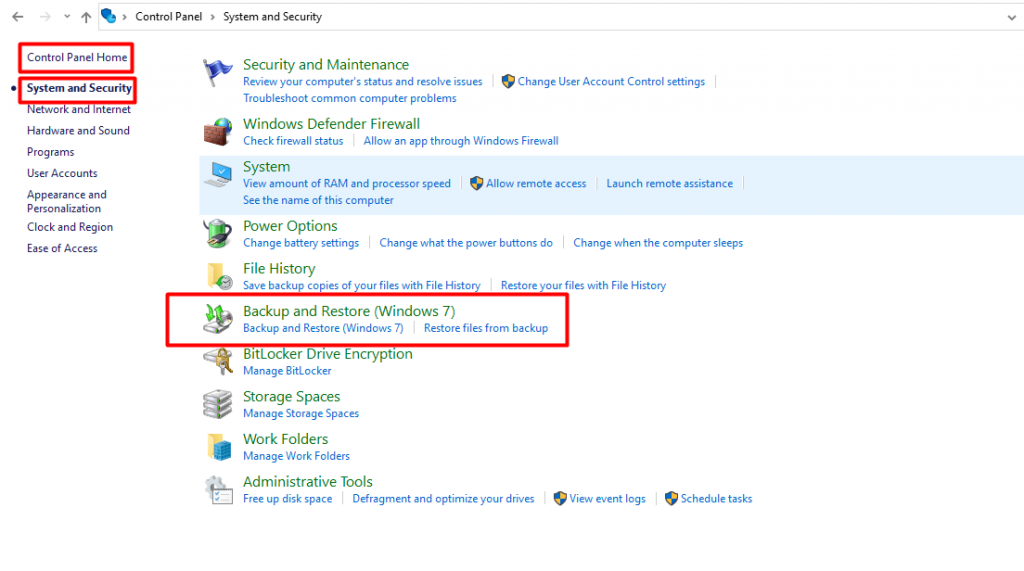
2. Om du använder Windows säkerhetskopiering regelbundet, visas en lista över de senaste säkerhetskopiorna, och du kan välja den senaste för att återställa raderade foton och andra filer.
Recover Deleted Photos from your Windows File History
Filhistorik är en annan kraftfull Windows-funktion som hjälper dig att återställa raderade foton på din dator. Den finns tillgänglig i både Windows 8 och Windows 10.
Filhistorik i Windows säkerhetskopierar automatiskt all din data när den är aktiverad – oavsett om det är foton, dokument eller videor. Därför är det mycket enkelt att återställa dina bilder med Filhistorik om foton har raderats permanent från din dator.
Följ stegen nedan för att återställa dina raderade filer med hjälp av Windows filhistorikfunktionen:
1. Gå först till platsen på din dator där bilderna raderades och skriv sedan i Windows sökruta: “Återställ dina filer med Filhistorik”.

2. I sökfältet skriver du namnet på filen eller mappen du letar efter och trycker på Enter. Du kommer att se versioner av filer och mappar som du kan återställa.
3. Markera de filer och mappar du vill återställa till deras ursprungliga plats och tryck på knappen Återställ.
4. Du kan återställa dina filer till en annan plats än den ursprungliga genom att hålla nere eller högerklicka på knappen Återställ, klicka på Återställ till och sedan välja den nya platsen.
If You Store on Cloud, Connect with Your Provider
Det finns idag många molnlagringsalternativ för att säkerhetskopiera viktiga foton, dokument och videor. Det rekommenderas alltid att lagra viktig information på flera platser för att minimera risken för dataförlust.
Om du skulle förlora data som kan innehålla dina förlorade foton, kan du alltid kontakta din molnlagringsleverantör för att återställa säkerhetskopian och få tillbaka de förlorade bilderna.
De främsta orsakerna till dataförlust
Data loss often occurs due to reasons that are beyond your control. However, you can still prevent data loss through technical knowledge and tools. Following are a few common reasons for unprecedented data loss.
- Human error: You might unknowingly erase files mistaking it for another form of action. From tech-geeks to those with basic computer knowledge, everyone can end up losing their documents, photos, and videos.
- Exposing Hard Drive to extreme conditions: Although it’s a good idea to save your data on an extra Hard Drive for protection, you can end up with a non-functioning one if you expose it to extreme conditions. For instance, leaving your external Hard Drive in your car’s glove box on a hot day or accidentally forgetting it near the stove and exposing it to heat can permanently damage the data on your Hard Drive.
- Power outage: Operating your computer on an unstable electric supply is another frequent data loss situation. It can severely damage your hard disk, and in a matter of minutes, you can end up losing everything stored on it. In such a case, Always refrain from trying to retrieve data by yourself as you can damage the Hard Drive further and make the recovery impossible even for an expert. Always call a DriveSavers expert if you’re unsure how to recover data.
- Downloading Apps from unknown sources: Downloading apps from a non-trusted source is another common reason for losing your data including images on your PC. In the worst case situation, you may leave your data vulnerable to theft, illegal use and even complete loss. This is because a faulty app can corrupt all the files stored in your Hard Drive.
Hur du förhindrar dataförlust på din hårddisk
“Prevention is better than cure.” This saying applies to data as well. Although digital data is always vulnerable to loss and theft, you can prevent it by following simple hacks and best practices. Following are a few tips that are extremely useful in preventing data loss.
Läs också: Bästa strategi och metoder för säkerhetskopiering för att skydda dina data
- Make Regular Backups: Att regelbundet säkerhetskopiera dina data är en god metod för att förhindra dataförlust. Det säkerställer att dina data alltid är uppdaterade. Förutom att återställa raderade filer kan det även skydda dina data.
- Use External Devices to Safeguard Your Data: Du kan minska risken för dataförlust genom att spara dem på externa lagringsenheter. Risken att förlora data är mindre om de är lagrade på mer än en enhet.
Att använda externa lagringsenheter som hårddiskar, USB-minnen och SD-kort kan hjälpa dig att spara bilder och videor på mer än en plats. Det gör det också möjligt att frigöra diskutrymme på datorn och förbättra dess prestanda.
- Label Your Hard Drives: It takes minimum effort to label your Hard Drives as it helps you remember what you have stored in each of them. So, if one of your Hard Drives gets corrupted, you’ll know which one it is and won’t mistakenly overwrite the wrong one.
- Other Data Protection Tools: Om du använder Windows har du troligen tillgång till verktyg som Windows säkerhetskopiering, Windows filkontroll och Windows Filhistorik, som du alltid kan använda för att skydda dina värdefulla bilder, videor och andra filer.
Tecken och symtom på hårddiskfel
Det finns några varningssignaler som kan tyda på att din hårddisk har problem. Ju tidigare du upptäcker dem, desto större chans har du att undvika en betydande dataförlust.
- Scratching noises emanating from Hard Drive: Clicking or scratching noises coming from your computer or external Hard Drive are usually the first sign of a problem. It straight away means that physical parts of your Hard Drive are starting to wear out.
- Files taking too long to open: If you experience too much delay in accessing files and folders on your computer, it is a warning sign that something is wrong with your hard disk, and requires you to pay attention. Your problem may be associated with the fact that you have less space left on your Hard Drive since it is nearing its capacity.
- Frequent Apps and Software crashes: En felaktig eller skadad hårddisk kan orsaka frekventa system- och applikationskrascher och är ett varningstecken på att hårddisken är på väg att gå sönder.
Är det möjligt att återställa foton från en trasig hårddisk?
En vanlig myt är att du inte kan återställa förlorad data från en trasig hårddisk eftersom den är fysiskt skadad. I vissa fall stämmer det, men ofta är hårddisken inte så skadad som man kan tro.
Förstår du, om läs-/skrivhuvudena inte träffar plattorna och bokstavligen skrapar bort data från dem, har du fortfarande en chans att återställa raderade bilder, videor, musik och dokument.
Ring experterna på dataåterställning hos DriveSavers
Din resa för att återställa data börjar i samma ögonblick som du bestämmer hur viktiga de bilderna, videorna och dokumenten är för dig.
Att återställa data från en skadad eller trasig hårddisk är ingen barnlek eller ett gör-det-själv-projekt man kan ta sig an efter att ha sett en YouTube-guide.
DriveSavers är ett pålitligt dataåterställningsföretag med omfattande expertis och verktyg för att hjälpa dig att återställa förlorade bilder och annan data.
Med över 40 års erfarenhet av att återställa data från hårddiskar och andra lagringsenheter är DriveSavers Data Recovery en pålitlig ledare inom att lösa alla typer av dataproblem.
Kontakta vårt team av dataåterställningsexperter redan idag för att återställa bilder från din skadade hårddisk!

 English (United States)
  English (Australia)
  French (France)
  English (UK)
  French (Canada)
  English (Canada)
  Spanish (Mexico)
  German
  Dutch
Dutch  Italian
  Finnish
  Polish
  Norwegian
  Swedish
  Danish
  Spanish (Spain)
  Chinese
  Japanese
  German (Austria)