


Jak odzyskać utracone lub usunięte zdjęcia z dysku twardego komputera z systemem Windows

Czy kiedykolwiek zdarzyło Ci się przypadkowo usunąć ważne zdjęcie, którego nie da się już odzyskać? A co jeśli były to zdjęcia Twojej firmy lub domu, z wesela, z dzieciństwa albo bliskiej Ci osoby?
Z naszego doświadczenia wynika, że użytkownicy często spotykają się z takim przypadkiem podczas czyszczenia komputera w celu zwolnienia miejsca w pamięci masowej lub przyspieszenia jego działania, i przypadkowo usuwają folder zawierający ważne zdjęcia (najczęściej nie zdając sobie z tego sprawy).
W takiej sytuacji pliki (w tym zdjęcia) mogą nie zostać trwale usunięte (początkowo), lecz trafić bezpośrednio do kosza w systemie Windows. Jeśli jednak nie zauważysz ich zniknięcia i będziesz dalej korzystać z komputera, Twoje szanse na odzyskanie potrzebnych plików znacznie się zmniejszą.
Aby skutecznie poradzić sobie w takiej sytuacji, przygotowaliśmy dla Ciebie kilka pomocnych wskazówek, jak odzyskać usunięte zdjęcia z dysku twardego Windows – bez żadnych problemów!
Sposoby na odzyskanie usuniętych zdjęć z komputera
1. Odzyskaj z kosza
Pierwszym miejscem, w którym powinieneś szukać swoich usuniętych zdjęć, jest kosz w komputerze. Gdy przypadkowo naciśniesz przycisk usuwania na klawiaturze, system nie usuwa ich trwale, lecz przenosi do kosza.

Jeśli wystarczająco szybko zauważysz, że na komputerze brakuje kilku zdjęć, przejdź do kosza i przywróć je.
Oto jak to zrobić:
1. Najpierw kliknij dwukrotnie ikonę kosza na pulpicie swojego komputera.

2. Wyszukaj w koszu usunięte zdjęcia; zaznacz je i przywróć do pierwotnej lokalizacji, gdy je znajdziesz.

2. Wypróbuj opcję Kopia zapasowa i przywracanie
Jeśli masz w zwyczaju wykonywać kopie zapasowe swoich danych za pomocą funkcji kopii zapasowej systemu Windows, istnieje duże prawdopodobieństwo, że znajdziesz swoje zdjęcia w poprzedniej zapisanej wersji.
Oto, jak możesz spróbować odzyskać usunięte zdjęcia, korzystając z opcji kopii zapasowej i przywracania.
1. Kliknij przycisk „Start” i wyszukaj „Panel sterowania”, następnie kliknij „System i konserwacja” i wybierz „Kopia zapasowa i przywracanie”.
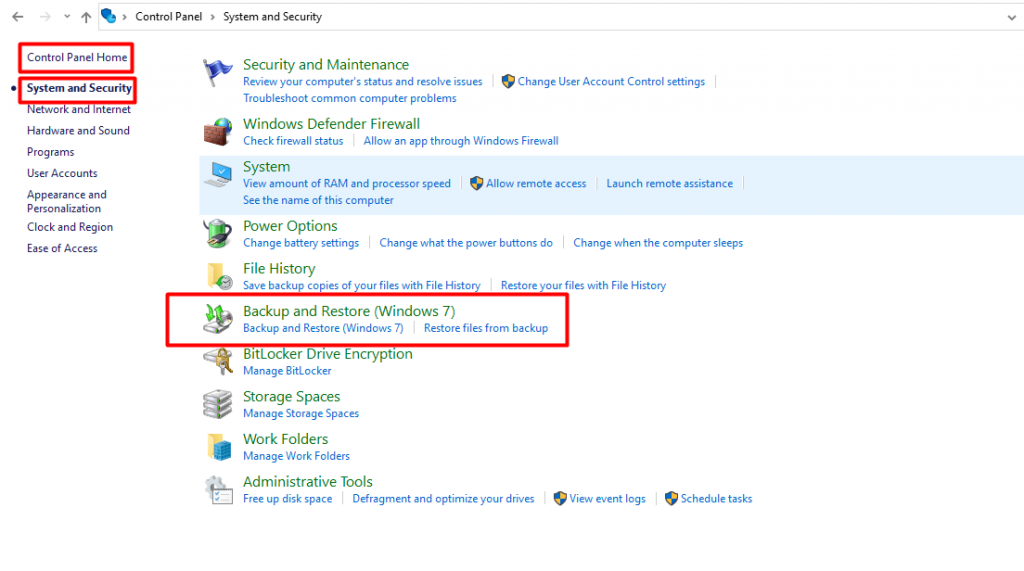
2. Jeśli regularnie korzystasz z funkcji kopii zapasowej systemu Windows, pojawi się lista najnowszych kopii, a następnie możesz wybrać tę ostatnią, aby odzyskać usunięte zdjęcia i inne pliki.
3. Odzyskiwanie usuniętych zdjęć z historii plików systemu Windows
Historia plików to kolejna zaawansowana funkcja Windows, która pomaga odzyskać usunięte zdjęcia z komputera. Jest dostępna zarówno w systemie Windows 8, jak i Windows 10.
Historia plików w systemie Windows automatycznie tworzy kopie zapasowe wszystkich Twoich danych po jej włączeniu – niezależnie od tego, czy są to zdjęcia, dokumenty czy filmy. Dlatego odzyskanie zdjęć za pomocą Historii plików jest niezwykle łatwe, jeśli zostały one trwale usunięte z komputera.
Wykonaj poniższe kroki, aby odzyskać usunięte pliki za pomocą funkcji Historia plików w systemie Windows:
1. Najpierw przejdź do lokalizacji na komputerze, z której zdjęcia zostały usunięte, a następnie w polu wyszukiwania systemu Windows wpisz „Przywróć pliki za pomocą historii plików”.

2. W pasku wyszukiwania wpisz nazwę pliku lub folderu, którego szukasz, i naciśnij Enter. Zobaczysz wersje plików i folderów, które możesz przywrócić.
3. Wybierz pliki i foldery, które chcesz przywrócić do ich pierwotnej lokalizacji, a następnie naciśnij przycisk Przywróć.
4. Możesz przywrócić pliki w inne miejsce niż oryginalne, przytrzymując lub klikając prawym przyciskiem myszy przycisk Przywróć, wybierając Przywróć do, a następnie wskazując nową lokalizację przywracania.
4. Jeśli przechowujesz w chmurze, skontaktuj się z dostawcą
Obecnie istnieje wiele opcji przechowywania w chmurze, które umożliwiają tworzenie kopii zapasowych ważnych zdjęć, dokumentów i filmów. Zawsze zaleca się przechowywanie istotnych danych w kilku miejscach, aby zminimalizować ryzyko ich utraty.

Jeśli utracisz dane, które mogą zawierać także twoje zagubione zdjęcia, zawsze możesz skontaktować się ze swoim dostawcą usług przechowywania w chmurze, aby przywrócić kopię zapasową i odzyskać utracone zdjęcia.
Główne przyczyny utraty danych
Utrata danych często następuje z powodów, które są poza twoją kontrolą. Jednak możesz jej zapobiec, korzystając z wiedzy technicznej i odpowiednich narzędzi.
Poniżej przedstawiono kilka typowych przyczyn niespodziewanej utraty danych.
-
Błąd ludzki
Możesz nieświadomie usunąć pliki, myląc to z inną czynnością.
Od pasjonatów technologii po osoby z podstawową znajomością obsługi komputera – każdy może w końcu utracić swoje dokumenty, zdjęcia i filmy.
-
Wystawianie dysku twardego na ekstremalne warunki
Chociaż dobrym pomysłem jest zapisanie danych na dodatkowym dysku twardym w celu ich ochrony, może on przestać działać, jeśli zostanie wystawiony na ekstremalne warunki.
Na przykład pozostawienie zewnętrznego dysku twardego w schowku samochodowym w gorący dzień lub przypadkowe zapomnienie go w pobliżu kuchenki, narażając go na działanie ciepła, może trwale uszkodzić dane na dysku.
-
Przerwa w dostawie prądu
Korzystanie z komputera przy niestabilnym zasilaniu to kolejna częsta sytuacja prowadząca do utraty danych. Może to poważnie uszkodzić dysk twardy, a w ciągu kilku minut możesz stracić wszystko, co jest na nim zapisane.
W takiej sytuacji nigdy nie próbuj samodzielnie odzyskiwać danych, ponieważ możesz dodatkowo uszkodzić dysk twardy i uniemożliwić odzyskanie nawet specjaliście.
Zawsze skontaktuj się z ekspertem DriveSavers, jeśli nie wiesz, jak odzyskać dane.
-
Pobieranie aplikacji z nieznanych źródeł
Pobieranie aplikacji z niezaufanego źródła to kolejny częsty powód utraty danych, w tym obrazów zapisanych na komputerze.
In the worst case situation, you may leave your data vulnerable to theft, illegal use and even complete loss.
This is because a faulty app can corrupt all the files stored in your Hard Drive.
Jak zapobiec utracie danych na dysku twardym
„Lepiej zapobiegać niż leczyć.” To powiedzenie ma również zastosowanie do danych.
Chociaż dane cyfrowe są zawsze narażone na utratę i kradzież, możesz temu zapobiec, stosując proste triki i dobre praktyki.
Poniżej znajduje się kilka wskazówek, które są niezwykle pomocne w zapobieganiu utracie danych.
Przeczytaj także: Najlepsza strategia i praktyki tworzenia kopii zapasowych w celu ochrony danych
-
Wykonuj regularne kopie zapasowe
Regularne wykonywanie kopii zapasowych danych to najlepsza praktyka zapobiegania ich utracie. Dzięki temu dane są zabezpieczone w najnowszej wersji. Oprócz odzyskiwania usuniętych plików może to również chronić Twoje dane.
-
Używaj urządzeń zewnętrznych, aby chronić swoje dane
Możesz zminimalizować ryzyko utraty danych, zapisując je na zewnętrznych urządzeniach pamięci masowej. Ryzyko utraty danych jest mniejsze, jeśli są one przechowywane na więcej niż jednym urządzeniu.

Korzystanie z zewnętrznych urządzeń pamięci masowej, takich jak dyski twarde, pamięci USB i karty SD, może pomóc w zapisywaniu zdjęć i filmów w więcej niż jednej lokalizacji. Umożliwia to także zwolnienie miejsca na dysku komputera i zwiększenie jego wydajności.
-
Oznacz swoje dyski twarde
Oznaczenie dysków twardych wymaga minimalnego wysiłku, a pomaga zapamiętać, co zostało zapisane na każdym z nich.
Dzięki temu, jeśli jeden z dysków twardych ulegnie uszkodzeniu, będziesz wiedzieć, który to, i nie nadpiszesz omyłkowo niewłaściwego.
-
Inne narzędzia ochrony danych
Jeśli korzystasz z systemu Windows, prawdopodobnie masz dostęp do narzędzi takich jak kopia zapasowa Windows, narzędzie sprawdzania plików Windows i Historia plików Windows, które możesz zawsze wykorzystać do ochrony swoich cennych zdjęć, filmów i innych plików.
Oznaki i objawy awarii dysku twardego
Istnieje kilka sygnałów ostrzegawczych, że Twój dysk twardy może mieć problemy. Im szybciej je zauważysz, tym większa szansa na uniknięcie poważnej utraty danych.
-
Dźwięki drapania dochodzące z dysku twardego
Odgłosy klikania lub drapania dochodzące z komputera lub zewnętrznego dysku twardego są zwykle pierwszym sygnałem problemu. Oznacza to od razu, że fizyczne elementy dysku twardego zaczynają się zużywać.
-
Pliki otwierają się zbyt długo
Jeśli zauważasz duże opóźnienia w dostępie do plików i folderów na komputerze, jest to sygnał ostrzegawczy, że coś jest nie tak z dyskiem twardym i należy się tym zająć.
Twój problem może być związany z tym, że na dysku twardym pozostało mało miejsca, ponieważ zbliża się on do swojej maksymalnej pojemności.
-
Częste awarie aplikacji i oprogramowania
Uszkodzony lub wadliwy dysk twardy może powodować częste awarie systemu i aplikacji i jest sygnałem ostrzegawczym, że dysk twardy wkrótce ulegnie awarii.
Czy można odzyskać zdjęcia z uszkodzonego dysku twardego?
Powszechny mit mówi, że nie można odzyskać utraconych danych z uszkodzonego dysku twardego, ponieważ jest on fizycznie uszkodzony. W niektórych przypadkach to prawda, ale w wielu sytuacjach dysk nie jest tak uszkodzony, jak mogłoby się wydawać.
Wie Pan/Pani, jeśli głowice odczytu/zapisu nie uderzają w talerze i dosłownie nie zeskrobują z nich danych, nadal istnieje szansa na odzyskanie usuniętych zdjęć, filmów, muzyki i dokumentów.
Zadzwoń do ekspertów od odzyskiwania danych w DriveSavers
Twoja droga do odzyskania danych zaczyna się w chwili, gdy zdecydujesz, jak ważne są dla Ciebie te zdjęcia, filmy i dokumenty.
Odzyskiwanie danych z uszkodzonego lub niesprawnego dysku twardego to nie jest zabawa dla dzieci ani zadanie typu „zrób to sam”, które można wykonać po obejrzeniu poradnika na YouTube.
DriveSavers to niezawodna firma zajmująca się odzyskiwaniem danych, posiadająca bogate doświadczenie i narzędzia, które pomogą Ci odzyskać utracone zdjęcia i inne dane.
Dzięki ponad 40-letniemu doświadczeniu w odzyskiwaniu danych z dysków twardych i innych urządzeń do przechowywania danych, DriveSavers Data Recovery jest zaufanym liderem w rozwiązywaniu wszelkiego rodzaju problemów z danymi.
Skontaktuj się już dziś z naszym zespołem ekspertów od odzyskiwania danych, aby odzyskać zdjęcia z uszkodzonego dysku twardego!

 English (United States)
  English (Australia)
  French (France)
  English (UK)
  French (Canada)
  English (Canada)
  Spanish (Mexico)
  German
  Dutch
Dutch  Italian
  Finnish
  Polish
  Norwegian
  Swedish
  Danish
  Spanish (Spain)
  Chinese
  Japanese
  German (Austria)