


Jak odzyskać utracone lub usunięte zdjęcia z dysku twardego komputera z systemem Windows

Czy kiedykolwiek zdarzyło Ci się przypadkowo usunąć ważne zdjęcie, którego nie da się już odzyskać? A co jeśli były to zdjęcia Twojej firmy lub domu, z wesela, z dzieciństwa albo bliskiej Ci osoby?
Z naszego doświadczenia wynika, że użytkownicy często spotykają się z takim przypadkiem podczas czyszczenia komputera w celu zwolnienia miejsca w pamięci masowej lub przyspieszenia jego działania, i przypadkowo usuwają folder zawierający ważne zdjęcia (najczęściej nie zdając sobie z tego sprawy).
W takiej sytuacji pliki (w tym zdjęcia) mogą nie zostać trwale usunięte (początkowo), lecz trafić bezpośrednio do kosza w systemie Windows. Jeśli jednak nie zauważysz ich zniknięcia i będziesz dalej korzystać z komputera, Twoje szanse na odzyskanie potrzebnych plików znacznie się zmniejszą.
Aby skutecznie poradzić sobie w takiej sytuacji, przygotowaliśmy dla Ciebie kilka pomocnych wskazówek, jak odzyskać usunięte zdjęcia z dysku twardego Windows – bez żadnych problemów!
Sposoby na odzyskanie usuniętych zdjęć z komputera
Recover from the Trash Bin
Pierwszym miejscem, w którym powinieneś szukać swoich usuniętych zdjęć, jest kosz w komputerze. Gdy przypadkowo naciśniesz przycisk usuwania na klawiaturze, system nie usuwa ich trwale, lecz przenosi do kosza.
Jeśli wystarczająco szybko zauważysz, że na komputerze brakuje kilku zdjęć, przejdź do kosza i przywróć je.
Oto jak to zrobić:
1. Najpierw kliknij dwukrotnie ikonę kosza na pulpicie swojego komputera.
2. Wyszukaj w koszu usunięte zdjęcia; zaznacz je i przywróć do pierwotnej lokalizacji, gdy je znajdziesz.

Try Backup and Restore option
Jeśli masz w zwyczaju wykonywać kopie zapasowe swoich danych za pomocą funkcji kopii zapasowej systemu Windows, istnieje duże prawdopodobieństwo, że znajdziesz swoje zdjęcia w poprzedniej zapisanej wersji.
Oto, jak możesz spróbować odzyskać usunięte zdjęcia, korzystając z opcji kopii zapasowej i przywracania.
1. Kliknij przycisk „Start” i wyszukaj „Panel sterowania”, następnie kliknij „System i konserwacja” i wybierz „Kopia zapasowa i przywracanie”.
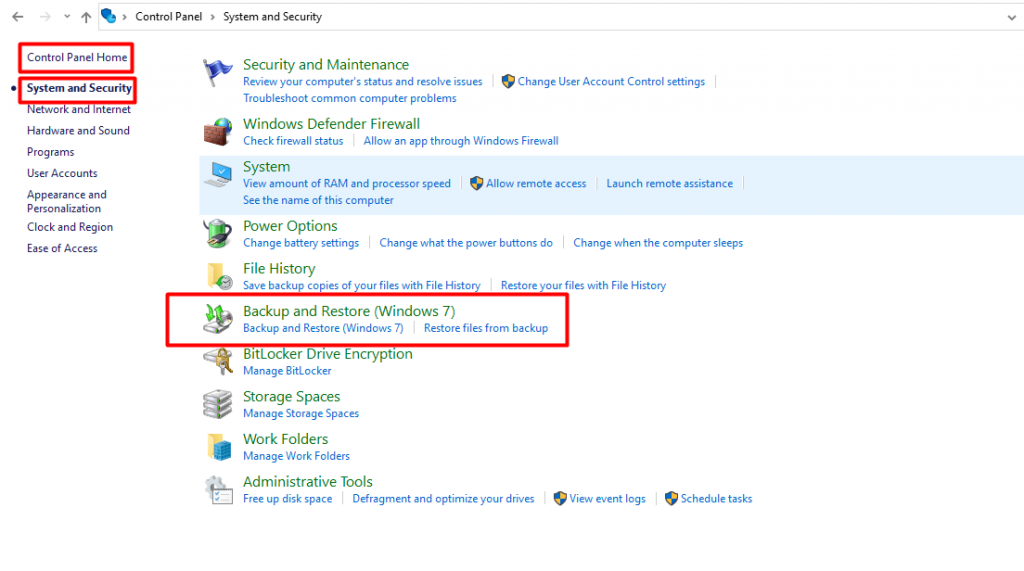
2. Jeśli regularnie korzystasz z funkcji kopii zapasowej systemu Windows, pojawi się lista najnowszych kopii, a następnie możesz wybrać tę ostatnią, aby odzyskać usunięte zdjęcia i inne pliki.
Recover Deleted Photos from your Windows File History
Historia plików to kolejna zaawansowana funkcja Windows, która pomaga odzyskać usunięte zdjęcia z komputera. Jest dostępna zarówno w systemie Windows 8, jak i Windows 10.
Historia plików w systemie Windows automatycznie tworzy kopie zapasowe wszystkich Twoich danych po jej włączeniu – niezależnie od tego, czy są to zdjęcia, dokumenty czy filmy. Dlatego odzyskanie zdjęć za pomocą Historii plików jest niezwykle łatwe, jeśli zostały one trwale usunięte z komputera.
Wykonaj poniższe kroki, aby odzyskać usunięte pliki za pomocą funkcji Historia plików w systemie Windows:
1. Najpierw przejdź do lokalizacji na komputerze, z której zdjęcia zostały usunięte, a następnie w polu wyszukiwania systemu Windows wpisz „Przywróć pliki za pomocą historii plików”.

2. W pasku wyszukiwania wpisz nazwę pliku lub folderu, którego szukasz, i naciśnij Enter. Zobaczysz wersje plików i folderów, które możesz przywrócić.
3. Wybierz pliki i foldery, które chcesz przywrócić do ich pierwotnej lokalizacji, a następnie naciśnij przycisk Przywróć.
4. Możesz przywrócić pliki w inne miejsce niż oryginalne, przytrzymując lub klikając prawym przyciskiem myszy przycisk Przywróć, wybierając Przywróć do, a następnie wskazując nową lokalizację przywracania.
If You Store on Cloud, Connect with Your Provider
Obecnie istnieje wiele opcji przechowywania w chmurze, które umożliwiają tworzenie kopii zapasowych ważnych zdjęć, dokumentów i filmów. Zawsze zaleca się przechowywanie istotnych danych w kilku miejscach, aby zminimalizować ryzyko ich utraty.
Jeśli utracisz dane, które mogą zawierać także twoje zagubione zdjęcia, zawsze możesz skontaktować się ze swoim dostawcą usług przechowywania w chmurze, aby przywrócić kopię zapasową i odzyskać utracone zdjęcia.
Główne przyczyny utraty danych
Data loss often occurs due to reasons that are beyond your control. However, you can still prevent data loss through technical knowledge and tools. Following are a few common reasons for unprecedented data loss.
- Human error: You might unknowingly erase files mistaking it for another form of action. From tech-geeks to those with basic computer knowledge, everyone can end up losing their documents, photos, and videos.
- Exposing Hard Drive to extreme conditions: Although it’s a good idea to save your data on an extra Hard Drive for protection, you can end up with a non-functioning one if you expose it to extreme conditions. For instance, leaving your external Hard Drive in your car’s glove box on a hot day or accidentally forgetting it near the stove and exposing it to heat can permanently damage the data on your Hard Drive.
- Power outage: Operating your computer on an unstable electric supply is another frequent data loss situation. It can severely damage your hard disk, and in a matter of minutes, you can end up losing everything stored on it. In such a case, Always refrain from trying to retrieve data by yourself as you can damage the Hard Drive further and make the recovery impossible even for an expert. Always call a DriveSavers expert if you’re unsure how to recover data.
- Downloading Apps from unknown sources: Downloading apps from a non-trusted source is another common reason for losing your data including images on your PC. In the worst case situation, you may leave your data vulnerable to theft, illegal use and even complete loss. This is because a faulty app can corrupt all the files stored in your Hard Drive.
Jak zapobiec utracie danych na dysku twardym
“Prevention is better than cure.” This saying applies to data as well. Although digital data is always vulnerable to loss and theft, you can prevent it by following simple hacks and best practices. Following are a few tips that are extremely useful in preventing data loss.
Przeczytaj także: Najlepsza strategia i praktyki tworzenia kopii zapasowych w celu ochrony danych
- Make Regular Backups: Regularne wykonywanie kopii zapasowych danych to najlepsza praktyka zapobiegania ich utracie. Dzięki temu dane są zabezpieczone w najnowszej wersji. Oprócz odzyskiwania usuniętych plików może to również chronić Twoje dane.
- Use External Devices to Safeguard Your Data: Możesz zminimalizować ryzyko utraty danych, zapisując je na zewnętrznych urządzeniach pamięci masowej. Ryzyko utraty danych jest mniejsze, jeśli są one przechowywane na więcej niż jednym urządzeniu.
Korzystanie z zewnętrznych urządzeń pamięci masowej, takich jak dyski twarde, pamięci USB i karty SD, może pomóc w zapisywaniu zdjęć i filmów w więcej niż jednej lokalizacji. Umożliwia to także zwolnienie miejsca na dysku komputera i zwiększenie jego wydajności.
- Label Your Hard Drives: It takes minimum effort to label your Hard Drives as it helps you remember what you have stored in each of them. So, if one of your Hard Drives gets corrupted, you’ll know which one it is and won’t mistakenly overwrite the wrong one.
- Other Data Protection Tools: Jeśli korzystasz z systemu Windows, prawdopodobnie masz dostęp do narzędzi takich jak kopia zapasowa Windows, narzędzie sprawdzania plików Windows i Historia plików Windows, które możesz zawsze wykorzystać do ochrony swoich cennych zdjęć, filmów i innych plików.
Oznaki i objawy awarii dysku twardego
Istnieje kilka sygnałów ostrzegawczych, że Twój dysk twardy może mieć problemy. Im szybciej je zauważysz, tym większa szansa na uniknięcie poważnej utraty danych.
- Scratching noises emanating from Hard Drive: Clicking or scratching noises coming from your computer or external Hard Drive are usually the first sign of a problem. It straight away means that physical parts of your Hard Drive are starting to wear out.
- Files taking too long to open: If you experience too much delay in accessing files and folders on your computer, it is a warning sign that something is wrong with your hard disk, and requires you to pay attention. Your problem may be associated with the fact that you have less space left on your Hard Drive since it is nearing its capacity.
- Frequent Apps and Software crashes: Uszkodzony lub wadliwy dysk twardy może powodować częste awarie systemu i aplikacji i jest sygnałem ostrzegawczym, że dysk twardy wkrótce ulegnie awarii.
Czy można odzyskać zdjęcia z uszkodzonego dysku twardego?
Powszechny mit mówi, że nie można odzyskać utraconych danych z uszkodzonego dysku twardego, ponieważ jest on fizycznie uszkodzony. W niektórych przypadkach to prawda, ale w wielu sytuacjach dysk nie jest tak uszkodzony, jak mogłoby się wydawać.
Wie Pan/Pani, jeśli głowice odczytu/zapisu nie uderzają w talerze i dosłownie nie zeskrobują z nich danych, nadal istnieje szansa na odzyskanie usuniętych zdjęć, filmów, muzyki i dokumentów.
Zadzwoń do ekspertów od odzyskiwania danych w DriveSavers
Twoja droga do odzyskania danych zaczyna się w chwili, gdy zdecydujesz, jak ważne są dla Ciebie te zdjęcia, filmy i dokumenty.
Odzyskiwanie danych z uszkodzonego lub niesprawnego dysku twardego to nie jest zabawa dla dzieci ani zadanie typu „zrób to sam”, które można wykonać po obejrzeniu poradnika na YouTube.
DriveSavers to niezawodna firma zajmująca się odzyskiwaniem danych, posiadająca bogate doświadczenie i narzędzia, które pomogą Ci odzyskać utracone zdjęcia i inne dane.
Dzięki ponad 40-letniemu doświadczeniu w odzyskiwaniu danych z dysków twardych i innych urządzeń do przechowywania danych, DriveSavers Data Recovery jest zaufanym liderem w rozwiązywaniu wszelkiego rodzaju problemów z danymi.
Skontaktuj się już dziś z naszym zespołem ekspertów od odzyskiwania danych, aby odzyskać zdjęcia z uszkodzonego dysku twardego!

 English (United States)
  English (Australia)
  French (France)
  English (UK)
  French (Canada)
  English (Canada)
  Spanish (Mexico)
  German
  Dutch
Dutch  Italian
  Finnish
  Polish
  Norwegian
  Swedish
  Danish
  Spanish (Spain)
  Chinese
  Japanese
  German (Austria)