


Cloud Resource Guide: How to Retrieve Texts, Photos, and Other Data

Cloud-hulpgids:
Het herstellen van belangrijke berichten, foto's en andere onvervangbare bestanden na verlies van een apparaat door bijvoorbeeld natuurbranden of diefstal kan enorm ingrijpend zijn. Hoewel DriveSavers gespecialiseerd is in dataherstel van beschadigde apparaten, helpt deze gids je gegevens terug te vinden als ze zijn opgeslagen in cloudservices zoals iCloud, Google Drive, OneDrive en Dropbox.
Lees verder om officiële bronnen en instructies te vinden voor verschillende apparaten en besturingssystemen, waaronder iOS, Android, macOS, Windows en Linux.
Zelfs als je je niet kunt herinneren een back-up te hebben ingesteld, kan het zijn dat je gegevens automatisch in de cloud zijn opgeslagen. Veel apparaten hebben standaard cloudback-ups ingeschakeld, wat betekent dat je gegevens mogelijk nog terug te halen zijn. Je kunt mogelijk ook documenten, sms’jes, foto’s en andere gegevens terughalen uit de cloud, zelfs als je ze niet handmatig hebt geback-upt.
Het herstellen van gegevens uit een cloud-back-up kan bestaande bestanden op het doelapparaat overschrijven. Voordat je doorgaat:
Als gegevens eenmaal zijn overschreven door nieuwe, kunnen ze niet worden hersteld, dus wees voorzichtig!
Bevor Sie davon ausgehen, dass Ihre Daten verloren sind, prüfen Sie diese Dienste – möglicherweise können Sie SMS wiederherstellen und Fotos aus der Cloud abrufen, selbst wenn Sie kein manuelles Backup gemacht haben.


Als je geen toegang meer hebt tot je iPhone of iPad, kun je je foto’s en andere gegevens herstellen op een nieuw iOS-apparaat als je iCloud-back-ups gebruikte.
Niet zeker? Apple-apparaten maken vaak automatisch een back-up naar iCloud als deze functie was ingeschakeld tijdens de installatie. Log in op iCloud.com om te controleren of je gegevens daar zijn opgeslagen.
Herstel je gegevens vanuit een iCloud-back-up
Apple biedt een handleiding voor het herstellen van je nieuwe iPhone, iPad of iPod touch vanaf een eerdere iCloud-back-up. Dit proces helpt je bij het terugzetten van apps, gegevens en instellingen op je nieuwe apparaat.
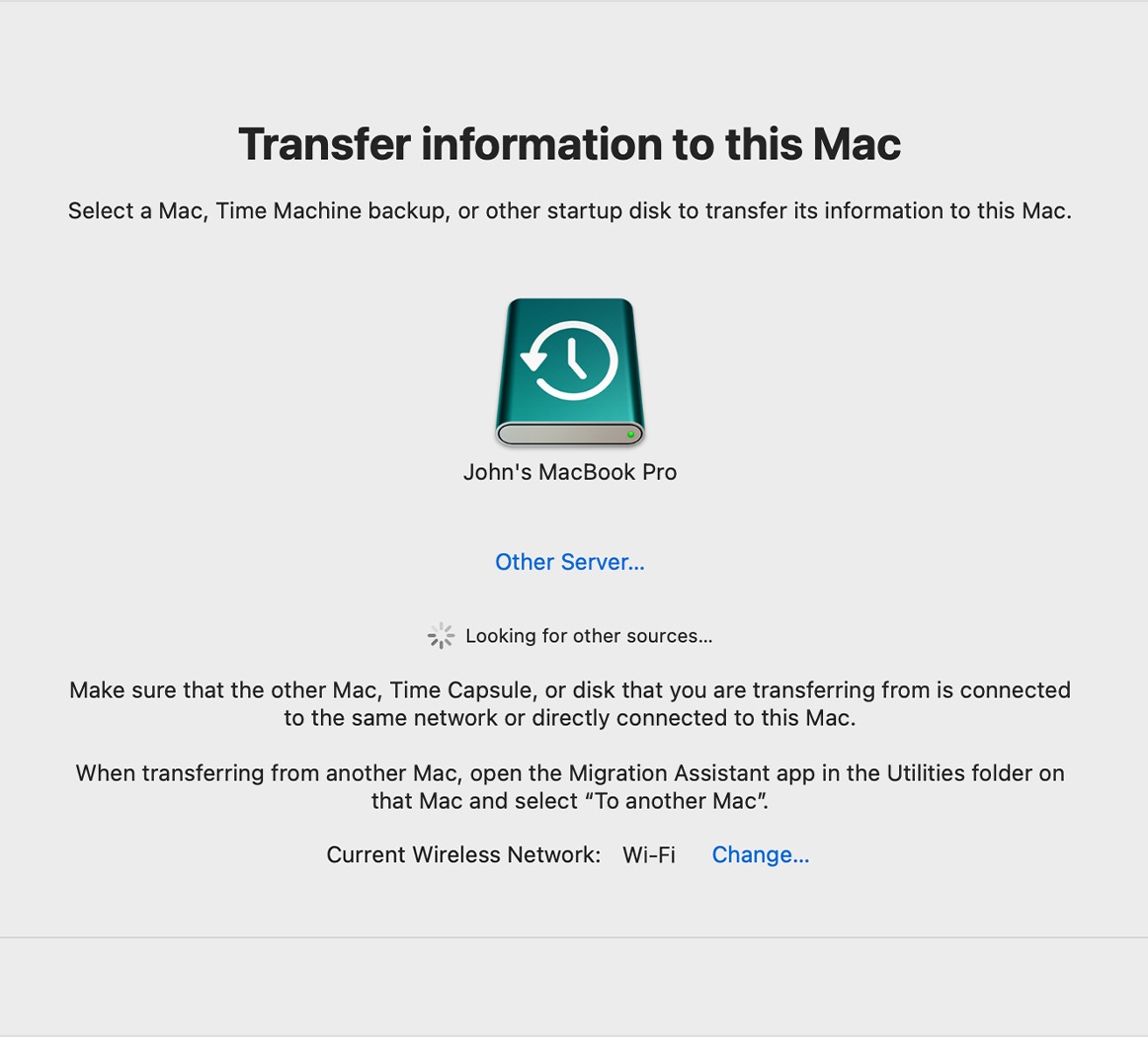
Voor wie zijn Mac-computer is kwijtgeraakt, is gegevensherstel mogelijk als er een Time Machine-back-up bestaat.
Mac-computers: Als je OneDrive, Google Drive, Dropbox of een ander cloudback-upsysteem gebruikte, zijn je bestanden mogelijk nog steeds toegankelijk, zelfs als je computer weg is.
Herstellen vanuit een Time Machine-back-up
Apple biedt instructies om je Mac te herstellen vanuit een Time Machine-back-up. Hiermee kun je je systeem, applicaties en bestanden herstellen op een nieuwe Mac.

Als je geen toegang meer hebt tot je Android-apparaat, kun je je gegevens herstellen op een nieuw toestel als je een back-up maakte via je Google-account.
Als je het niet zeker weet, controleer je account door in te loggen op Google Drive of Google Foto's.
Gegevens herstellen op een nieuw Android-apparaat
Google biedt instructies voor het back-uppen en herstellen van gegevens op Android-apparaten. Dit omvat het herstellen van apps, instellingen en andere gegevens van je Google-account op een nieuw apparaat.

Als je je Windows-pc of laptop bent kwijtgeraakt, is gegevensherstel mogelijk als je Windows Backup en OneDrive gebruikte.
Windows Computers: If you used OneDrive, Google Drive, Dropbox, or another cloud backup option, your files may still be accessible even if your computer is gone.
Restore Files from OneDrive
Microsoft provides instructions on how to restore your files with Windows Backup. This includes recovering various file types from OneDrive to a new device.

Voor Linux-gebruikers is gegevensherstel mogelijk als er back-ups zijn gemaakt met tools zoals Timeshift of andere back-upoplossingen.
Linux-systemen: Sommige Linux-gebruikers synchroniseren automatisch bestanden met een externe server, Nextcloud of een andere clouddienst zonder dat ze het doorhebben.
Je Linux-systeem herstellen vanuit een back-up
Er zijn handleidingen beschikbaar over het back-uppen en herstellen van gegevens in Linux. Deze bronnen geven instructies om je systeem en bestanden vanuit een back-up te herstellen.
Door gebruik te maken van de bovenstaande bronnen kun je sms-berichten, foto's en andere belangrijke gegevens uit cloudback-ups herstellen naar een nieuw of vervangend apparaat, zelfs als je telefoon of computer is verloren, gestolen of vernietigd. Als je apparaat beschadigd is, maar je het nog in bezit hebt, neem dan contact op met DriveSavers. Wij zijn gespecialiseerd in gegevensherstel van apparaten die beschadigd zijn door water, brand of fysieke impact. We herstellen ook gegevens die per ongeluk of opzettelijk zijn verwijderd, evenals gegevens die zijn versleuteld door ransomware.
Voor professionele hulp bij gegevensherstel, bezoek DriveSavers Data Recovery.
Als je ooit te maken krijgt met gegevensverlies door versleutelingsfouten, schijfcorruptie of per ongeluk verwijderen, dan staat DriveSavers Data Recovery voor je klaar. Neem contact met ons op voor professionele data recovery-oplossingen en herstel je bestanden snel en veilig.

 English (United States)
  English (Australia)
  French (France)
  English (UK)
  French (Canada)
  English (Canada)
  Spanish (Mexico)
  German
  Dutch
Dutch  Italian
  Finnish
  Polish
  Norwegian
  Swedish
  Danish
  Spanish (Spain)
  Chinese
  Japanese
  German (Austria)