


Come riparare un disco rigido esterno che continua a disconnettersi

Ti è mai capitato di avere a che fare con scarpe i cui lacci non vogliono proprio restare allacciati? Qualunque cosa tu faccia, si sciolgono e rischi continuamente di inciampare. Allo stesso modo, se il tuo disco rigido esterno o il tuo SSD (solid-state drive) si disconnette continuamente, la frustrazione può essere la stessa, soprattutto quando devi accedere a dati importanti.
Fortunatamente, esistono diversi metodi per risolvere questo problema comune e consentirti di continuare ad accedere facilmente ai file che hai salvato sul dispositivo. In questo articolo condivideremo quattro suggerimenti per la risoluzione dei problemi da provare se il tuo disco rigido esterno continua a disconnettersi.
Inizia proteggendo i tuoi dati
Prima di tentare qualsiasi procedura di risoluzione dei problemi, assicurati di avere un backup recente dei file memorizzati sul dispositivo.
Tutte queste opzioni rappresentano valide soluzioni di backup. Ti consigliamo quindi di scegliere il metodo che meglio si adatta alle tue esigenze di archiviazione dei dati.
Metodi per riparare un disco rigido che si disconnette
Ora che i tuoi dati sono al sicuro, puoi iniziare a provare i seguenti passaggi di risoluzione dei problemi. Ti consigliamo di testarli in ordine fino a trovare quello che risolve il problema.
Cambia porta USB
By far the easiest of all fixes, your first step could be to simply try connecting your external hard drive to your computer or laptop using a different USB port. If this works — problem solved! If you’ve only got one USB port, we’d recommend a similar first step, but instead of changing ports, remove your hard drive and ensure the USB port is free of any dust or debris. Then, reconnect your drive and see if the issue has resolved itself before trying out any subsequent steps.
Su molti dispositivi esistono due diversi tipi di porte USB, ognuna con caratteristiche e velocità differenti. La prima, più datata, è la USB 2.0, introdotta nel 2000, che consente una velocità massima di trasferimento dati di 480 megabit al secondo ed è diventata lo standard per il collegamento dei dispositivi ai computer. Al contrario, la USB 3.0 — nota anche come SuperSpeed USB — è arrivata nel 2008 ed è nettamente più veloce. Può raggiungere una velocità di trasferimento di 5 gigabit al secondo, circa dieci volte superiore alla USB 2.0.
Ma perché è importante? Beh, alcuni dispositivi USB 3.0 possono risentire negativamente di Windows 10 e 11. Quindi, se il tuo disco rigido continua a disconnettersi su uno di questi sistemi, potresti essere alle prese con questo problema. Se il tuo computer dispone di entrambi i tipi di porte USB, ti consigliamo di provare a collegare l’unità a ciascuna porta per verificare se il problema si risolve.
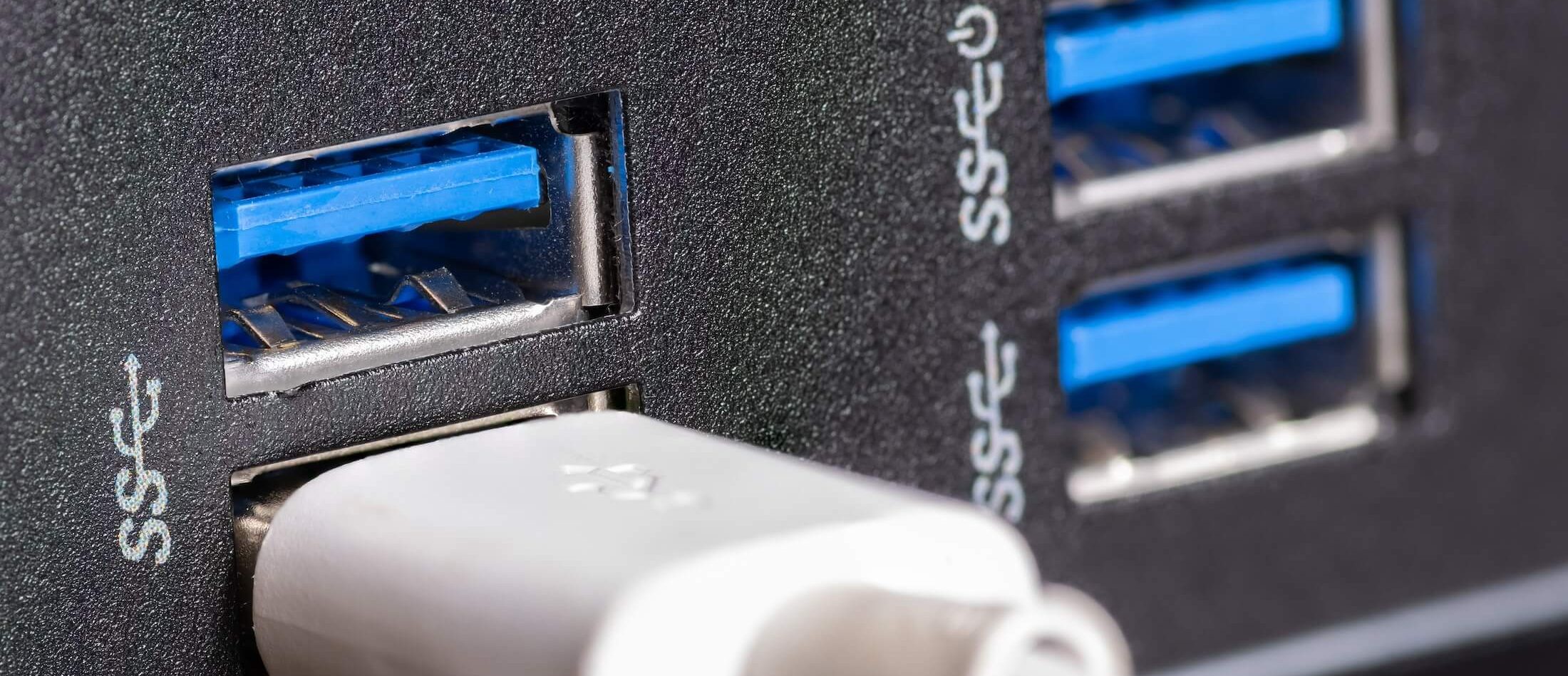
Per capire quali porte sono presenti sul tuo computer o laptop, basta controllare il colore: le porte USB 2.0 sono nere, mentre quelle blu indicano una connessione USB 3.0. Se riscontri problemi tra Windows 10 o 11 e USB 3.0, ti consigliamo di aggiornare i driver USB 3.0 e di provare di nuovo la porta.
Disattivare le funzioni di risparmio energetico
Una delle cause più comuni dei problemi di connettività USB è un’alimentazione insufficiente. Nei dispositivi Windows, la funzione Risparmio energetico USB è progettata per disattivare le porte USB dopo un periodo di inattività — anche se i dispositivi sono ancora collegati. Quando ciò accade, i dischi rigidi esterni spesso non ricevono abbastanza energia per rimanere connessi, causando interruzioni.
Anche se i sistemi macOS non dispongono di una funzione specifica di risparmio energetico per i dispositivi USB, includono comunque impostazioni “Risparmio energia” che influenzano il modo in cui tali dispositivi consumano energia.
Segui questi passaggi per disattivare le funzioni di risparmio energetico sul tuo dispositivo Windows o Apple:
Risparmio energetico USB su Windows
- Vai al Pannello di controllo, seleziona “Sistema e sicurezza”, quindi “Opzioni risparmio energia”.
- Fai clic su “Modifica impostazioni combinazione”.
- Fai clic su “Modifica impostazioni avanzate risparmio energia”.
- Scorri fino a “Impostazioni USB” e clicca sul simbolo “+” per espandere il menu. Poi seleziona “Impostazione sospensione selettiva USB” e cambia da “Attivata” a “Disattivata”. Infine, clicca su “Applica” per salvare le modifiche.
Risparmio energia su macOS
- Su macOS puoi regolare le impostazioni di alimentazione per i dispositivi USB accedendo prima a “Preferenze di Sistema”.
- Poi fai clic su “Risparmio Energia”.
- Da questo menu puoi gestire le impostazioni che influiscono sul consumo energetico dei dispositivi USB, anche se queste opzioni sono molto meno personalizzabili rispetto a quelle di Windows.

Disattivare il processo di avvio predefinito
A volte il processo di avvio del firmware BIOS può ignorare i dischi rigidi esterni collegati tramite USB, il che significa che non si connettono correttamente al computer o laptop. Si tratta di un problema comune sia con porte USB 2.0 che 3.0, quindi cambiare la porta di collegamento del dispositivo molto probabilmente non risolverà il problema. Invece, se utilizzi Windows, dovresti disattivare il legacy boot nel BIOS. Per fare ciò:
- Apri “Gestione dispositivi” e fai doppio clic sul disco rigido esterno interessato.
- Vai alla scheda “Criteri” e assicurati che sia selezionata l’opzione “Prestazioni migliori”. Quindi abilita la cache di scrittura sul dispositivo.
- Fai clic su “OK” per applicare le modifiche.
- Lastly, head back to “Device Manager” and right-click on the Intel 3.0 extension driver. Select “Uninstall.”
Non esiste un equivalente del processo di avvio predefinito su macOS, quindi se stai utilizzando un dispositivo Apple, dovrai saltare questo passaggio.

Controlla e ripara gli errori del disco rigido
Se continui ad avere problemi di disconnessione con il tuo disco rigido esterno, non arrenderti ancora! C’è ancora una soluzione che puoi provare. Prima di procedere con questo metodo di risoluzione dei problemi, è fondamentale avere un backup recente dei tuoi dati. Controlla di aver utilizzato una delle soluzioni di backup che abbiamo suggerito in precedenza nel post. La riparazione degli errori del disco può causare la perdita di dati — e senza un backup, tale perdita sarà definitiva.
Il motivo per cui il tuo disco rigido esterno si disconnette casualmente potrebbe essere la presenza di settori danneggiati sul disco. In tal caso, tali settori causano corruzione dei dati e connettività scadente. Tuttavia, se utilizzi un computer o un portatile Windows, è disponibile una funzionalità integrata di verifica del disco che può aiutarti a eliminare questi settori danneggiati. Ecco come usarla:
- Apri “Questo PC” usando la barra di ricerca nel menu Start, poi fai clic con il tasto destro sull’unità che vuoi controllare e seleziona “Proprietà”.
- Seleziona la scheda “Strumenti” e fai clic su “Controlla”.
- Apparirà una finestra “Opzioni disco”. Seleziona “Correggi automaticamente gli errori del file system” e poi “Cerca e tenta il ripristino dei settori danneggiati”.
- Fai clic su “Avvia” per iniziare il processo di riparazione.
Se utilizzi un dispositivo macOS come un computer Apple Mac o un MacBook, puoi usare “SOS” per effettuare riparazioni simili. Basta aprire “Utility Disco” dal menu “Applicazioni”, selezionare il disco rigido esterno ed eseguire “SOS” per verificare e correggere eventuali errori sul disco.
Affidati agli esperti per garantire la sicurezza dei tuoi dati
Affrontare il problema di un disco rigido esterno che si disconnette continuamente può compromettere seriamente il tuo flusso di lavoro e creare stress per la possibile perdita di dati importanti. Tuttavia, seguendo i passaggi di risoluzione dei problemi descritti in questo articolo, puoi affrontare la situazione e, con un po’ di fortuna, recuperare l’accesso stabile al tuo dispositivo di archiviazione.
Se hai provato tutti i metodi che ti abbiamo suggerito e il problema persiste, potrebbe essere il momento di affidarti a un esperto. Da DriveSavers, comprendiamo quanto sia fondamentale poter accedere in modo affidabile ai propri dati, e il nostro team di specialisti nel recupero dati è pronto ad assisterti in ogni fase del processo per aiutarti a recuperare i dati persi sul tuo disco esterno. Utilizziamo le tecnologie e le tecniche più avanzate per affrontare anche le situazioni più complesse, e il nostro team è sempre disponibile ad ascoltarti, comprendere la tua situazione specifica e proporti soluzioni personalizzate su misura per te.

 English (United States)
  English (Australia)
  French (France)
  English (UK)
  French (Canada)
  English (Canada)
  Spanish (Mexico)
  German
  Dutch
Dutch  Italian
  Finnish
  Polish
  Norwegian
  Swedish
  Danish
  Spanish (Spain)
  Chinese
  Japanese
  German (Austria)