


À quoi sert le formatage d'un disque dur ?
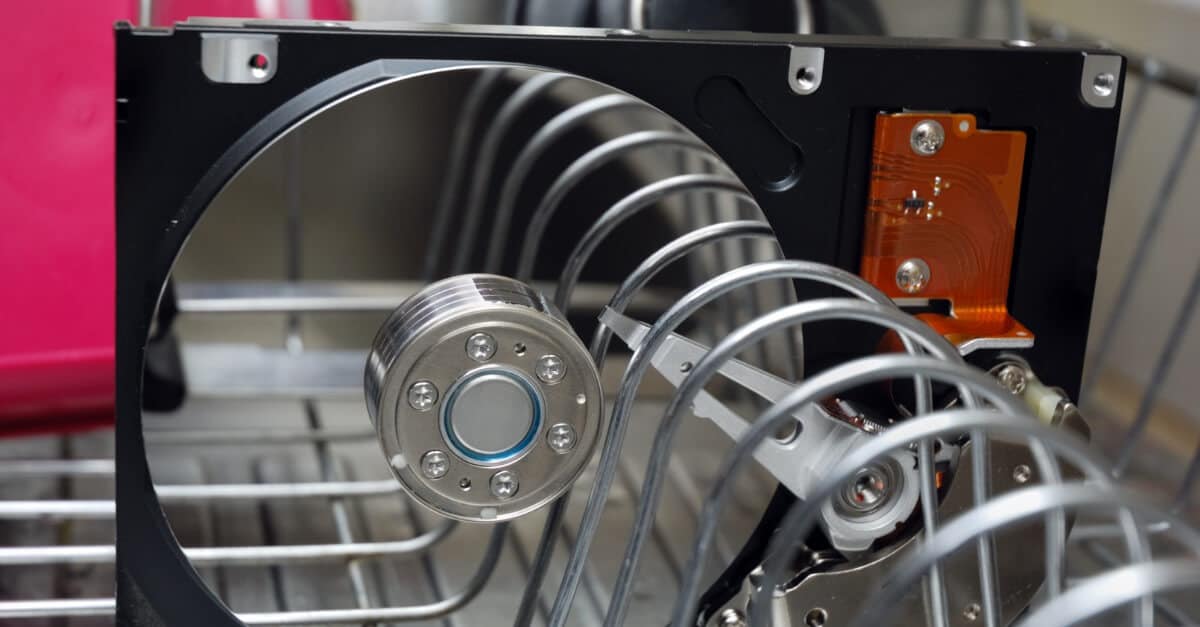
"Si je formate mon disque dur, que se passe-t-il ?" C'est probablement l'une des questions les plus fréquemment posées par les nouveaux utilisateurs d'ordinateurs.
Did you know every hard drive begins life being formatted at the factory where it was built? This may surprise you since formatting seems like something you only do when you have a major problem with your drive. But formatting a hard drive can be useful in many different situations. So what is formatting, really? And what does formatting a hard drive do?
Lorsqu'un disque est formaté, le passé est effacé. Toutes les données sont supprimées et de l'espace est créé pour les nouvelles données et les nouveaux systèmes de fichiers. Il existe différentes raisons de formater un disque. Vous pouvez être préoccupé par la sécurité, avoir besoin de réaffecter le matériel ou vouloir installer un nouveau système de fichiers sur votre appareil. Vous pouvez également tenter de résoudre des erreurs désagréables sur votre appareil.
Quelle que soit la raison, le résultat final est que, lorsqu’il est effectué correctement, le formatage d’un disque dur améliore les performances de votre appareil. Mais avant d’aborder ce que fait réellement le formatage d’un disque, vous devez comprendre comment formater un disque dur en premier lieu.
Comment formater un disque dur
Maintenant que vous savez ce que signifie « formater », passons au processus proprement dit. Avant de commencer toute opération de formatage d’un disque dur, sauvegardez vos données. Ne formatez jamais un disque si vos informations ne sont pas également enregistrées sur un autre support ! Le formatage peut détruire toutes les données présentes sur le disque en question. (Pour en savoir plus sur la suppression des données, lisez L’intégralité de vos données disparaît-elle vraiment ?)
Formater un disque dur est en réalité assez simple. Tout d’abord, nous allons voir comment effectuer un formatage rapide qui ne supprime pas vos données. Que ce soit sous Windows ou sur Mac, il existe cinq étapes pour formater un disque.
Formatage rapide pour Windows
Voici comment formater un disque dur de non-boot pour Windows.
Étape n°1 : Si votre disque n’est pas encore installé sur votre PC, connectez-le à l’ordinateur.
Étape n°2 : Ouvrez l’Explorateur Windows, puis allez dans le panneau de gauche. Faites un clic droit sur votre disque et sélectionnez « Formater ».
Étape n°3 : Choisissez le système de fichiers et attribuez un nom dans le champ « Nom du volume ».
Étape n°4 : Effectuez un « Formatage rapide ».
Étape n°5 : Cliquez sur « Démarrer ».
Une fois le processus terminé, vous disposerez d'un disque dur propre. Passons maintenant à la même procédure pour les Mac !
Formatage rapide pour Mac
Voici comment formater un disque dur sans démarrage pour Mac.
Étape n°1 : Allez dans l’application Utilitaire de disque.
Étape n°2 : Allez dans « Présentation » et sélectionnez « Afficher tous les appareils ».
Étape n°3 : Cliquez sur le disque que vous souhaitez effacer.
Étape n°4 : Renommez le disque, choisissez le format souhaité (APFS ou Mac OS étendu), puis sélectionnez le schéma « Table de partition GUID ».
Étape n°5 : Cliquez sur « Effacer ».
Le formatage rapide est un excellent moyen de nettoyer votre disque dur sans pour autant supprimer toutes vos données. Mais que faire si vous souhaitez effacer complètement et en toute sécurité votre disque dur ? Si la sécurité est une préoccupation parce que vous vendez ou donnez votre disque dur, vous aurez besoin d'un formatage complet.
Le formatage complet est tout aussi simple que le formatage rapide, mais attention ! Un formatage complet supprimera toutes les données de votre disque dur, alors assurez-vous bien que c’est ce que vous souhaitez faire avant de continuer !
Formatage complet pour Windows
Si votre système d'exploitation est Windows, vous devez suivre la procédure décrite précédemment, mais sauter l'étape #4.
Étape n°1 : Si votre disque n’est pas encore installé sur votre PC, connectez-le à l’ordinateur.
Étape n°2 : Ouvrez l’Explorateur Windows, puis allez dans le panneau de gauche. Faites un clic droit sur votre disque et sélectionnez « Formater ».
Étape n°3 : Choisissez le système de fichiers et attribuez un nom dans le champ « Nom du volume ».
Étape n°4 : Cliquez sur « Démarrer ».
Si vous avez un Mac, les trois premières étapes sont les mêmes, qu'il s'agisse d'un formatage rapide ou d'un formatage complet :
Étape n°1 : Allez dans l’application Utilitaire de disque.
Étape n°2 : Allez dans « Présentation » et sélectionnez « Afficher tous les appareils ».
Étape n°3 : Cliquez sur le disque que vous souhaitez effacer.
Après l'étape 3, vous continuerez le processus :
Étape n°4 : Cliquez sur « Modifier » en haut à gauche de la fenêtre.
Étape n°5 : Cliquez sur « Supprimer le volume APFS » dans la barre de menu.
Étape n°6 : Un bouton « Effacer le volume du groupe » peut apparaître. Le cas échéant, cliquez dessus.
Étape n°7 : Si une invite s’affiche, cliquez sur « Supprimer ».
À quoi sert le formatage d'un disque dur ?
Alors, que se passe-t-il lorsque vous formatez un disque ? Quelle que soit la raison pour laquelle vous formatez votre disque dur, le résultat sera toujours le même. Voici ce à quoi vous pouvez vous attendre.
Résultat #1 : Nettoyer et renouveler le système de fichiers
Lorsque vous formatez un disque dur, vous choisissez le type de système de fichiers que vous souhaitez que le disque dur nouvellement formaté utilise (comme NTFS ou exFAT). Lors d'un formatage, les informations du disque dur sont essentiellement effacées et toute la structure d'enregistrement des nouvelles données est modifiée
Résultat #2 : Amélioration des performances de l'appareil
L'amélioration des performances des appareils est l'un des principaux avantages du formatage des disques durs et des ordinateurs. Le formatage agit comme une réinitialisation qui ramène les opérations à ce qu'elles étaient lorsque vous avez acheté votre ordinateur. Mais en quoi le formatage d'un disque dur est-il si bénéfique ?
Lorsque vous formatez, l'espace disque est libéré pour vous. Une fois qu'il dispose d'un espace de stockage important, votre appareil a accès à plus de mémoire et traite les commandes de manière beaucoup plus efficace. En d'autres termes, plus vous disposez d'espace de stockage, plus votre ordinateur est rapide ! Que votre ordinateur soit lent ou qu'il souffre de bogues étranges, le formatage de votre disque peut vous aider.
Le formatage d'un disque dur permet également d'optimiser l'espace disque en supprimant les contenus inutiles ou nuisibles. Il s'agit notamment de logiciels malveillants et d'autres virus dont vous n'avez pas été averti par votre application antivirus. Ces applications font de leur mieux pour supprimer ces menaces, mais elles ne sont pas parfaites et passent parfois à côté de certains dangers.
Les fichiers installés pour faire fonctionner le système d'exploitation (OS) peuvent être endommagés au fil du temps, ce qui entraîne un ralentissement de votre appareil. Lorsqu'un disque dur est formaté, le système d'exploitation est réinstallé. Les dysfonctionnements ou les erreurs du système sont éliminés et le système d'exploitation retrouve ses performances optimales.
Résultat #3 : Supprime les données
Le formatage d’un disque efface-t-il les données ? Oui ! En fait, la plupart des gens formate un disque dur justement pour supprimer son contenu. Si vous n’avez pas besoin des informations qui y sont enregistrées, le formatage est un moyen rapide de faire le ménage en seulement quelques étapes.
Comme toujours, vous devriez sauvegarder automatiquement vos données personnelles de manière régulière pour éviter toute perte imprévue. Mais si vous devez soudainement formater un disque pour changer de système de fichiers, le nettoyer ou améliorer ses performances, vous ne voulez pas perdre vos données les plus récentes. Prenez donc quelques minutes pour sauvegarder manuellement votre disque dur sur un support externe avant de le formater.
Maintenant que vous savez ce que signifie formater un disque dur d’ordinateur, il n’y a plus de raison de ne pas le faire pour améliorer les performances. Toutefois, cela peut être risqué si vous n’êtes pas bien préparé !
Comme toujours, vous devriez sauvegarder automatiquement vos données de manière régulière pour éviter toute perte imprévue. Mais si vous devez formater un disque pour changer de système de fichiers, le nettoyer ou améliorer ses performances, vous ne voulez pas perdre vos données les plus récentes. Prenez donc quelques minutes pour sauvegarder manuellement votre disque dur avant de le formater.
Si vous vous retrouvez dans une situation où vous avez accidentellement formaté votre disque sans avoir de sauvegarde récente, tout n’est pas perdu. Un spécialiste qualifié de la récupération de disque dur peut être en mesure de rechercher et de restaurer vos données, même depuis un disque qui a été formaté. Contactez DriveSavers dès aujourd’hui pour savoir si vos données peuvent être récupérées avec succès !

 English (United States)
  English (Australia)
  French (France)
  English (UK)
  French (Canada)
  English (Canada)
  Spanish (Mexico)
  German
  Dutch
Dutch  Italian
  Finnish
  Polish
  Norwegian
  Swedish
  Danish
  Spanish (Spain)
  Chinese
  Japanese
  German (Austria)