


So können Sie verlorene oder gelöschte Fotos von der Festplatte Ihres Windows-Computers wiederherstellen
Haben Sie schon einmal versehentlich ein wichtiges Foto gelöscht, das Sie nicht mehr wiederherstellen können? Was, wenn es sich um Fotos Ihres Unternehmens oder Zuhauses, Ihrer Hochzeit, Kindheitserinnerungen oder Bilder eines geliebten Menschen handelt?
Nach unserer Erfahrung passiert so ein Missgeschick häufig, wenn Nutzer ihren Computer aufräumen, um Speicherplatz freizugeben oder die Geschwindigkeit zu verbessern, und dabei versehentlich einen Ordner mit wichtigen Fotos löschen (meistens ohne es zu merken).
In so einer Situation werden Dateien (einschließlich Fotos) möglicherweise nicht sofort dauerhaft gelöscht (zunächst), sondern landen direkt im Papierkorb Ihres Windows-Computers. Wenn Sie ihr Verschwinden jedoch nicht bemerken und den Computer weiterverwenden, verringern sich Ihre Chancen, die gewünschten Dateien wiederherzustellen, erheblich.
Um so eine Situation erfolgreich zu bewältigen, haben wir einige hilfreiche Tipps für Sie zusammengestellt, mit denen Sie Ihre gelöschten Fotos von einer Windows-Festplatte ganz unkompliziert wiederherstellen können!
Möglichkeiten, gelöschte Fotos von einem Computer wiederherzustellen
1. Wiederherstellen aus dem Papierkorb
Der erste Ort, an dem Sie nach Ihren gelöschten Fotos suchen sollten, ist der Papierkorb Ihres Computers. Wenn Sie versehentlich die Löschtaste auf Ihrer Tastatur drücken, löscht das System die Datei nicht dauerhaft, sondern verschiebt sie in den Papierkorb.

Wenn Sie schnell genug bemerken, dass einige Fotos auf Ihrem Computer fehlen, öffnen Sie den Papierkorb und stellen Sie sie wieder her.
So gehen Sie vor:
1. Doppelklicken Sie zuerst auf den Papierkorb-Ordner auf dem Desktop Ihres Computers.

2. Suchen Sie im Papierkorb nach den gelöschten Fotos; wählen Sie sie aus und stellen Sie sie an ihrem ursprünglichen Speicherort wieder her, sobald Sie sie gefunden haben.

2. Die Option „Sichern und Wiederherstellen“ ausprobieren
Wenn Sie regelmäßig Ihre Daten mit der Windows-Backup-Funktion sichern, stehen die Chancen gut, dass Sie Ihre Bilder in einer früheren gesicherten Version wiederfinden.
So können Sie versuchen, Ihre gelöschten Fotos mit der Option „Sichern und Wiederherstellen“ wiederherzustellen.
1. Klicken Sie auf die Schaltfläche „Start“ und suchen Sie nach „Systemsteuerung“. Klicken Sie dann auf „System und Wartung“ und wählen Sie „Sichern und Wiederherstellen“.
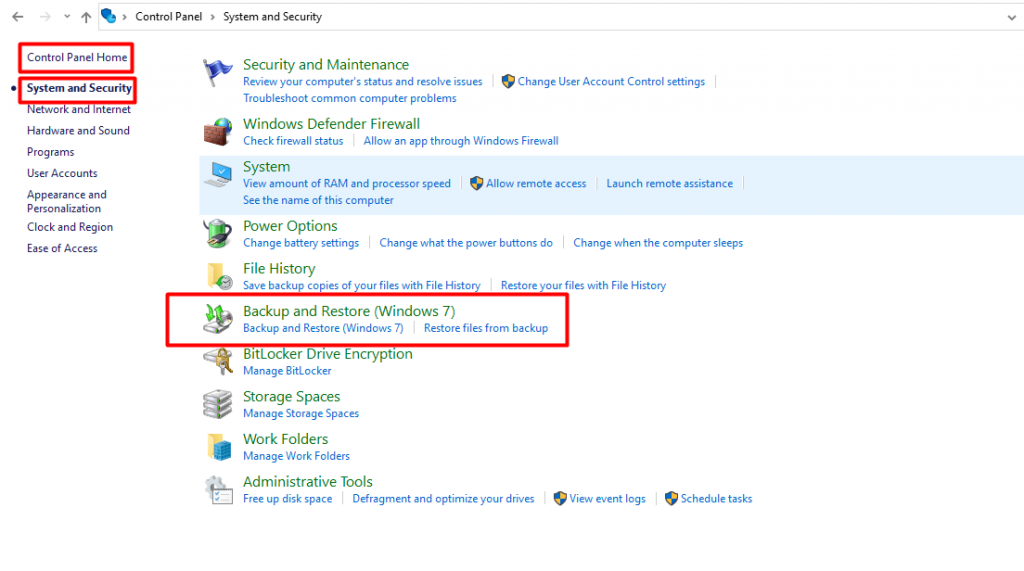
2. Wenn Sie die Windows-Backup-Funktion regelmäßig nutzen, erscheint eine Liste der neuesten Sicherungen, und Sie können die letzte auswählen, um gelöschte Fotos und andere Dateien wiederherzustellen.
3. Gelöschte Fotos aus dem Windows-Dateiversionsverlauf wiederherstellen
Der Dateiversionsverlauf ist eine weitere leistungsstarke, von Windows unterstützte Funktion, mit der Sie gelöschte Fotos auf Ihrem Computer wiederherstellen können. Er ist sowohl in Windows 8 als auch in Windows 10 verfügbar.
Der Dateiversionsverlauf in Windows sichert nach der Aktivierung automatisch alle Ihre Daten – seien es Fotos, Dokumente oder Videos. Daher ist das Wiederherstellen Ihrer Bilder mit dem Dateiversionsverlauf besonders einfach, falls Fotos dauerhaft von Ihrem Computer gelöscht wurden.
Befolgen Sie die folgenden Schritte, um Ihre gelöschten Dateien mit der Windows-Funktion „Dateiversionsverlauf“ wiederherzustellen:
1. Gehen Sie zuerst zu dem Speicherort auf Ihrem Computer, an dem die Fotos gelöscht wurden, und geben Sie im Windows-Suchfeld „Dateien mit Dateiversionsverlauf wiederherstellen“ ein.

2. Geben Sie in der Suchleiste den Namen der Datei oder des Ordners ein, den Sie suchen, und drücken Sie die Eingabetaste. Sie sehen dann Versionen von Dateien und Ordnern, die Sie wiederherstellen können.
3. Wählen Sie die Dateien und Ordner aus, die Sie an ihren ursprünglichen Speicherort wiederherstellen möchten, und klicken Sie auf die Schaltfläche Wiederherstellen.
4. Sie können Ihre Dateien an einem anderen Ort als dem ursprünglichen wiederherstellen, indem Sie die Wiederherstellen-Schaltfläche gedrückt halten oder mit der rechten Maustaste darauf klicken, Wiederherstellen nach auswählen und dann den neuen Speicherort festlegen.
4. Wenn Sie in der Cloud speichern, wenden Sie sich an Ihren Anbieter
Heutzutage gibt es viele Cloud-Speicheroptionen, um Ihre wichtigen Fotos, Dokumente und Videos zu sichern. Es wird stets empfohlen, wichtige Daten an mehreren Orten zu speichern, um das Risiko von Datenverlust zu minimieren.

Falls Sie Daten verlieren, die auch Ihre verlorenen Fotos enthalten könnten, können Sie sich jederzeit an Ihren Cloud-Speicheranbieter wenden, um Ihr Backup wiederherzustellen und so Ihre verlorenen Fotos zurückzubekommen.
Hauptursachen für Datenverlust
Datenverlust tritt oft aus Gründen auf, die außerhalb Ihrer Kontrolle liegen. Dennoch können Sie ihn durch technisches Wissen und geeignete Tools verhindern.
Im Folgenden finden Sie einige häufige Gründe für unerwarteten Datenverlust.
-
Menschliches Versagen
Sie könnten versehentlich Dateien löschen, weil Sie dachten, Sie würden eine andere Aktion ausführen.
Vom Technikprofi bis zu jemandem mit grundlegenden Computerkenntnissen – jeder kann am Ende seine Dokumente, Fotos und Videos verlieren.
-
Die Festplatte extremen Bedingungen aussetzen
Auch wenn es eine gute Idee ist, Ihre Daten auf einer zusätzlichen Festplatte zu sichern, kann diese unbrauchbar werden, wenn Sie sie extremen Bedingungen aussetzen.
Wenn Sie beispielsweise Ihre externe Festplatte an einem heißen Tag im Handschuhfach Ihres Autos lassen oder sie versehentlich in der Nähe des Herdes vergessen und der Hitze aussetzen, können die Daten auf Ihrer Festplatte dauerhaft beschädigt werden.
-
Stromausfall
Den Computer mit einer instabilen Stromversorgung zu betreiben, ist eine weitere häufige Ursache für Datenverlust. Dies kann Ihre Festplatte schwer beschädigen, und innerhalb weniger Minuten könnten Sie alles darauf gespeicherte verlieren.
In so einem Fall sollten Sie immer davon absehen, selbst zu versuchen, die Daten wiederherzustellen, da Sie die Festplatte weiter beschädigen und die Wiederherstellung selbst für einen Fachmann unmöglich machen könnten.
Rufen Sie stets einen DriveSavers-Fachmann an, wenn Sie unsicher sind, wie Sie Ihre Daten wiederherstellen können.
-
Herunterladen von Apps aus unbekannten Quellen
Das Herunterladen von Apps aus einer nicht vertrauenswürdigen Quelle ist ein weiterer häufiger Grund für Datenverlust, einschließlich Bildern auf Ihrem PC.
In the worst case situation, you may leave your data vulnerable to theft, illegal use and even complete loss.
This is because a faulty app can corrupt all the files stored in your Hard Drive.
So beugen Sie Datenverlust auf Ihrer Festplatte vor
„Vorbeugen ist besser als heilen.“ Dieses Sprichwort gilt auch für Daten.
Auch wenn digitale Daten immer anfällig für Verlust und Diebstahl sind, können Sie dies durch einfache Tipps und bewährte Praktiken verhindern.
Nachfolgend finden Sie einige Tipps, die äußerst nützlich sind, um Datenverlust zu verhindern.
Lesen Sie auch: Beste Backup-Strategie und Praktiken zum Schutz Ihrer Daten
-
Regelmäßig Sicherungskopien erstellen
Regelmäßige Datensicherungen sind eine bewährte Praxis, um Datenverlust zu verhindern. So bleiben Ihre Daten immer auf dem aktuellsten Stand gesichert. Neben der Wiederherstellung gelöschter Dateien kann dies auch Ihre Daten schützen.
-
Verwenden Sie externe Geräte, um Ihre Daten zu sichern
Sie können die Wahrscheinlichkeit eines Datenverlusts verringern, indem Sie diese auf externen Speichermedien sichern. Die Gefahr, Daten zu verlieren, ist geringer, wenn Sie sie auf mehr als einem Gerät gespeichert haben.

Die Verwendung externer Speichergeräte wie Festplatten, USB-Sticks und SD-Karten kann Ihnen helfen, Bilder und Videos an mehreren Orten zu sichern. Zudem können Sie damit Speicherplatz auf Ihrem Computer freigeben und dessen Leistung verbessern.
-
Beschriften Sie Ihre Festplatten
Es erfordert nur geringen Aufwand, Ihre Festplatten zu beschriften, und hilft Ihnen, sich zu merken, was Sie auf jeder einzelnen gespeichert haben.
Wenn also eine Ihrer Festplatten beschädigt wird, wissen Sie, welche es ist, und überschreiben nicht versehentlich die falsche.
-
Weitere Werkzeuge zum Datenschutz
Wenn Sie Windows verwenden, haben Sie wahrscheinlich Zugriff auf Tools wie die Windows-Sicherung, den Windows-Dateiprüfer und den Windows-Dateiversionsverlauf, mit denen Sie jederzeit Ihre wertvollen Fotos, Videos und andere Dateien schützen können.
Anzeichen und Symptome eines Festplattenausfalls
Es gibt einige Warnzeichen, die darauf hindeuten können, dass Ihre Festplatte Probleme hat. Je früher Sie diese erkennen, desto größer ist die Chance, einen erheblichen Datenverlust zu vermeiden.
-
Kratzgeräusche aus der Festplatte
Klick- oder Kratzgeräusche aus Ihrem Computer oder Ihrer externen Festplatte sind in der Regel das erste Anzeichen für ein Problem. Das bedeutet sofort, dass physische Teile Ihrer Festplatte anfangen, sich abzunutzen.
-
Dateien, die zu lange zum Öffnen brauchen
Wenn Sie eine erhebliche Verzögerung beim Zugriff auf Dateien und Ordner auf Ihrem Computer bemerken, ist dies ein Warnsignal dafür, dass etwas mit Ihrer Festplatte nicht stimmt und Ihre Aufmerksamkeit erfordert.
Ihr Problem könnte damit zusammenhängen, dass auf Ihrer Festplatte nur noch wenig Speicherplatz frei ist, da sie sich ihrer maximalen Kapazität nähert.
-
Häufige Abstürze von Apps und Software
Eine defekte oder beschädigte Festplatte kann häufige System- und Anwendungsabstürze verursachen und ist ein Warnhinweis darauf, dass die Festplatte kurz vor dem Ausfall steht.
Ist es möglich, Fotos von einer defekten Festplatte wiederherzustellen?
Ein weit verbreiteter Mythos besagt, dass man von einer defekten Festplatte keine verlorenen Daten wiederherstellen kann, da sie physisch beschädigt ist. In manchen Fällen stimmt das, aber in vielen Situationen ist die Festplatte nicht so stark beschädigt, wie man vielleicht vermutet.
Sehen Sie, wenn die Lese-/Schreibköpfe nicht die Platten berühren und buchstäblich die Daten von den Platten abkratzen, haben Sie immer noch die Möglichkeit, gelöschte Bilder, Videos, Musik und Dokumente wiederherzustellen.
Rufen Sie die Datenrettungsexperten von DriveSavers an
Ihre Datenrettung beginnt in dem Moment, in dem Sie entscheiden, wie wichtig Ihnen diese Fotos, Videos und Dokumente sind.
Daten von einer beschädigten oder defekten Festplatte wiederherzustellen, ist kein Kinderspiel und keine Heimwerkeraufgabe, die man sich mithilfe eines YouTube-Tutorials aneignen kann.
DriveSavers ist ein verlässliches Datenrettungsunternehmen mit umfangreicher Erfahrung und den nötigen Werkzeugen, um Ihnen bei der Wiederherstellung verlorener Fotos und anderer Daten zu helfen.
Mit über 40 Jahren Erfahrung in der Wiederherstellung von Daten von Festplatten und anderen Speichermedien ist DriveSavers Data Recovery ein verlässlicher Marktführer bei der Lösung aller Arten von Datenproblemen.
Kontaktieren Sie noch heute unser Team von Datenrettungsexperten, um die Fotos von Ihrer beschädigten Festplatte wiederherstellen zu lassen!

 English (United States)
  English (Australia)
  French (France)
  English (UK)
  French (Canada)
  English (Canada)
  Spanish (Mexico)
  German
  Dutch
Dutch  Italian
  Finnish
  Polish
  Norwegian
  Swedish
  Danish
  Spanish (Spain)
  Chinese
  Japanese
  German (Austria)